01
日付と表示を選ぶ
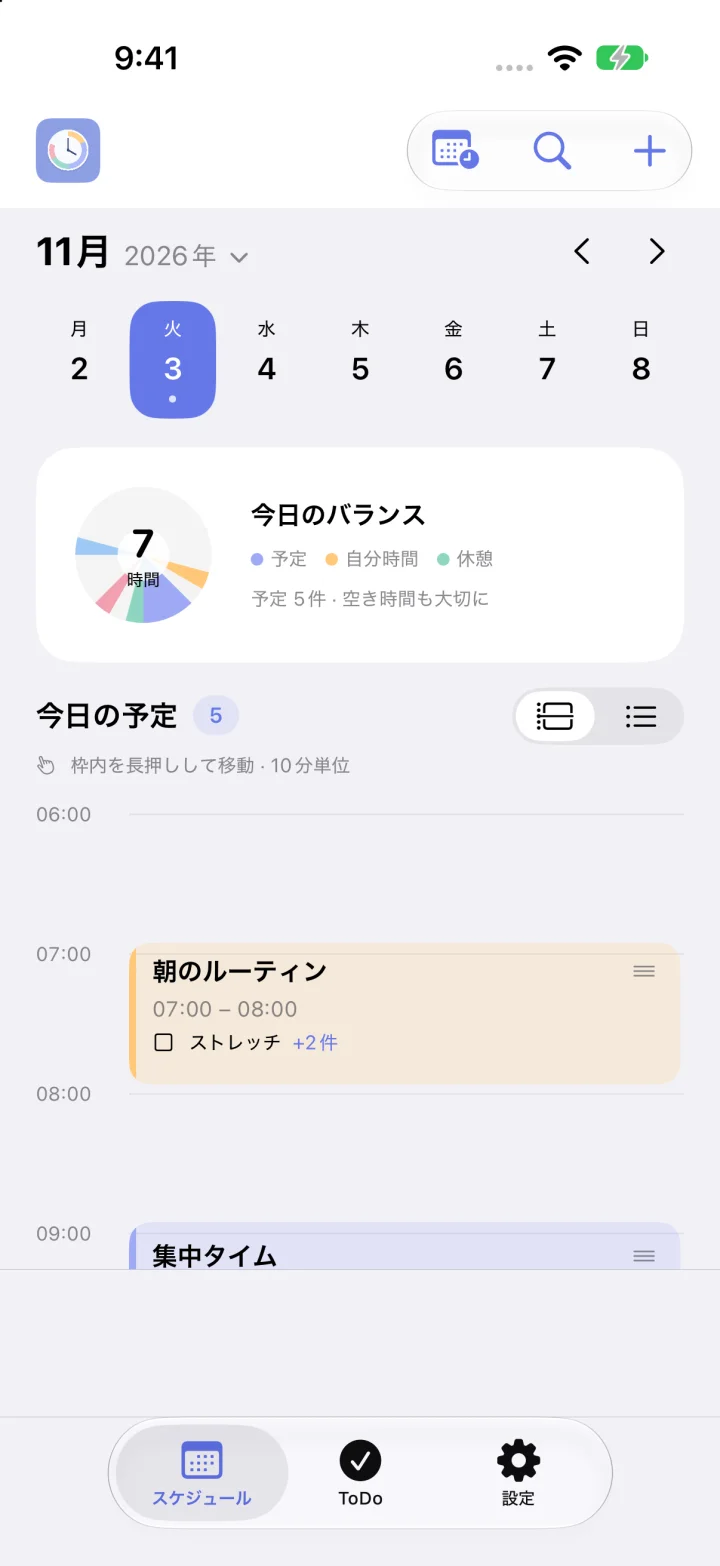
スケジュール画面上部の週表示から日付を選びます。左右の矢印や週表示のスワイプで週を移動し、月の表示からカレンダーを開けます。「今日の予定」の右側でタイムラインと一覧を切り替えます。初回起動時には操作を試せるサンプル予定が表示されます。
- タイムラインは00:00〜24:00まで表示できます。上下にスクロールして確認してください。
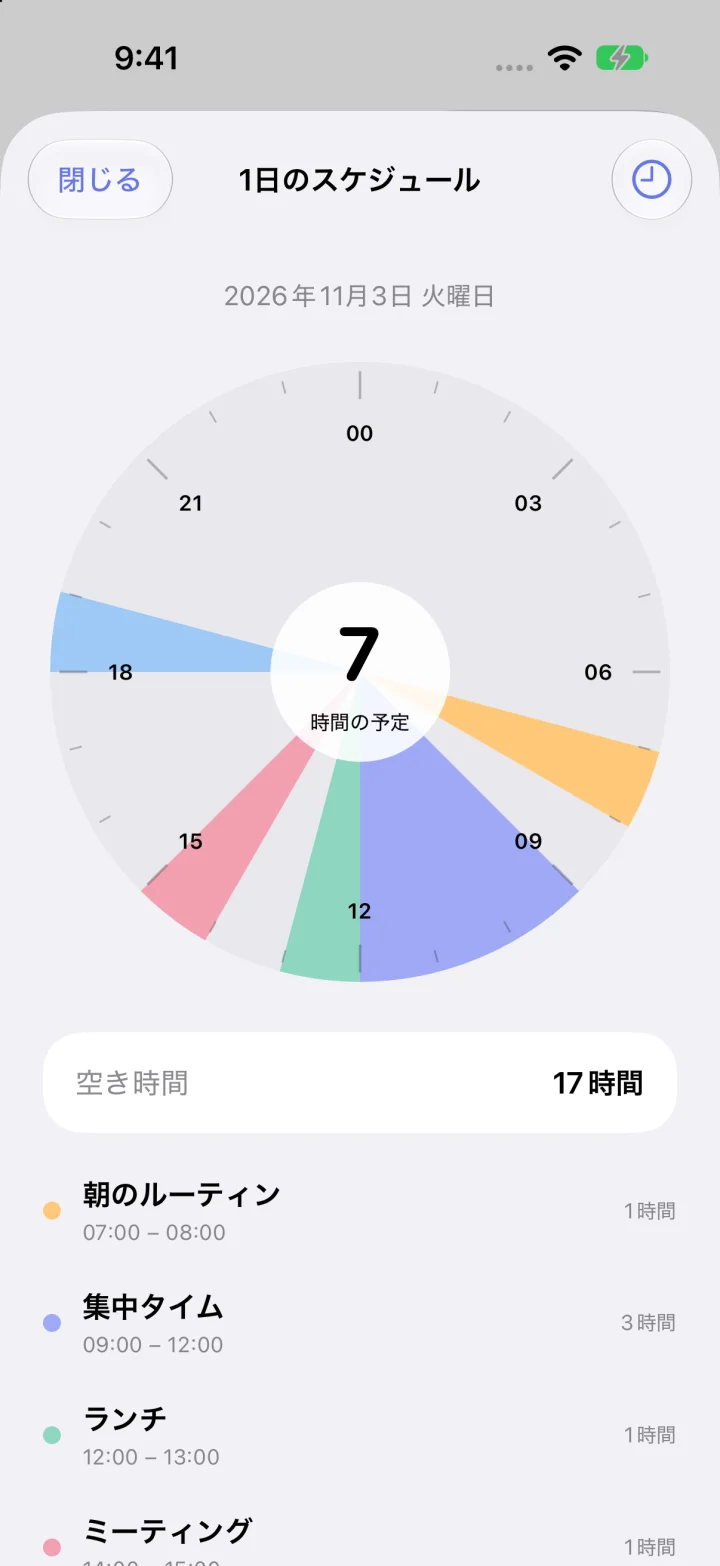
- 「今日のバランス」をタップすると、1日の予定と空き時間を時計で確認できます。
02
予定を追加・編集・削除する
スケジュール画面右上の「+」から、タイトル、開始・終了時刻、色を設定して保存します。メモは任意です。予定をタップすると詳細を開き、編集や削除ができます。
- 時刻は「09:30」「0930」の直接入力に対応し、ホイール入力にも切り替えられます。
- 所要時間から終了時刻を設定することもできます。
- タイトルと時刻を確認してください。時間が重なる予定は保存できません。
03
長押しで予定の時刻を変更する
タイムラインの予定枠内を長押しし、浮き上がったら上下に動かします。表示された移動先時刻を確認し、指を離すと10分単位で確定します。右端の三本線だけでなく、予定枠の余白からも移動を始められます。
- 通常のスワイプはタイムラインのスクロールです。移動するときは先に長押ししてください。
- ほかの予定と重なる位置や1日の範囲外には移動できません。
04
予定ごとのToDoを追加・完了する
ToDoタブで予定ごとのチェックリストを確認できます。各予定の「+」で入力を始め、内容を入力して「+」または「追加」を押すと登録できます。丸いチェック欄で完了・未完了を切り替えます。
- 入力欄の外をタップすると、未保存の入力を破棄してキーボードを閉じます。
- 予定枠に表示するToDoの量は「先頭1件」「入る分だけ」から選べます。
05
予定テンプレートと1日分セットを使う
設定の「テンプレートを登録」で、よく使う予定を固定時刻または所要時間で保存します。「1日分セットを登録」では、登録済みのテンプレートを組み合わせられます。スケジュール画面の予定追加時にテンプレートやセットを選んで使います。
- 所要時間の予定は、セット内の固定予定の最終終了時刻から順番に配置されます。
- 既存の予定と同じタイトル・時間・色のセット予定は重ねて登録しません。
- 追加する予定がほかの予定と重なる場合はセット全体を追加せず、元の予定を保持します。
06
予定名・メモ・ToDoを検索する
スケジュール画面の虫眼鏡を押し、検索したい言葉を入力します。初期状態では選択中の日付を検索します。「すべての日付を検索」で全日付へ広げるか、「期間を指定」で開始日と終了日を選べます。
- 指定した期間は開始日・終了日の両方を含みます。
- すべての日付と期間指定は切り替えて使います。
- 見つかった結果から、該当する予定を確認できます。
07
時計・ラベル・予定の色を変える
設定で、時計の12/24時間表記と目盛りの間隔(1・3・6時間)、今日のバランスの3つのラベル名と色を変更できます。予定の色は基本色に加え、カラーピッカーや6桁のカラーコードで作れます。
- カラーコードは「#4287F5」「4287F5」のように入力します。
- ラベル名は1〜12文字で設定できます。
- 端末のライト/ダーク表示に対応します。
08
バックアップを書き出す・復元する
設定の「バックアップを書き出す」から、全日付の予定、ToDo、テンプレート、色、設定をJSONファイルに保存します。復元や機種変更では「JSONから復元・移行」でファイルを選び、内容を確認して実行します。
- 復元は追加や結合ではなく、現在の予定・ToDo・設定をバックアップの内容に置き換えます。実行前に現在のデータも書き出してください。
- 復元前のデータは端末内にも退避しますが、アプリ削除時に失われるため、外部へ書き出したファイルを保管してください。
- バックアップには予定やメモが含まれます。保存先と共有範囲に注意してください。
- 端末間の自動同期はありません。移行先の端末でJSONファイルを読み込んでください。
09
広告とプライバシー設定
スケジュール・ToDo画面にバナー広告が表示されます。必要に応じて広告の同意画面やiOSのトラッキング許可画面が表示されます。対象となる地域・状態では、設定に「広告のプライバシー設定」が表示され、選択を見直せます。
- トラッキングの許可はiOSの設定から変更できます。拒否しても予定管理の基本機能は使えます。
- 広告への同意とFirebaseによる利用状況解析・クラッシュ情報の収集は別の仕組みです。現在、アプリ内に解析・クラッシュ情報の収集を停止する設定はありません。
10
保存・復元・表示で困ったとき
予定が見つからないときは、選択日と検索範囲を確認してください。時刻の変更やセット追加ができないときは、ほかの予定との重複を確認します。JSONの読み込みに失敗した場合は、アプリから書き出したファイルか、変更や破損がないかを確認してください。
- 保存に失敗した場合は、端末の空き容量を確認してください。
- データが読み込めない場合は、復元用ファイルを用意し、先にお問い合わせください。必要なバックアップを確保する前にアプリを削除しないでください。
- お問い合わせには、操作手順、アプリのバージョン、端末・OS、エラー文を記載してください。予定の内容やバックアップファイルの送信は不要です。
よくある質問
料金はかかりますか?
無料・広告ありで公開準備中です。アプリ内課金はありません。
iPadでも使えますか?
iOS 16以降のiPhoneと、iPadOS 16以降のiPadに対応します。
予定は端末間で自動同期されますか?
自動同期には対応していません。JSONバックアップを書き出し、別の端末で復元して移行できます。
復元すると現在の予定に追加されますか?
追加ではなく、現在の全データをバックアップの内容に置き換えます。復元前に現在のデータを書き出しておいてください。
予定が重なるときはどうなりますか?
同じ日の時間が重なる予定は登録・移動できません。予定の開始・終了時刻を調整してください。
オフラインでも使えますか?
予定やToDoの管理は端末内のデータで行えます。広告の取得、解析情報の送信、お問い合わせやWebヘルプの閲覧などには通信を使用します。