
画面で見る主な機能

主な機能
郵便番号・住所・かなから検索
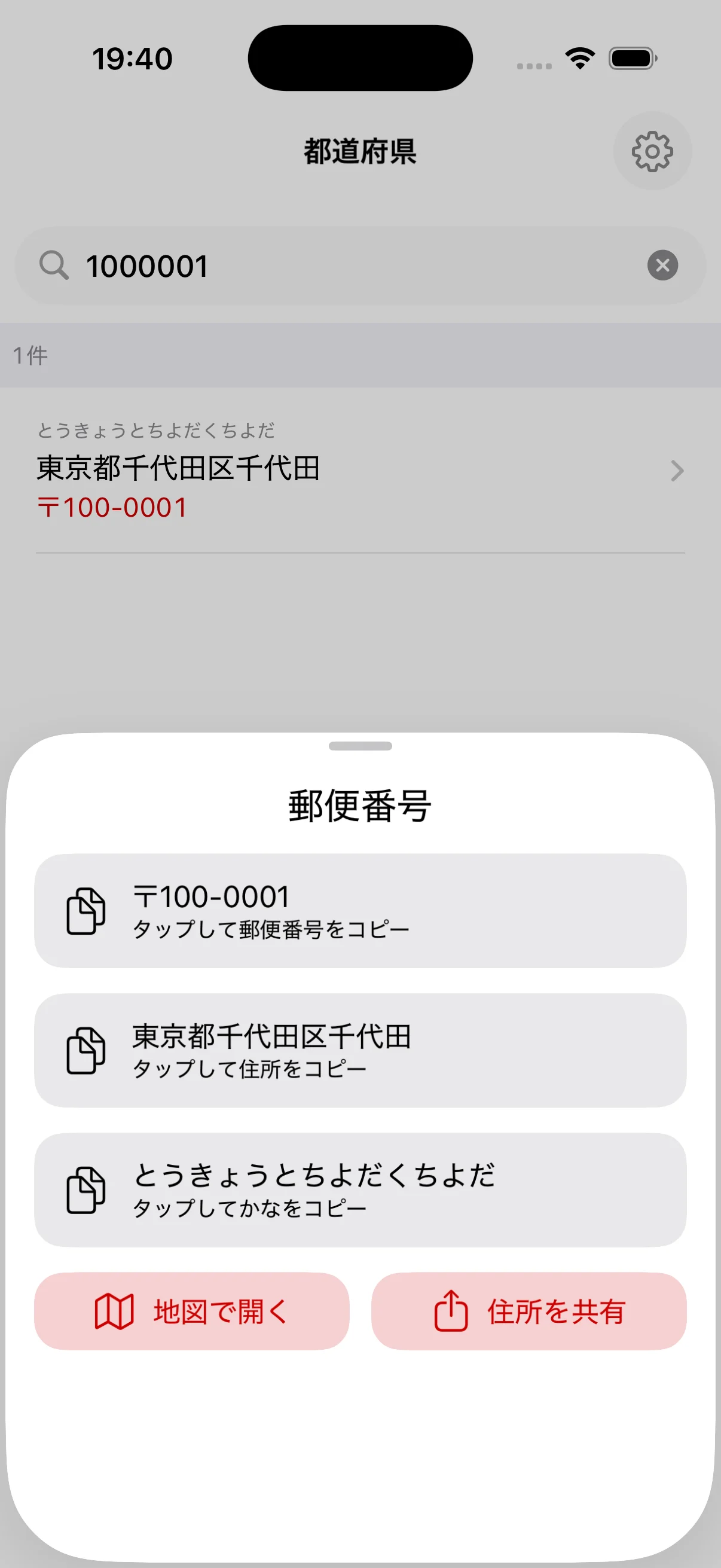
郵便番号から住所を調べるだけでなく、漢字の住所やかなを入力して該当する郵便番号を検索できます。
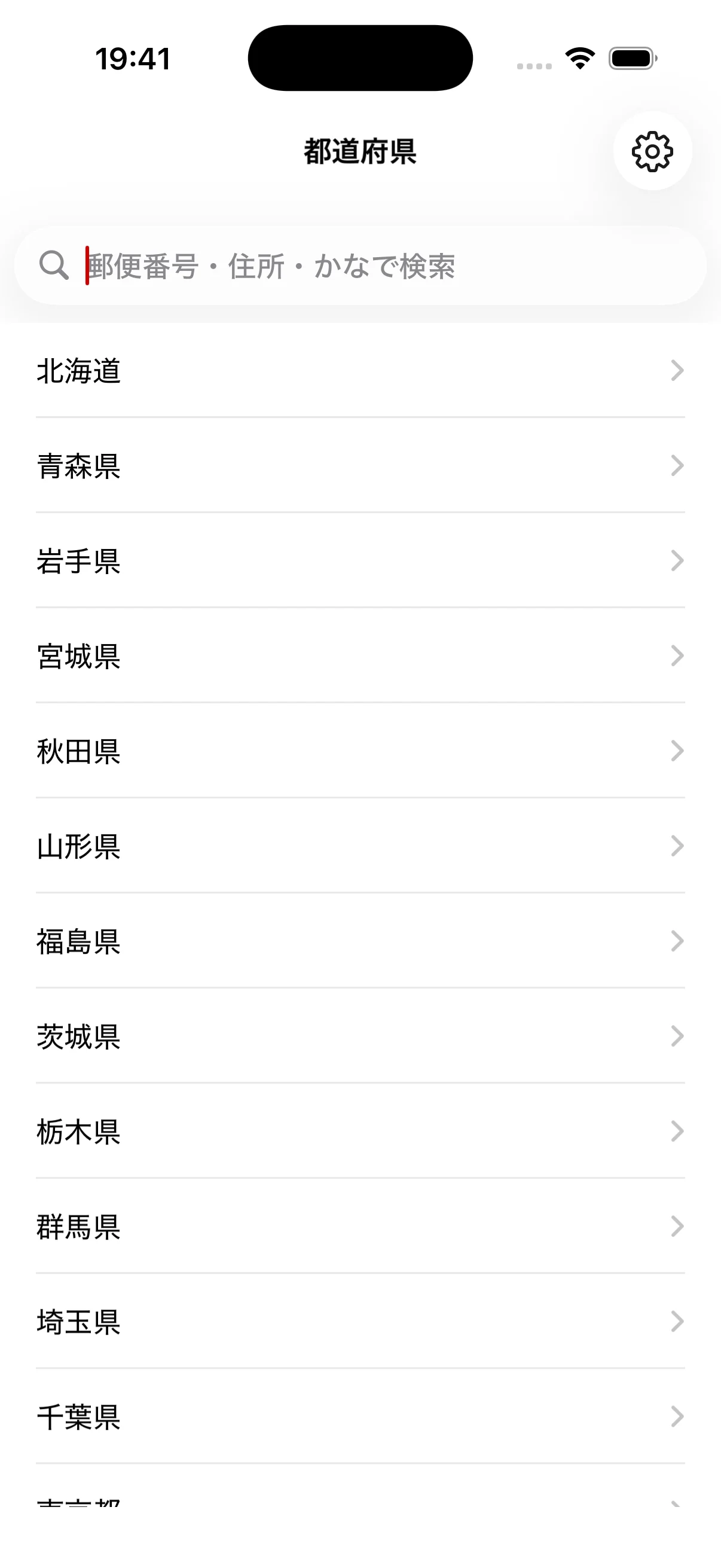
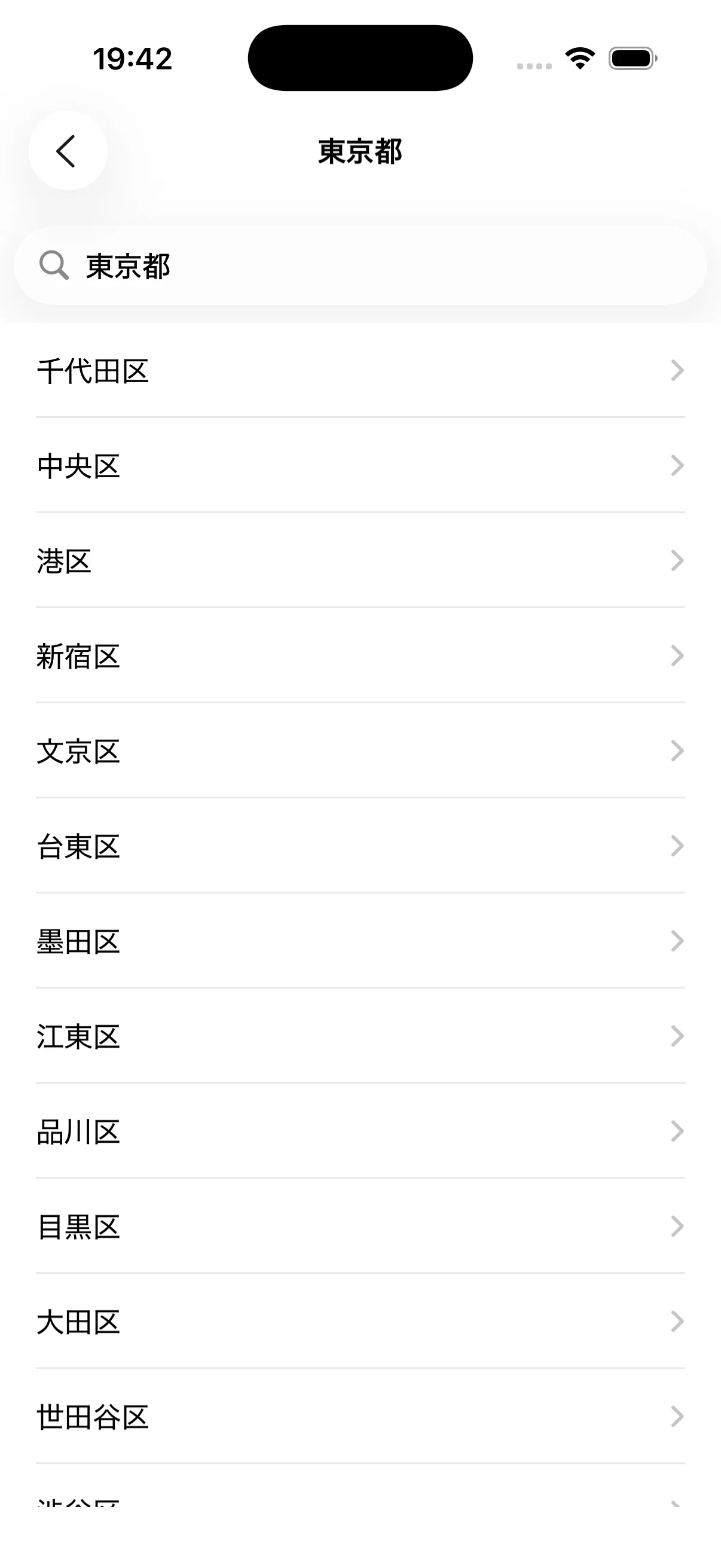
都道府県から順番に探せる
検索語が分からない場合も、都道府県、市区町村、町域の順に選びながら住所と郵便番号を確認できます。
検索結果をコピー・共有
郵便番号、住所、かなを個別にコピーできます。郵便番号と住所をまとめてiOSの共有シートへ渡すこともできます。
住所をApple Mapsで開く
検索した住所をApple Mapsへ渡し、地図上の場所を確認できます。
オフラインでも検索
端末内の郵便番号データを使うため、基本的な郵便番号・住所検索は通信できない場所でも利用できます。
郵便番号データを更新
設定画面から日本郵便が公開する全国郵便番号データを取得し、端末内の検索データを更新できます。
利用例
- 伝票や申込書へ住所を書く前に、郵便番号と町域を確認する
- 住所は分かるが郵便番号が分からないときに、漢字やかなから検索する
- 検索した住所をコピーして別のアプリへ貼り付けたり、地図で場所を確認したりする
簡単な使い方
- 検索欄へ郵便番号、住所、またはかなを入力します。都道府県一覧から順番に選ぶこともできます。
- 検索結果から該当する住所を選び、郵便番号、住所、かなの詳細を確認します。
- 必要な項目をコピーするか、地図で開く、共有する操作を選びます。
- 郵便番号データが古い場合は、通信できる状態で設定画面から更新します。
料金と広告
アプリ内課金はなく、無料で利用できます。通信可能な状態ではGoogle AdMobのバナー広告が表示されます。オフラインでは広告を取得しませんが、端末内の郵便番号データを使った基本的な検索を利用できます。
料金を詳しく見るよくある質問
オフラインでも検索できますか?
はい。端末内の郵便番号データを使うため、基本的な郵便番号・住所検索はオフラインでも利用できます。郵便番号データの更新には通信が必要です。
住所から郵便番号を調べられますか?
はい。漢字の住所またはかなを検索欄へ入力して、該当する郵便番号を検索できます。都道府県から順番に選ぶ方法もあります。
検索した住所をほかのアプリで使えますか?
郵便番号、住所、かなを個別にコピーできます。郵便番号と住所をまとめてiOSの共有シートへ渡すこともできます。