郵便番号検索のアプリアイコン

郵便番号検索 ガイド

郵便番号・住所・かなから検索する方法

郵便番号から住所を検索する方法、住所・かなから郵便番号を探す方法、都道府県から順番に選ぶ方法を実画面で説明します。

このページで分かること

郵便番号・住所検索からコピー、地図、共有まで実画面で確認できます

郵便番号・住所・かなから該当する住所や郵便番号をすばやく調べ、オフラインでも使えるiPhone向け検索アプリです。

  1. 郵便番号を入力して住所を探す
  2. 住所やかなから郵便番号を探す
  3. 都道府県から順番に選ぶ
  4. 結果をコピー・地図表示・共有する

実際のアプリ画面

実画面を確認しながら操作

解説と対応するアプリ画面を掲載しています。入力項目や表示内容を見比べながら操作できます。

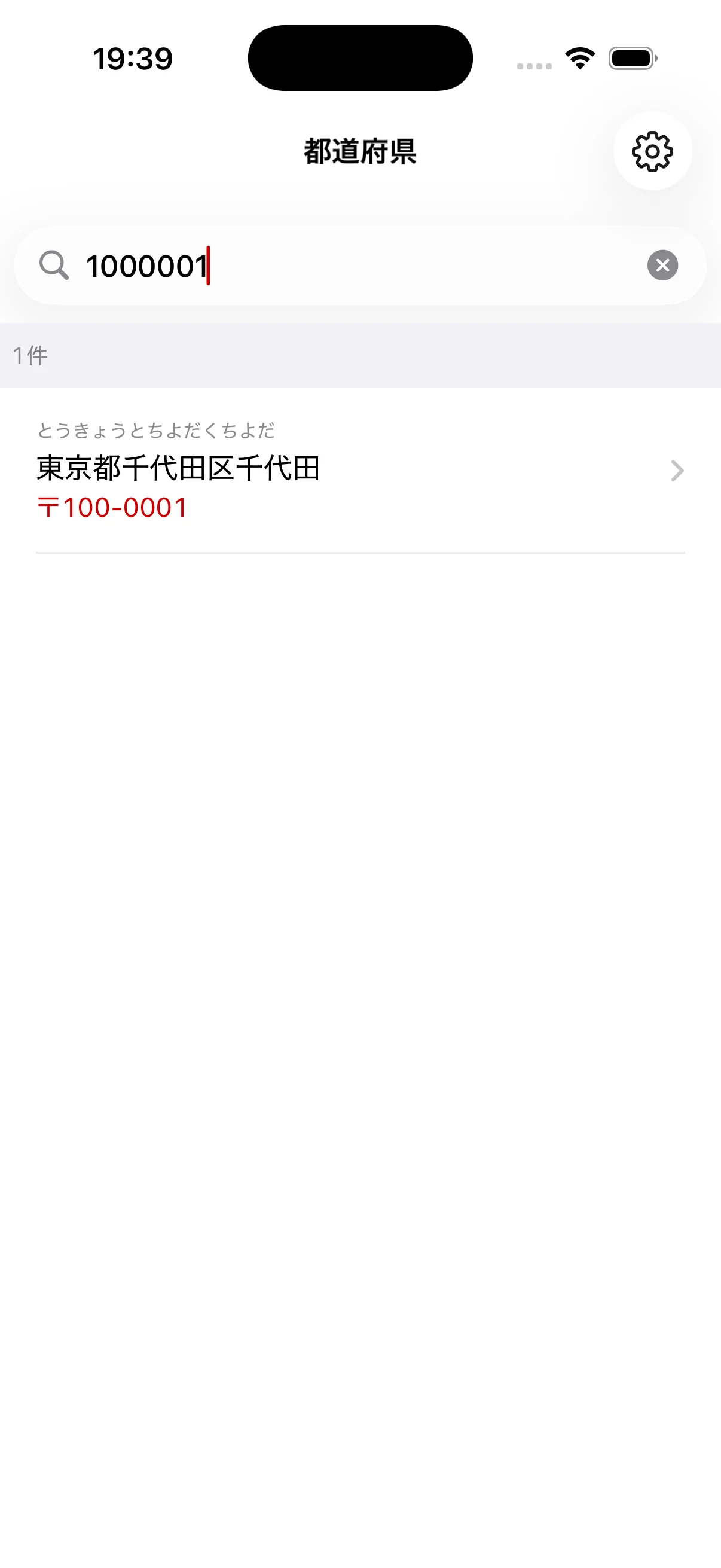
郵便番号1000001から東京都千代田区千代田を検索した結果画面
郵便番号・住所・かなを入力してすばやく検索

Step by step

操作の流れ

POINT 01

郵便番号を入力して住所を探す

検索欄へ7桁の郵便番号を入力すると、該当する住所の候補が表示されます。ハイフンの有無にかかわらず検索でき、候補を選ぶと郵便番号、漢字住所、かな住所を確認できます。

  • 7桁の番号を確認する
  • 同じ郵便番号に複数候補がある場合は町域を見る
  • 詳細画面で住所全体を確認する
郵便番号1000001から東京都千代田区千代田を検索した結果画面
郵便番号・住所・かなを入力してすばやく検索
POINT 02

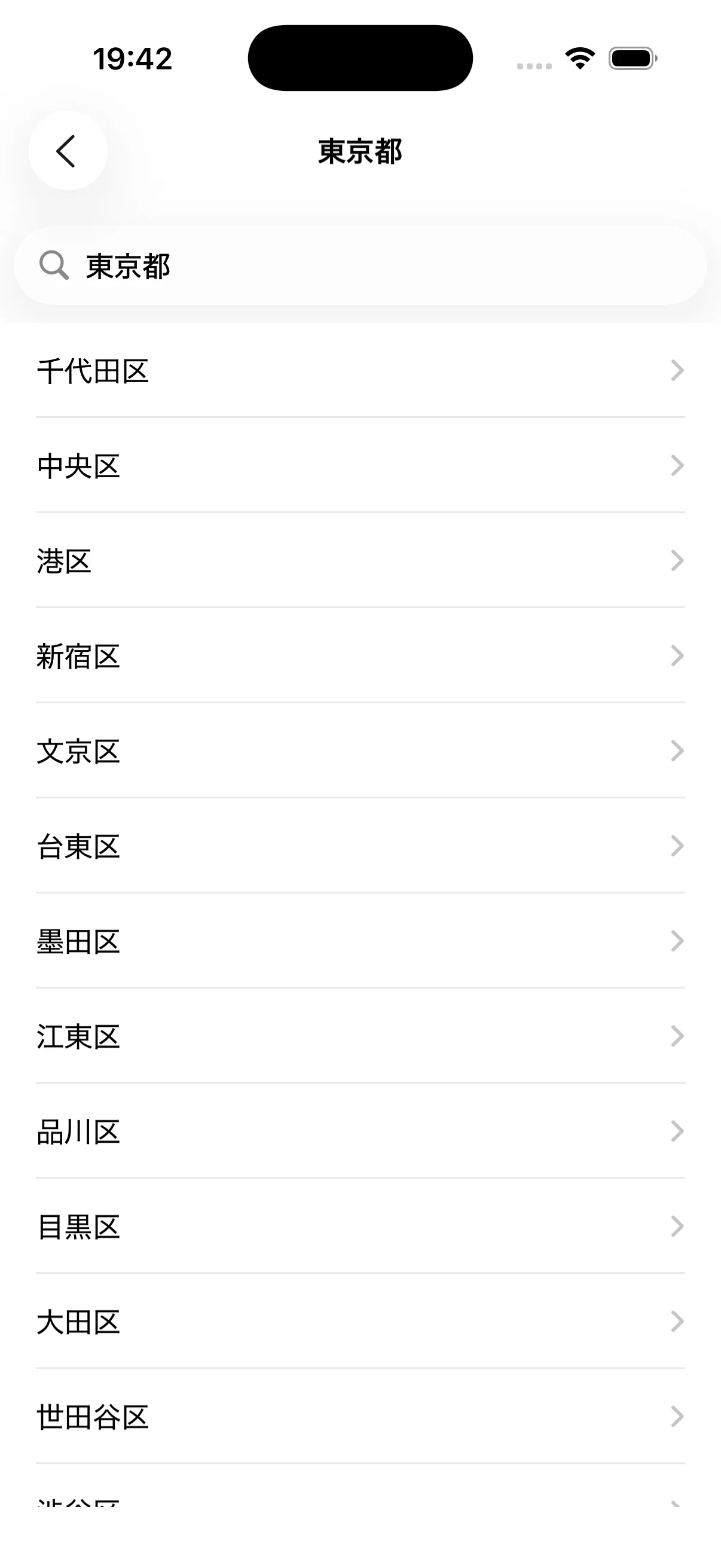
住所やかなから郵便番号を探す

郵便番号が分からない場合は、都道府県名、市区町村名、町域名などの漢字住所またはかなを入力します。入力した文字を含む候補から目的の住所を選びます。

  • 市区町村名と町域名を組み合わせる
  • 漢字で見つからない場合はかなを試す
  • 候補の都道府県を取り違えない
東京都の市区町村から住所を選ぶ郵便番号検索アプリの画面
市区町村や町域を選んで郵便番号を確認
POINT 03

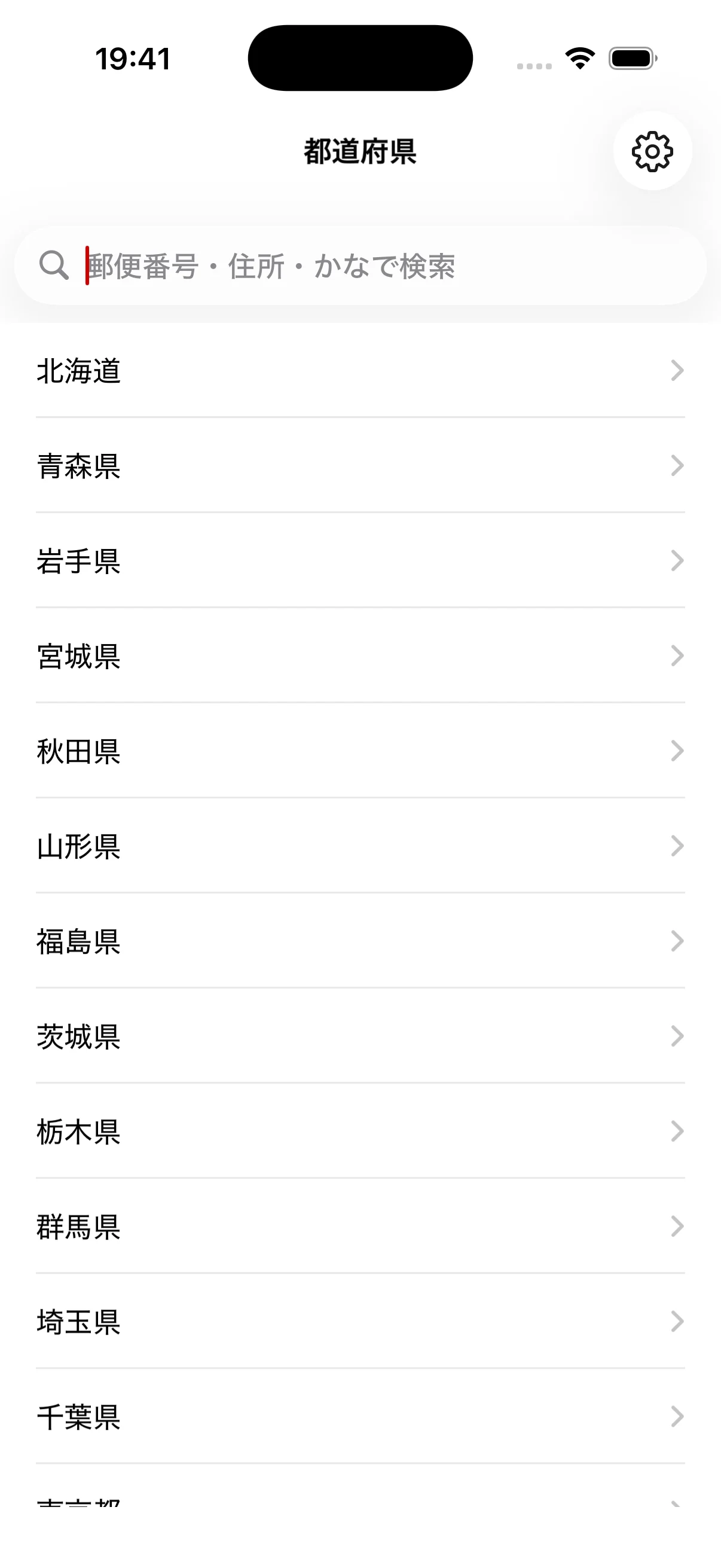
都道府県から順番に選ぶ

検索語を入力せず、都道府県一覧から地域を選ぶこともできます。都道府県、市区町村、町域の順に進み、該当する郵便番号を確認します。

  • 都道府県を選ぶ
  • 市区町村を選ぶ
  • 町域から目的の住所を探す
郵便番号検索アプリで都道府県を選んで住所を探す画面
都道府県から住所を順番に絞り込み
POINT 04

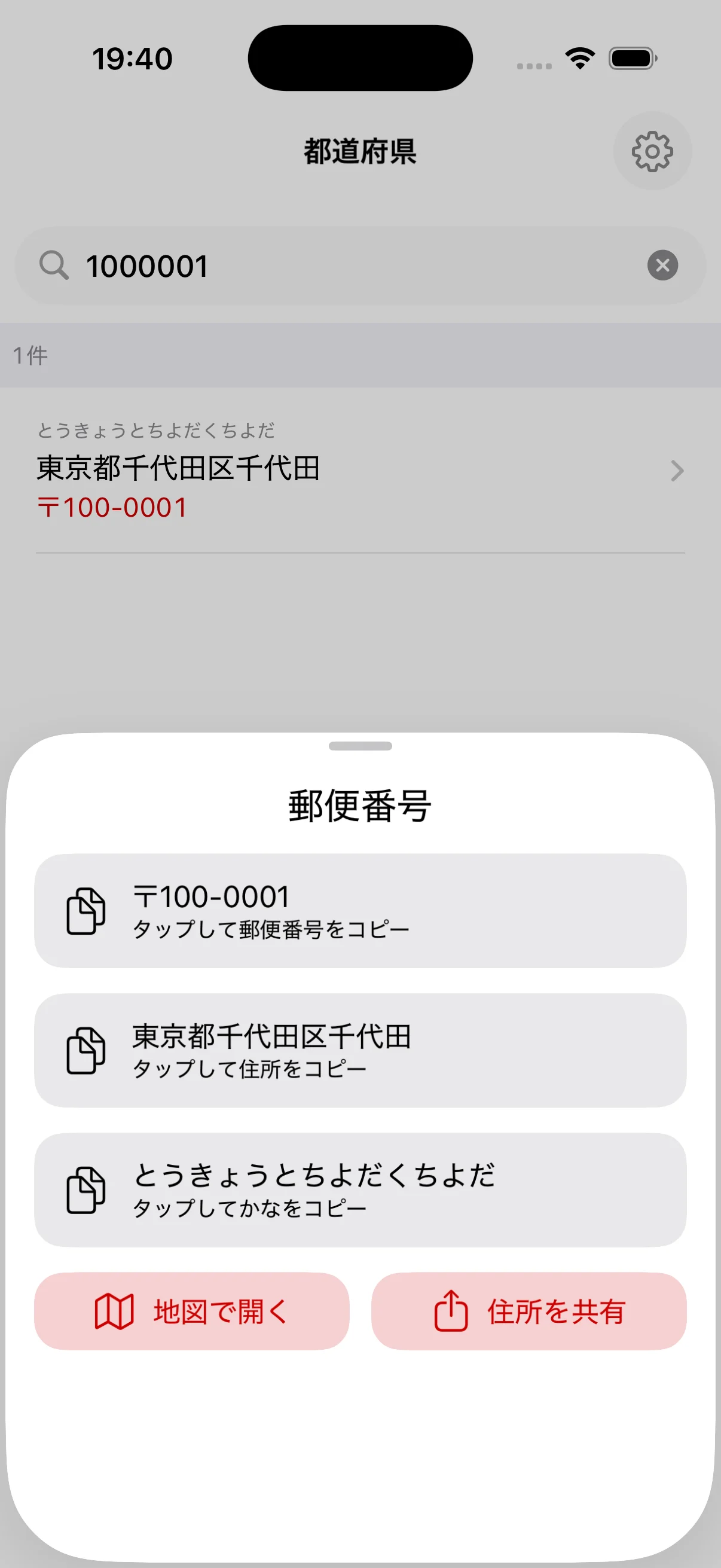
結果をコピー・地図表示・共有する

詳細画面では郵便番号、住所、かなを個別にコピーできます。住所をApple Mapsで開いて場所を確認したり、郵便番号と住所をまとめて共有したりできます。

  • 貼り付け前にコピー内容を確認する
  • 地図上の候補が正しいか確認する
  • 共有先と送信内容を確認する
検索した郵便番号と住所の詳細、コピー、地図、共有操作を表示する画面
検索結果をコピーし、地図表示や共有へ

郵便番号検索を使ってみる

機能、料金、対応環境の最新情報はApp Storeでご確認ください。

App Storeで見るアプリ紹介へ戻る