01
間取りを作成する
「間取り」タブの「新規作成」で、「四角い部屋」または「線で描く」を選びます。四角い部屋は部屋名・内寸の幅・奥行き・高さを入力します。線で描く場合は角をタップするか、最後の点からドラッグして輪郭を描き、閉じてから「完了」を押します。
- 入力単位はmmです。1 mは1000 mmとして入力します。
- 線で描く場合は「数値で線を追加」で方向と長さを指定できます。「直角」と「グリッド吸着」は別々に切り替えられます。
- 1間取りにつき1部屋です。リビングや寝室は、それぞれ別の間取りとして保存してください。
02
家具・ドア・窓を追加する
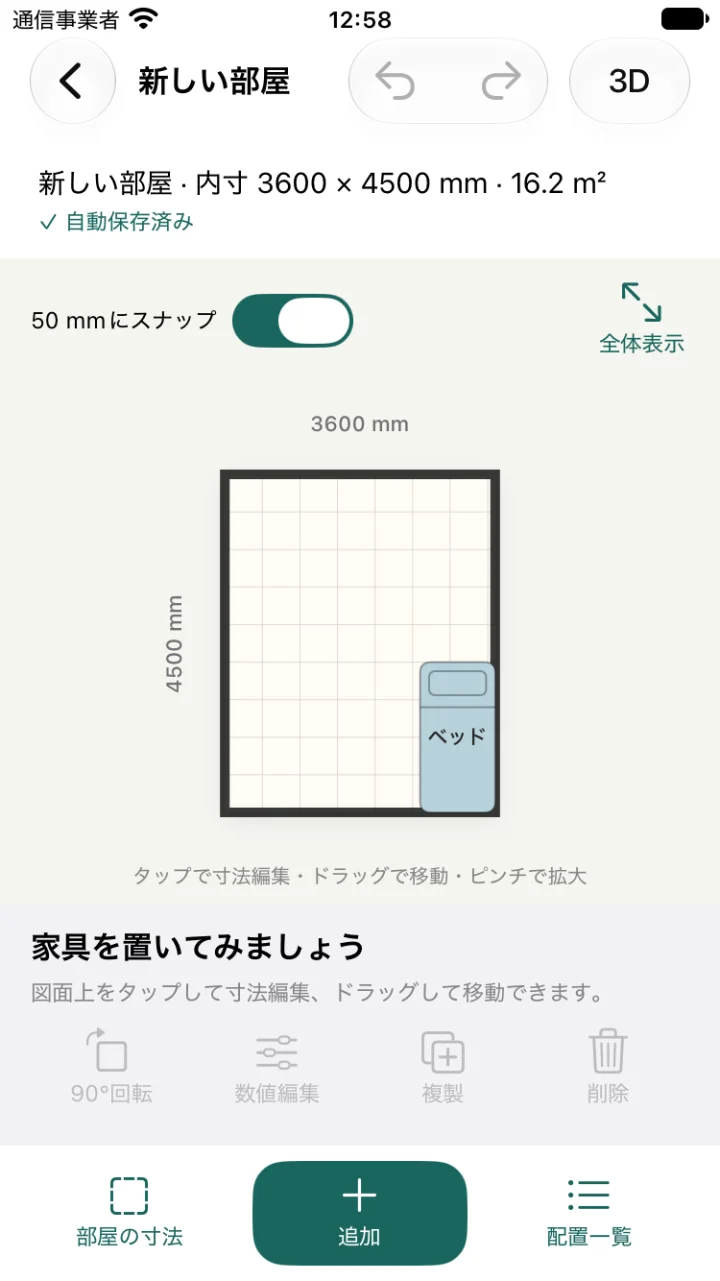
2D編集の「追加」から家具・ドア・窓を選び、名前と寸法を入力します。家具は幅・奥行き・本体の高さ・床から下端を指定できます。ドア・窓は図面上でドラッグすると近い壁へ吸着します。
- 床置きの家具は「床から下端」を0 mmにします。吊戸棚は下端と本体高さを分けて入力します。
- 図面上の家具・ドア・窓をタップすると寸法を編集できます。ドラッグでは平面の位置を動かします。
- 家具が部屋の外へはみ出す寸法・回転や、上端が天井を超える変更は保存できません。位置や寸法を確認してください。
03
移動・回転・固定・取り消し
家具をドラッグして動かし、「90°回転」や「数値編集」で向きと寸法を調整します。ピンチで拡大・縮小、余白のドラッグで画面移動ができます。細かく調整するときは「50 mmにスナップ」をオフにします。
- 重なった要素は図面の長押し、または「配置一覧」から選べます。
- 位置を保ちたい家具・建具は「固定」し、変更するときは解除します。部屋の固定は「部屋」から行います。
- 取り消し・やり直しは現在の編集セッション内で最大50操作です。再起動後の操作履歴は引き継ぎません。
04
3Dで高さと配置を確認する
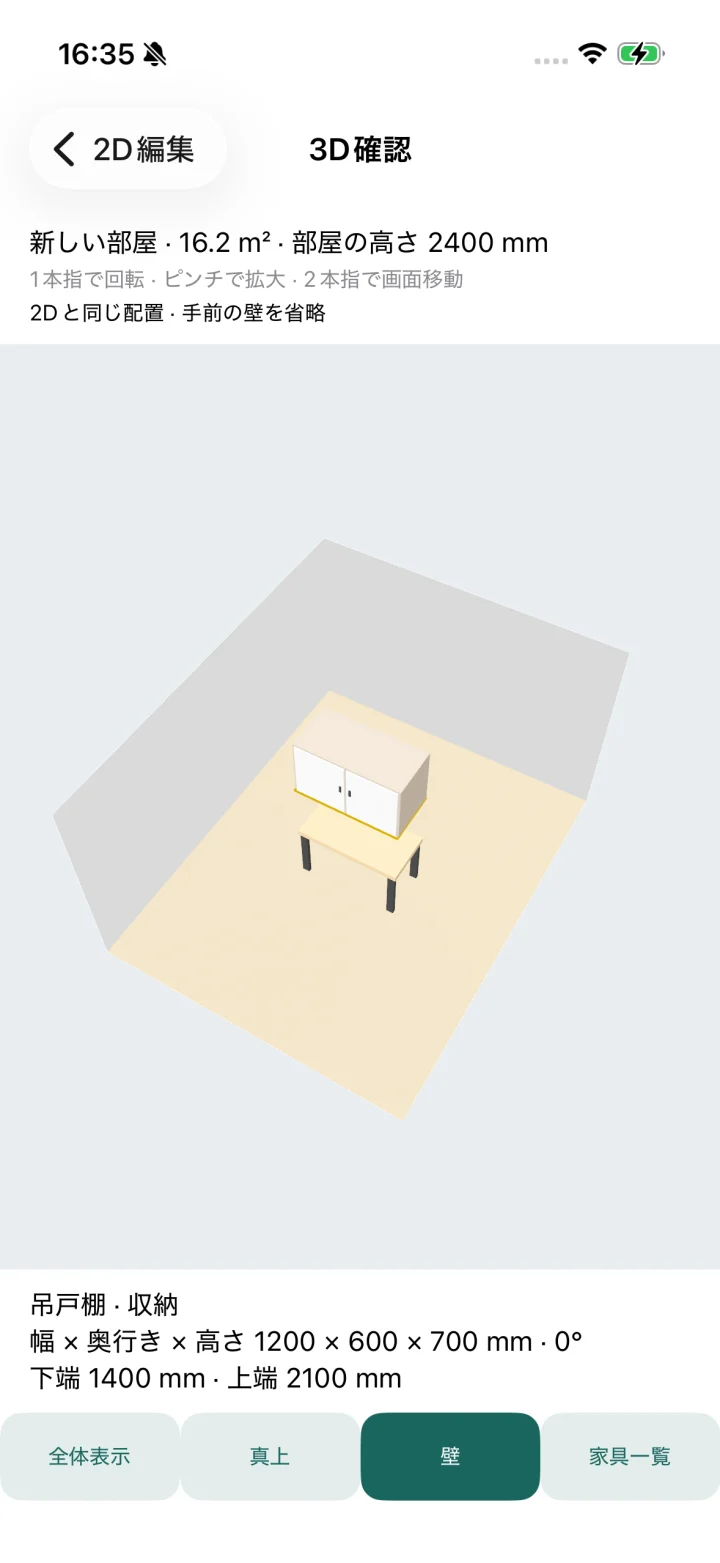
2D編集の右上の「3D」から、同じ間取りと家具配置を3Dで確認できます。1本指で回転、ピンチで拡大・縮小、2本指で画面移動します。「真上」「壁」「全体表示」で見方を切り替えられます。
- 家具を選ぶと寸法や高さを確認できます。編集する場合は「2D編集」へ戻ります。
- カメラによる採寸は行いません。実測した寸法を自分で入力してください。
- 3Dは汎用モデルによる配置イメージです。家具メーカーの商品を忠実に再現した表示ではありません。
05
距離・通路幅・干渉を調べる
「配置確認」では、家具同士や扉の開閉範囲との干渉候補を一覧で確認できます。「距離・通路幅」では、図面上の家具または壁をA・Bに指定し、平面最短距離や通路幅を確認します。
- 通路幅は、向かい合う平行な辺の間で、指定した位置・確認高さの断面を測ります。初期値0 mmは床面です。途中の家具も反映します。
- 家具の中を指定した場合の幅は0 mmです。平行な辺がない、断面が部屋の外を通るなどの場合は通路幅を表示しません。
- 赤い枠は干渉の可能性を示します。通路全体の最小幅、扉同士の干渉、歩行・搬入の可否や安全性を保証するものではありません。
06
マイ家具を登録・再利用する
「マイ家具」タブの「+」から家具を登録します。2Dで配置済みの家具を選び「登録」を押す方法もあります。別の間取りでは「追加」→「マイ家具」から選び、寸法を確認して配置します。
- 登録内容は、行をタップするか操作メニュー・スワイプから編集・削除できます。
- マイ家具の登録内容を変えても、すでに間取りへ置いた家具は変わりません。
- 無料版は5件までです。同じ名前・種類・寸法・下端の家具は重複登録しません。
07
配置案を複製・比較する
間取り一覧で行を右へスワイプすると「複製」「配置案を比較」を選べます。長押しのメニューでは名前変更もできます。複製した案は元の案と独立して編集できます。
- 比較では2案を同じ縮尺で表示し、それぞれの編集画面へ進めます。
- 比較は無料で使えます。複製で保存件数が増える場合は無料版の2件制限が適用されます。
08
PNG画像・PDFを書き出す
編集画面の「書き出し」で寸法付き図面をプレビューできます。ProではPNG画像・A4 PDFを「ファイル」へ保存できます。PDFには家具・建具の寸法明細も含まれます。
- 無料版でも画面プレビューとスクリーンショットを利用できます。PNG・PDFのファイル保存はProの機能です。
- 紙面に合わせて縮小する確認用図面です。原寸や施工図としては扱わないでください。PNGの寸法一覧は先頭4件までです。
- PNG・PDFから編集を再開することはできません。編集データの保管にはJSONバックアップを使います。
09
バックアップ・機種変更
「設定」→「バックアップ」→「ファイルへ書き出す」で、全間取りとマイ家具をJSONファイルに保存します。機種変更先では「ファイルから読み込む」で選び、追加件数を確認して読み込みます。現在の内容を残したまま追加復元します。
- 完全に同じID・内容は重複追加しません。同じIDで内容が違う間取りは別のIDで追加します。マイ家具は同じ仕様の重複も除きます。
- 無料版では、重複を除いた追加後の件数が間取り2件・マイ家具5件のどちらかを超える場合、全件を追加しません。
- バックアップの書き出しは無料です。アプリ削除に備え、このアプリのフォルダ以外へ保管してください。
- 端末間の自動同期はありません。アプリ削除前や機種変更前に、外部へバックアップを書き出してください。
10
Proの購入・復元
「設定」の「Pro」から買い切り購入・購入の復元を行います。Proでは間取りとマイ家具の保存件数制限解除、PNG画像・PDF出力、広告非表示を利用できます。サブスクリプションではありません。
- 価格は購入画面に表示される金額を確認してください。購入・復元には通信が必要です。
- 機種変更後は、購入時と同じApple Accountで「購入を復元」を実行してください。購入の復元だけでは間取りデータは戻りません。
- 購入が失効した場合も既存データの閲覧・編集・削除は可能です。無料枠を超える新しい間取りや家具の追加は制限されます。
11
広告・プライバシー設定
無料版では、編集を終えて間取り一覧へ戻る区切りに全画面広告が表示される場合があります。初回起動セッションや編集中、2D・3Dの切り替え時には表示しません。Proでは広告を非表示にします。
- 必要に応じて広告への同意画面やiOSのトラッキング許可画面を表示します。拒否しても基本の編集・保存を利用できます。
- 対象となる地域・状態では「設定」に「広告のプライバシー設定」が表示されます。トラッキングの許可は端末の設定から変更できます。
- 基本の編集・保存はオフラインで利用できます。広告の取得失敗によって編集や保存が止まることはありません。
12
保存・読み込み・配置で困ったとき
家具を変更できない場合は固定状態、壁からのはみ出し、天井を超える高さを確認します。保存できないときは端末の空き容量を確認し、表示されたエラー文を控えてください。
- JSONを読み込めない場合は、アプリが書き出した対応形式のファイルか、無料版の件数制限を超えていないかを確認してください。
- データが開けないときは、元のデータを守るため書き出しや追加読み込みも停止する場合があります。バックアップがないままアプリを削除せず、お問い合わせください。
- お問い合わせには操作手順・アプリのバージョン・端末とOS・エラー文を記載してください。住所や間取りデータ、購入の認証情報は不要です。
よくある質問
無料でどこまで使えますか?
間取り2件・マイ家具5件まで保存でき、2D編集・3D確認・配置案比較・JSONバックアップの書き出しを利用できます。PNG画像・PDFのファイル保存、件数制限解除、広告非表示は買い切りProの機能です。
家全体の間取りを作れますか?
現在は1間取りにつき1部屋です。リビングや寝室を別々に保存して検討できます。複数の部屋を接続した家全体の作図には対応していません。
カメラで自動採寸できますか?
カメラ・AR・LiDARによる自動採寸には対応していません。部屋や家具の寸法を測り、mm単位で入力して配置を確認します。
アカウント登録や通信は必要ですか?
アカウント登録は不要です。基本の編集・保存はオフラインで利用できます。広告・同意確認・購入や購入復元などには通信を使用します。端末間の自動同期はありません。
通路幅があれば、搬入できると判断できますか?
表示は入力寸法に基づく配置検討の補助です。選んだ位置・高さの断面幅であり、経路全体や階段・玄関を含む搬入可否、安全性の保証ではありません。購入前には実際の寸法と搬入経路を確認してください。