
画面ロックやアプリ切り替えでバックグラウンドへ移ると観察は中断します。長時間は電源へ接続し、端末を安全に固定してください。
新しい観察を始める
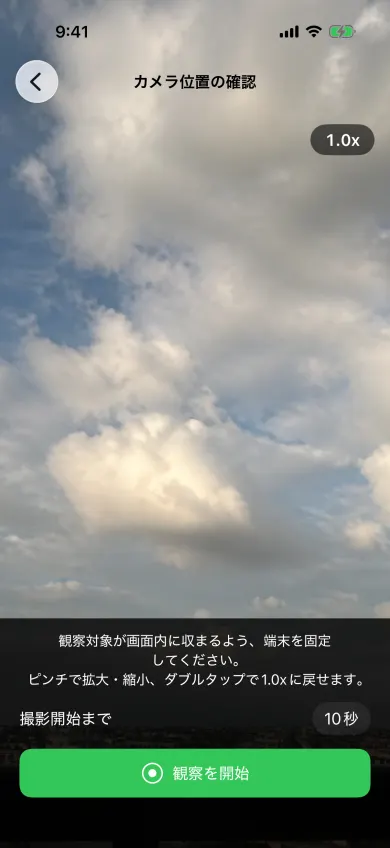
ホーム画面の「新しい観察を開始」から観察名を入力し、撮影間隔、撮影方向、画質、終了条件を設定します。設定を確認したらカメラ位置確認へ進み、端末を安定した場所へ固定して開始します。
- 撮影間隔は1・5・10・30分、1・2・3・6・12・24時間から選択
- 開始までの待ち時間は3・5・10・30秒
- 終了日時を指定するか、手動終了を選択
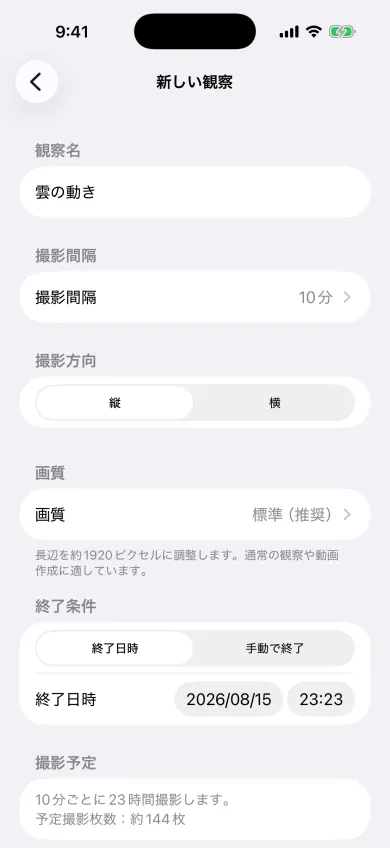
方向・画質・ズームを決める
撮影方向は縦または横を選びます。標準画質は長辺を最大1920ピクセルへ調整し、高画質は元の解像度を維持します。カメラ位置確認ではピンチで1〜3倍にズームし、ダブルタップで1倍へ戻せます。開始後は方向・画質・ズームが固定されます。
- 背面の広角カメラを使用
- 長時間撮影では標準画質が容量を抑えやすい
- 画角と端末の固定状態を開始前に確認
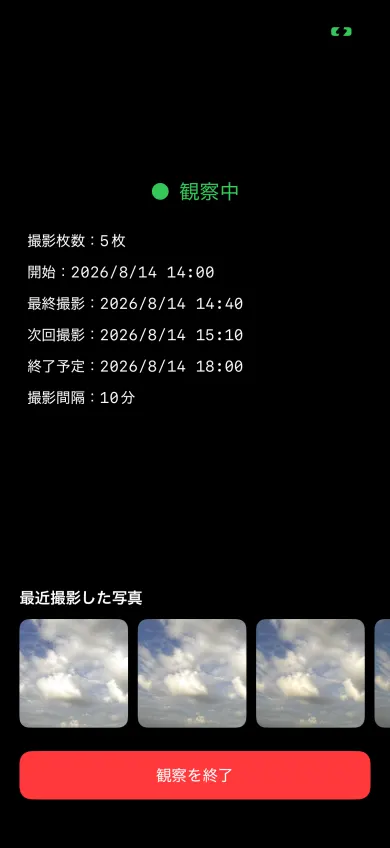
観察中の画面を確認する
観察中は撮影枚数、開始時刻、最後に撮影した時刻、次回撮影、終了予定、撮影間隔と最近撮影した写真を表示します。最近の写真をタップすると拡大して確認できます。
- 撮影中はアプリを前面表示したままにする
- ホーム画面へ戻る、画面をロックする、ほかのアプリへ切り替えると観察が中断
- 中断した観察は自動再開されないため、新しい観察として開始
観察を終了して写真を見る
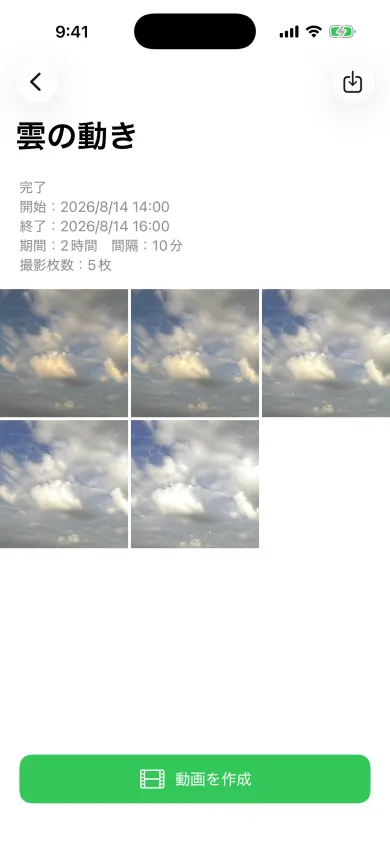
終了日時になるか「観察を終了」を押すと撮影を完了します。ホームの履歴から観察を開くと、撮影条件と写真一覧を確認できます。写真を開き、共有や写真アプリへの保存を選べます。
目次へ戻る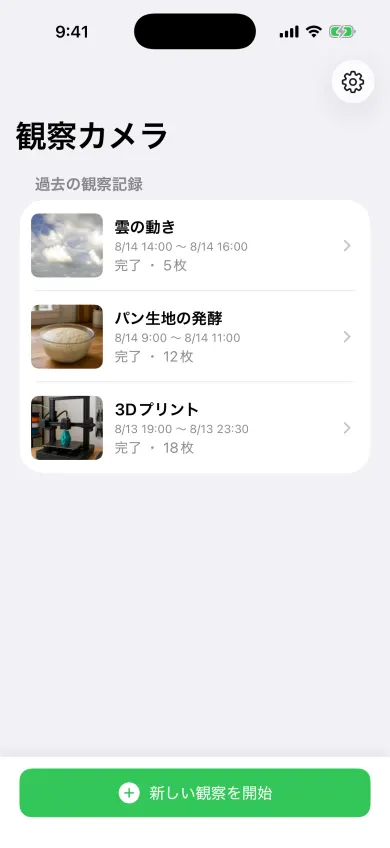
保存容量と長時間撮影に備える
写真は端末内へ保存されるため、撮影間隔が短く期間が長いほど容量を多く使います。目安は標準画質で1枚約2MB、高画質で約12MBですが、被写体や端末により変わります。アプリは次の撮影に必要な容量に加えて約500MBの余裕を確認します。
- 長時間は電源へ接続し、直射日光や高温を避ける
- 開始前に空き容量と固定状態を確認
- アプリ削除前に必要な写真や動画を写真アプリへ保存
長期観察の解除と購入復元
無料版では1回の観察を最大24時間まで設定できます。買い切りの「長期観察の解除」を購入すると24時間を超える撮影条件を利用できます。購入や復元はAppleのStoreKitを通じて行われます。App Storeでは800円です。購入時はApp Storeとアプリ内に表示される最新価格をご確認ください。
- サブスクリプションではなく非消費型の買い切り
- 機種変更時は購入時と同じApple Accountで復元
- 購入しても前面表示が必要という動作条件は変わらない
撮影できない・中断したとき
撮影を開始できない場合は、iOSの設定でカメラ権限を確認します。写真アプリへ保存できない場合は写真追加の権限と空き容量を確認してください。撮影が途中で止まった場合は、バックグラウンド移行、画面ロック、空き容量、端末温度、電源状態を確認します。
目次へ戻る観察記録を削除する
ホームの履歴から不要な観察を削除できます。観察記録を削除すると、その観察に含まれるアプリ内の写真と作成済み動画も削除されます。写真アプリへ保存済みのコピーは削除されません。
目次へ戻る