勤務時間記録 - 勤務・残業時間の記録・バイトの勤怠管理のアプリアイコン

勤務時間記録 - 勤務・残業時間の記録・バイトの勤怠管理 ガイド

勤務データをCSVで保存・移行する方法

勤務データをCSVへエクスポートし、安全に保管する方法と、CSVインポート時に既存データが置き換わる注意点を説明します。

このページで分かること

勤務時間の入力から月間集計、給与の概算、CSV管理まで確認できます

出勤・退勤・休憩を日ごとに記録し、勤務時間、残業時間、勤務日数、給与の概算をまとめて確認できる日本語の勤怠管理アプリです。

  1. 設定からCSVエクスポートを選ぶ
  2. CSVを安全な場所へ保存する
  3. インポート前に既存データを退避する
  4. 移行後に一覧と集計を確認する

実際のアプリ画面

実画面を確認しながら操作

解説と対応するアプリ画面を掲載しています。入力項目や表示内容を見比べながら操作できます。

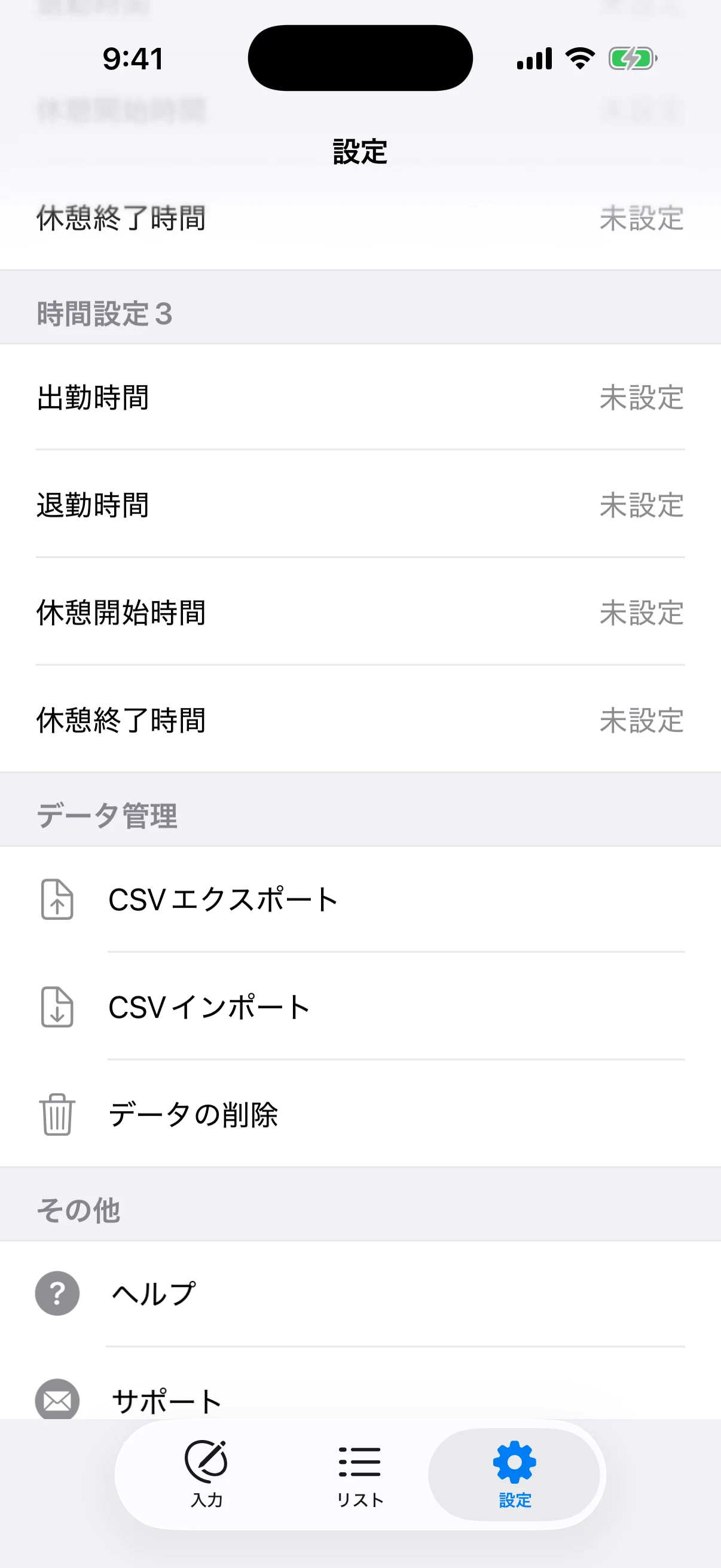
3つ目の勤務時間パターンとCSVエクスポート、CSVインポート、データ削除を表示した設定画面
複数の勤務パターンとCSVによるデータ管理

Step by step

操作の流れ

POINT 01

設定からCSVエクスポートを選ぶ

設定タブのデータ管理にあるCSVエクスポートを選ぶと、現在の勤務データをCSVファイルとして出力できます。勤務日、出退勤、休憩、休日出勤、休日、交通費・その他、メモが含まれます。

  • 出力前に最新の入力内容を確認する
  • 共有先を間違えない
  • 勤務情報を含む個人データとして扱う
3つ目の勤務時間パターンとCSVエクスポート、CSVインポート、データ削除を表示した設定画面
複数の勤務パターンとCSVによるデータ管理
POINT 02

CSVを安全な場所へ保存する

iOSの共有画面からファイルアプリや利用中のクラウドストレージなどへ保存します。端末故障や機種変更に備える場合は、アプリの外に保管してください。内容を表計算ソフトで編集する場合も、元のCSVを別に残しておくと安心です。

  • 日付入りのファイル名にする
  • 第三者が閲覧できる場所へ置かない
  • 編集前の原本を残す
3つ目の勤務時間パターンとCSVエクスポート、CSVインポート、データ削除を表示した設定画面
複数の勤務パターンとCSVによるデータ管理
POINT 03

インポート前に既存データを退避する

CSVインポートを実行すると、アプリ内の既存勤務データは読み込んだ内容へ置き換わります。現在のデータが必要な場合は、必ず先にCSVエクスポートしてください。対応形式でない行は読み込めないため、ファイル内容も確認します。

  • 現在のCSVを先に保存する
  • 読み込むファイル名と作成日を見る
  • インポート後に件数と期間を確認する
3つ目の勤務時間パターンとCSVエクスポート、CSVインポート、データ削除を表示した設定画面
複数の勤務パターンとCSVによるデータ管理
POINT 04

移行後に一覧と集計を確認する

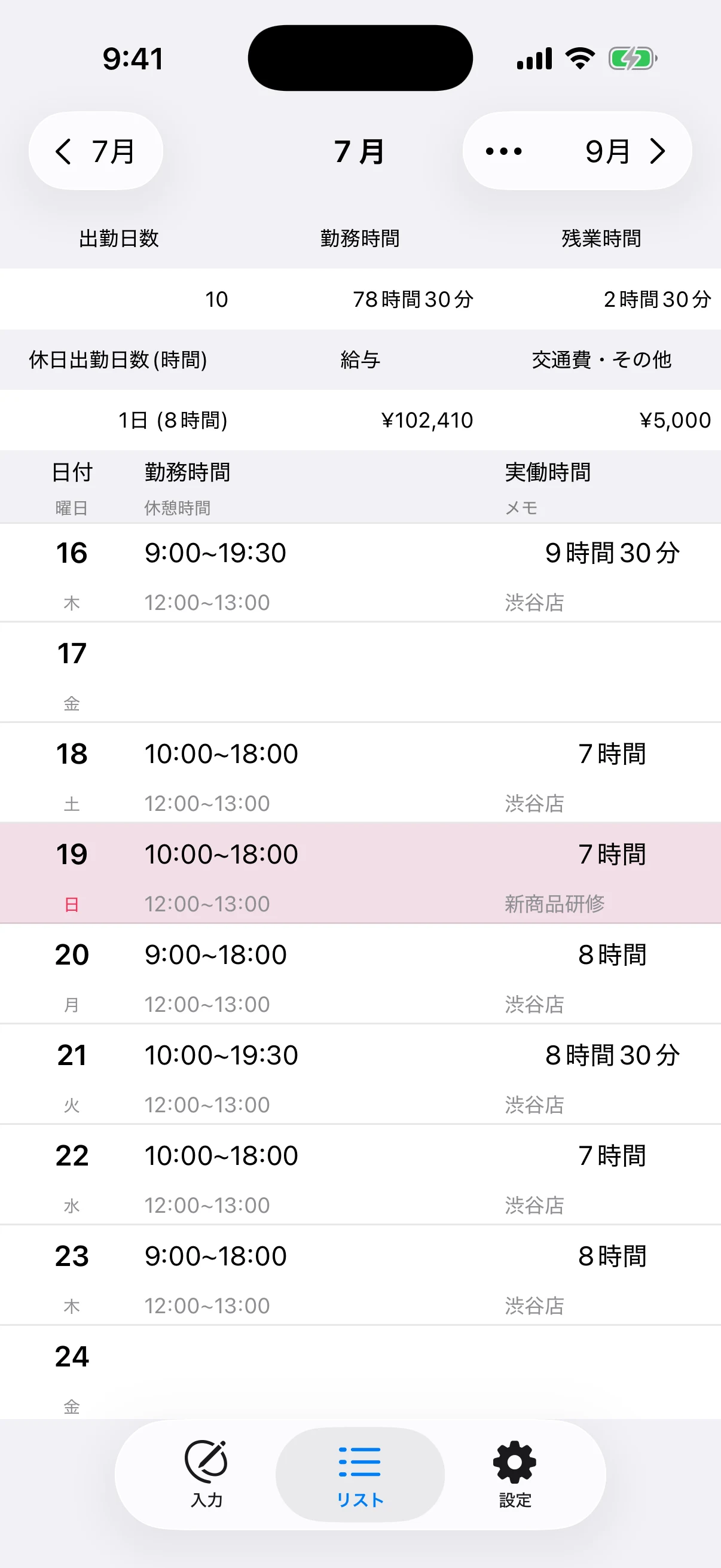
インポート後はリストタブを開き、対象期間、日別の出退勤、休憩、メモ、月間集計を確認します。給与単価や締め日などの設定項目は勤務データとは別に管理されるため、新しい端末では設定画面も確認してください。

  • 複数の月を切り替えて確認する
  • 特殊な勤務日のメモを見る
  • 給与と締め日の設定も確認する
勤務日ごとの出退勤、休憩、実働時間、メモと月間の勤務時間、残業時間、給与概算を表示した一覧画面
締め日ごとに勤務時間・残業・給与の概算を集計

勤務時間記録 - 勤務・残業時間の記録・バイトの勤怠管理を使ってみる

機能、料金、対応環境の最新情報はApp Storeでご確認ください。

App Storeで見るアプリ紹介へ戻る