勤務時間記録 - 勤務・残業時間の記録・バイトの勤怠管理のアプリアイコン

勤務時間記録 - 勤務・残業時間の記録・バイトの勤怠管理 ガイド

勤務時間・休憩時間を記録する方法

出勤、退勤、休憩開始、休憩終了、メモを1日単位で入力し、実働時間を確認する基本操作を説明します。

このページで分かること

勤務時間の入力から月間集計、給与の概算、CSV管理まで確認できます

出勤・退勤・休憩を日ごとに記録し、勤務時間、残業時間、勤務日数、給与の概算をまとめて確認できる日本語の勤怠管理アプリです。

  1. 記録する日付を選ぶ
  2. 出勤・退勤・休憩を入力する
  3. 休日出勤・休日・メモを残す
  4. 実働時間と1日の収入を確認する

実際のアプリ画面

実画面を確認しながら操作

解説と対応するアプリ画面を掲載しています。入力項目や表示内容を見比べながら操作できます。

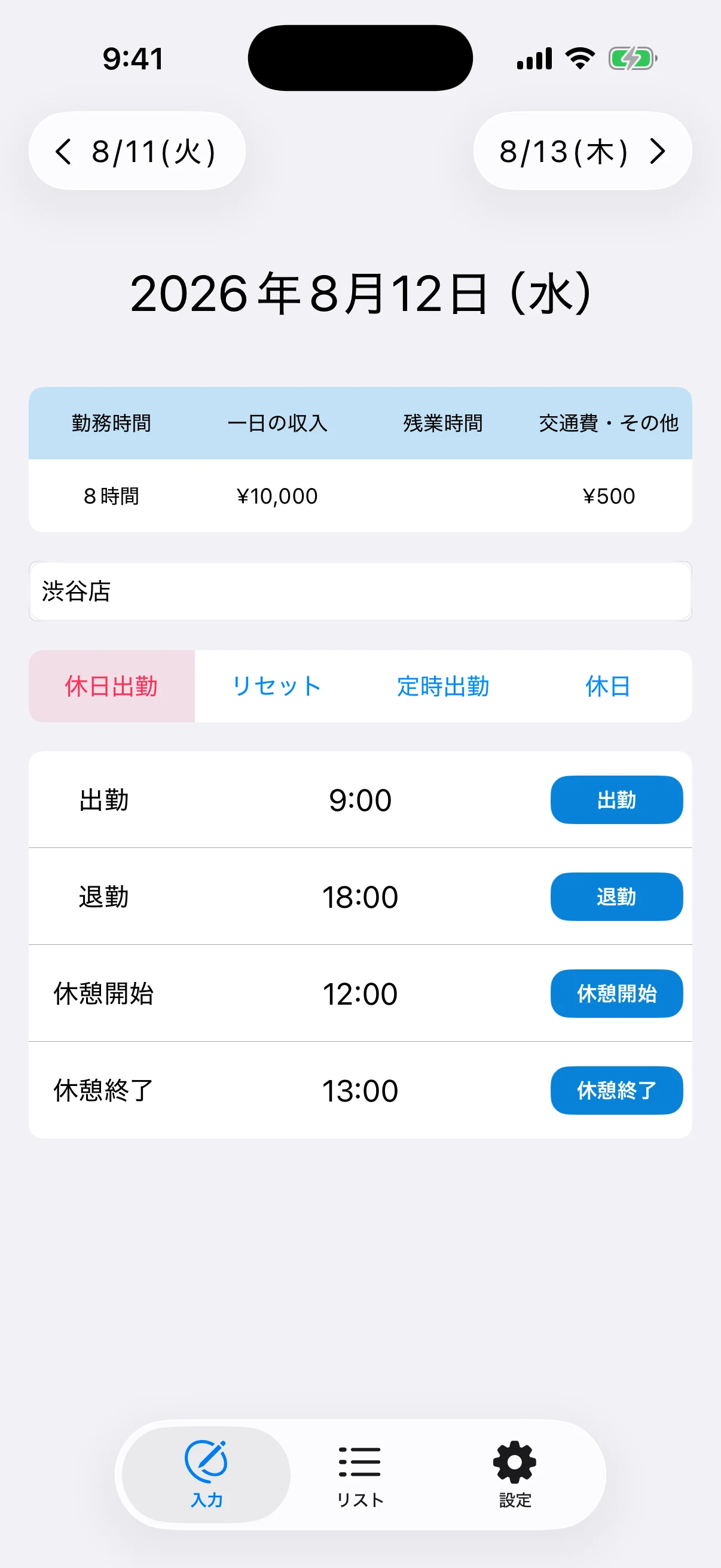
勤務時間記録アプリで出勤9時、退勤18時、休憩12時から13時、メモと収入概算を表示した入力画面
出勤・退勤・休憩・メモを1日単位で記録

Step by step

操作の流れ

POINT 01

記録する日付を選ぶ

入力タブ上部の日付を確認し、左右のボタンで前日・翌日へ移動します。当日入力できなかった勤務も後から記録できます。日付を間違えると月間集計も変わるため、時刻を入れる前に対象日を確認してください。

  • 入力画面上部の日付を見る
  • 過去日の修正は対象日へ移動して行う
  • 同じ日付の内容は再入力で更新できる
勤務時間記録アプリで出勤9時、退勤18時、休憩12時から13時、メモと収入概算を表示した入力画面
出勤・退勤・休憩・メモを1日単位で記録
POINT 02

出勤・退勤・休憩を入力する

出勤、退勤、休憩開始、休憩終了の各行から時刻を設定します。休憩がある日は開始と終了を両方入力すると、勤務時間から該当時間が差し引かれます。よく使う時間を設定している場合は、定時出勤からまとめて反映できます。

  • 出勤と退勤の両方を確認する
  • 休憩は開始・終了を組み合わせる
  • 実績が定時と違う日は時刻を修正する
勤務時間記録アプリで出勤9時、退勤18時、休憩12時から13時、メモと収入概算を表示した入力画面
出勤・退勤・休憩・メモを1日単位で記録
POINT 03

休日出勤・休日・メモを残す

通常勤務と区別したい日は休日出勤を選び、勤務しない日は休日として記録できます。メモには勤務先、担当業務、研修、棚卸しなど後から探したい内容を入力します。交通費・その他もその日の実績に合わせて変更できます。

  • 休日出勤と休日を使い分ける
  • 個人情報や機密情報をメモへ書きすぎない
  • 交通費が日によって違う場合は修正する
勤務時間記録アプリで出勤9時、退勤18時、休憩12時から13時、メモと収入概算を表示した入力画面
出勤・退勤・休憩・メモを1日単位で記録
POINT 04

実働時間と1日の収入を確認する

時刻を入力すると、勤務時間、1日の収入、残業時間、交通費・その他が上部へ表示されます。表示金額は設定した時給・手当を使った概算です。勤務先の公式記録や給与明細と照合するための補助として利用してください。

  • 休憩が正しく差し引かれているか見る
  • 残業表示が所定労働時間の設定と合うか確認する
  • 概算金額だけで給与を確定しない
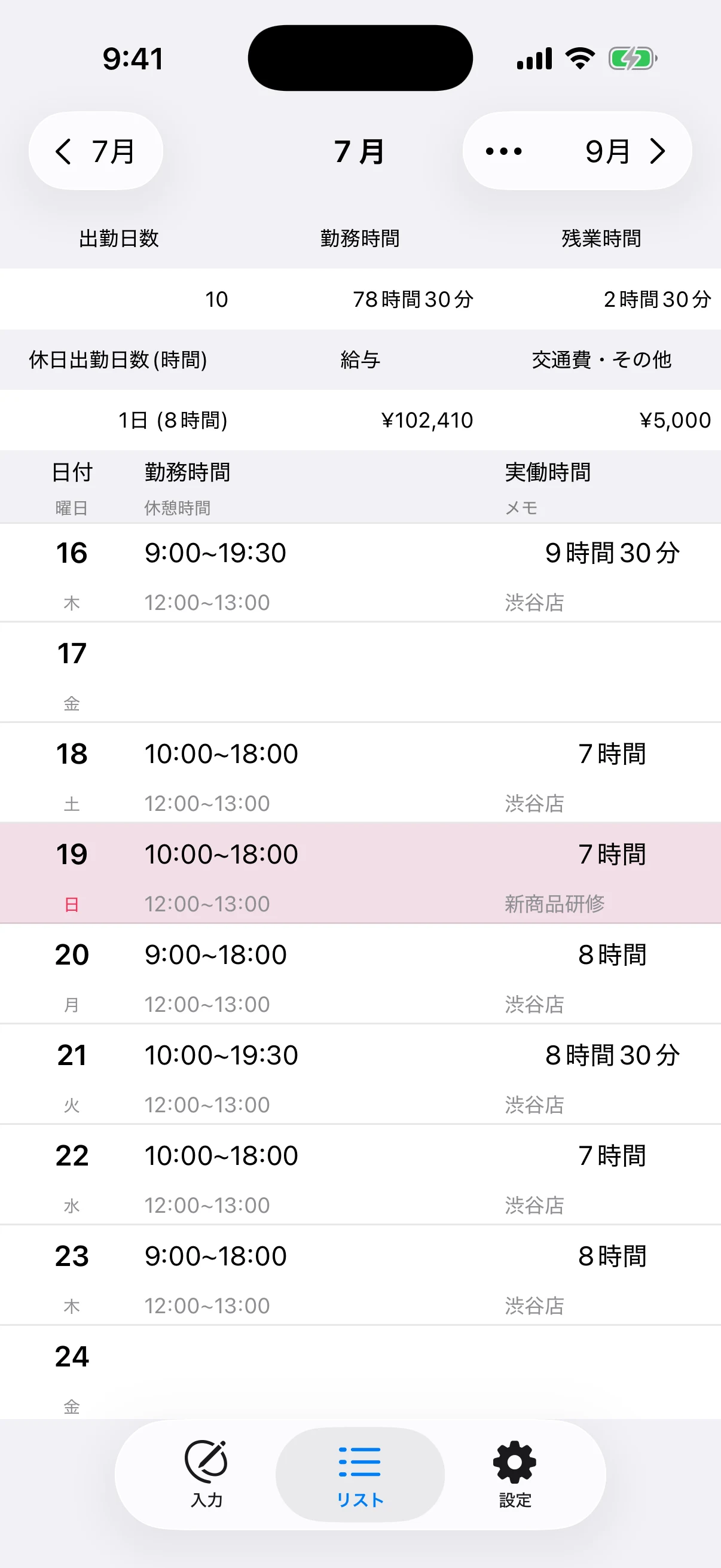
勤務日ごとの出退勤、休憩、実働時間、メモと月間の勤務時間、残業時間、給与概算を表示した一覧画面
締め日ごとに勤務時間・残業・給与の概算を集計

勤務時間記録 - 勤務・残業時間の記録・バイトの勤怠管理を使ってみる

機能、料金、対応環境の最新情報はApp Storeでご確認ください。

App Storeで見るアプリ紹介へ戻る