時・分・秒を、くるっと設定。
3列を上下にスクロールして時間を選び、「開始」をタップ。前回選んだ時間も保存されるので、次も手早く使えます。
公開準備中
TimerDock
iPhone · iOS 26.0以降
料理のあと5分。仕事の合間の10分。いつもの時間を保存して、必要なときにすぐ開始。実行中のタイマーは、ひとつの画面で見渡せます。
使い方を見るTimerDockは現在開発中です。画面・仕様は公開までに変更される場合があります。
Everyday timing
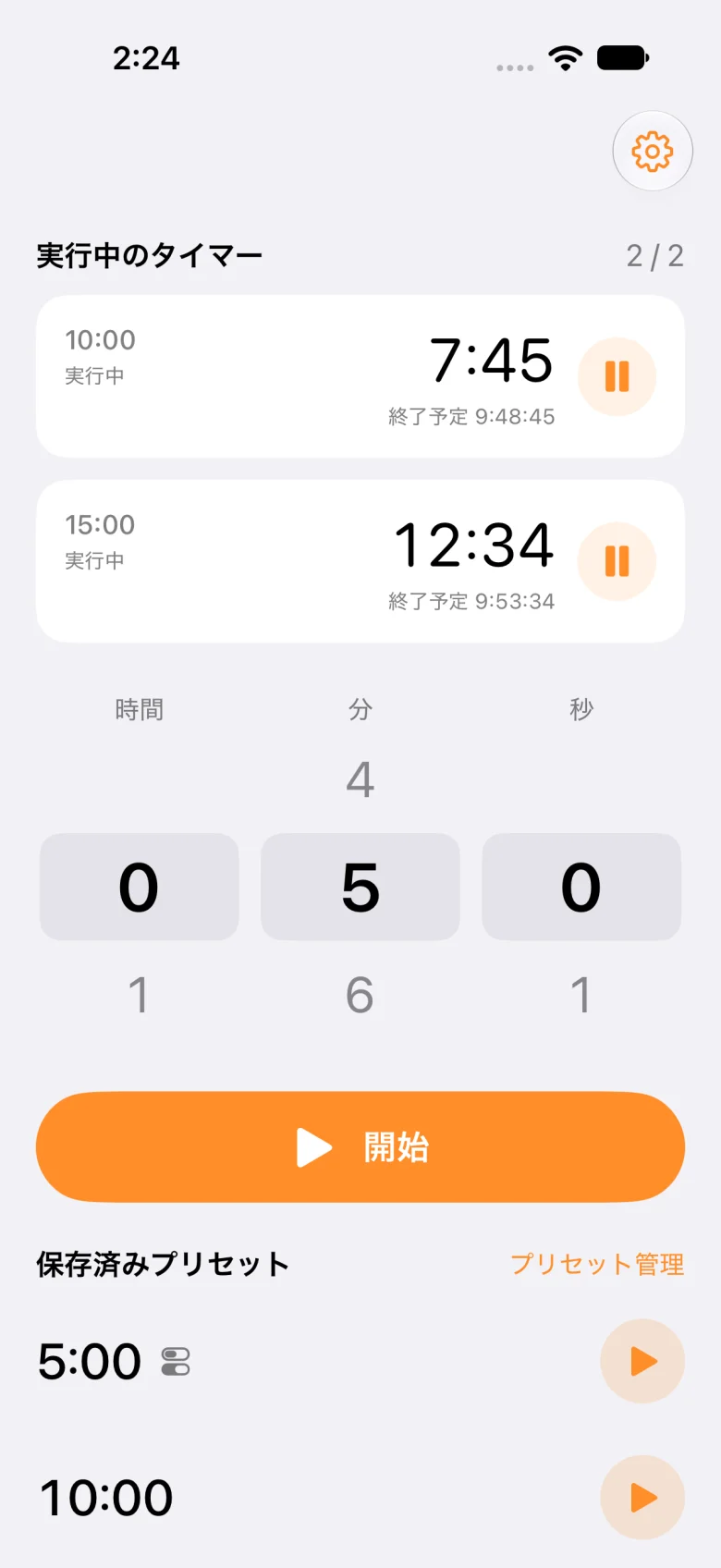
3列を上下にスクロールして時間を選び、「開始」をタップ。前回選んだ時間も保存されるので、次も手早く使えます。
残り時間と終了予定を一覧で確認。それぞれを一時停止・再開でき、不要なタイマーはスワイプでキャンセルできます。
プリセットからワンタップで開始。コントロールを追加すれば、コントロールセンターやロック画面からも使えます。
Inside the app
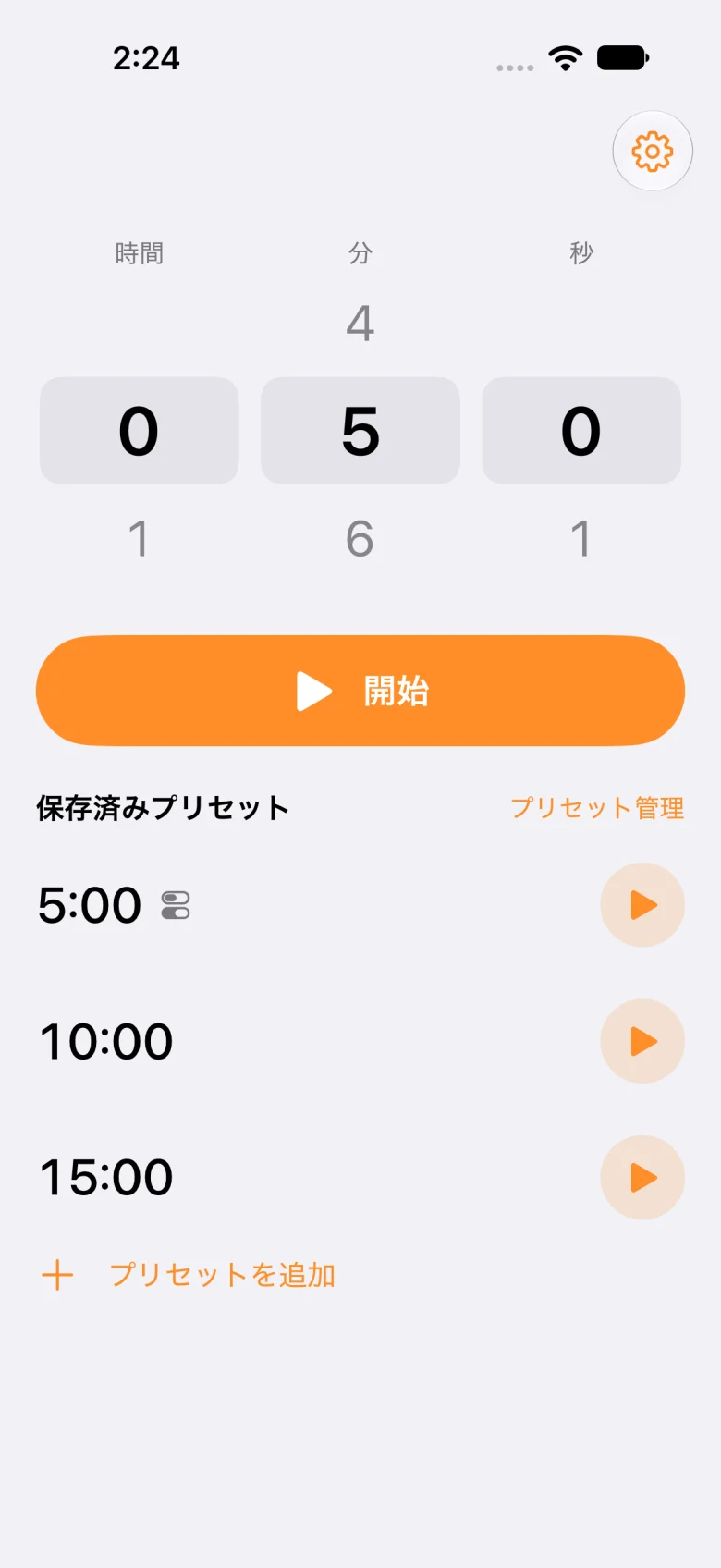
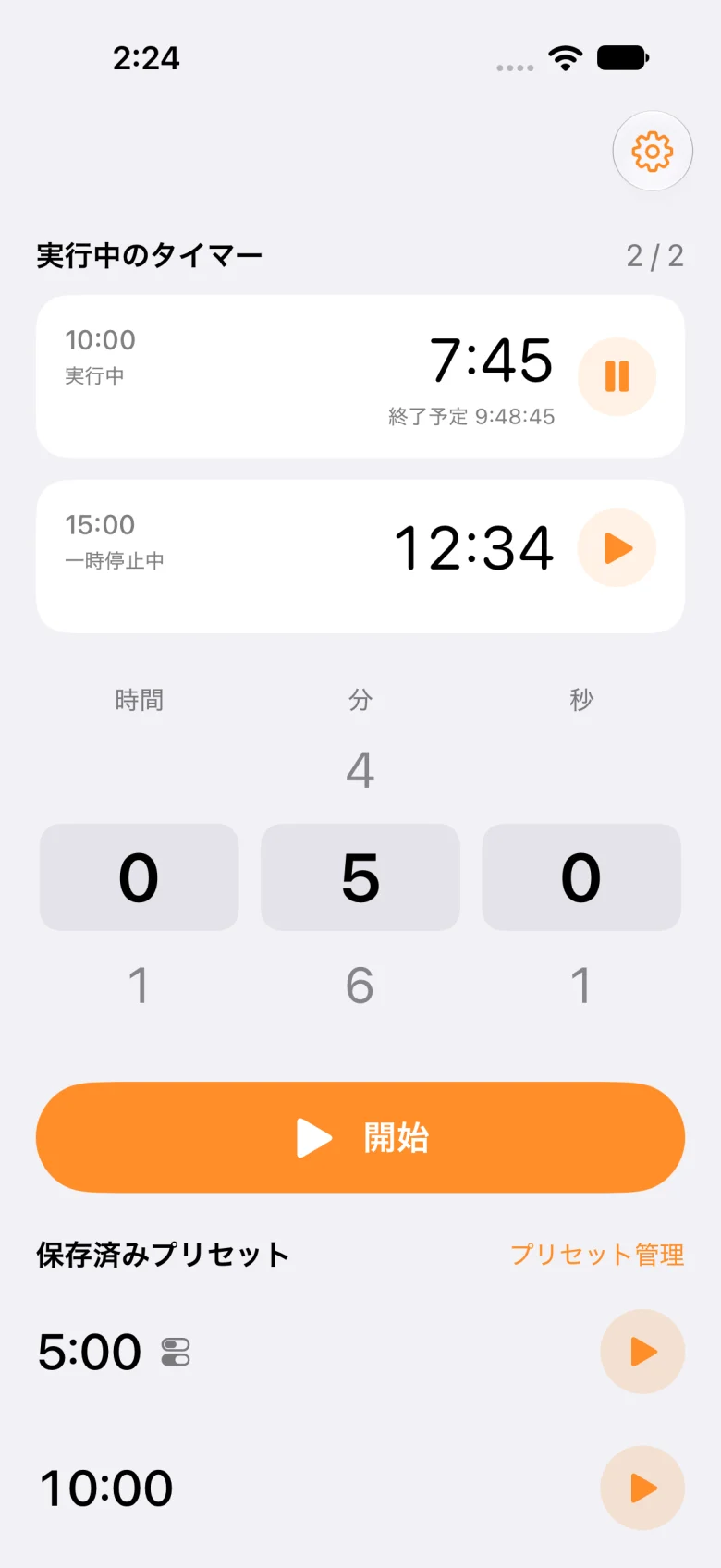
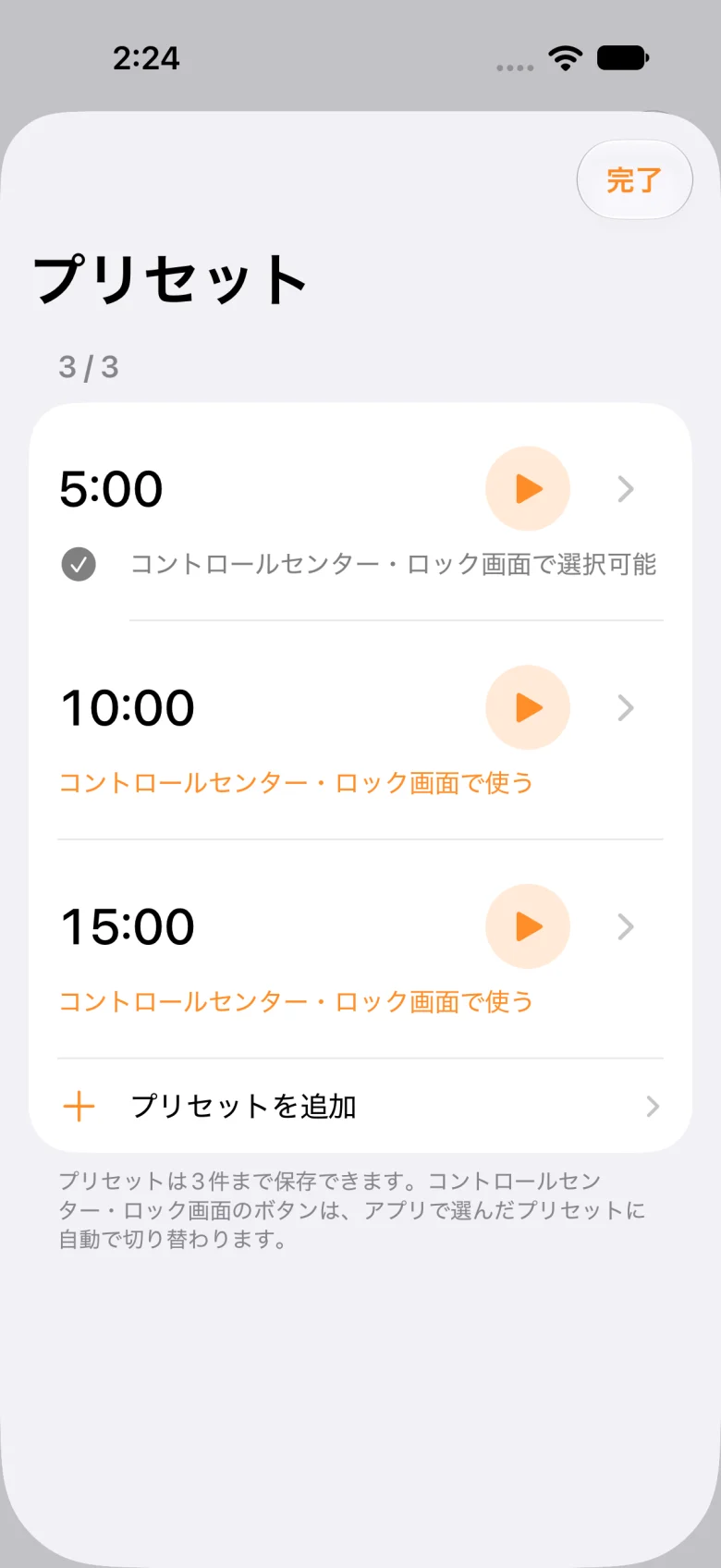
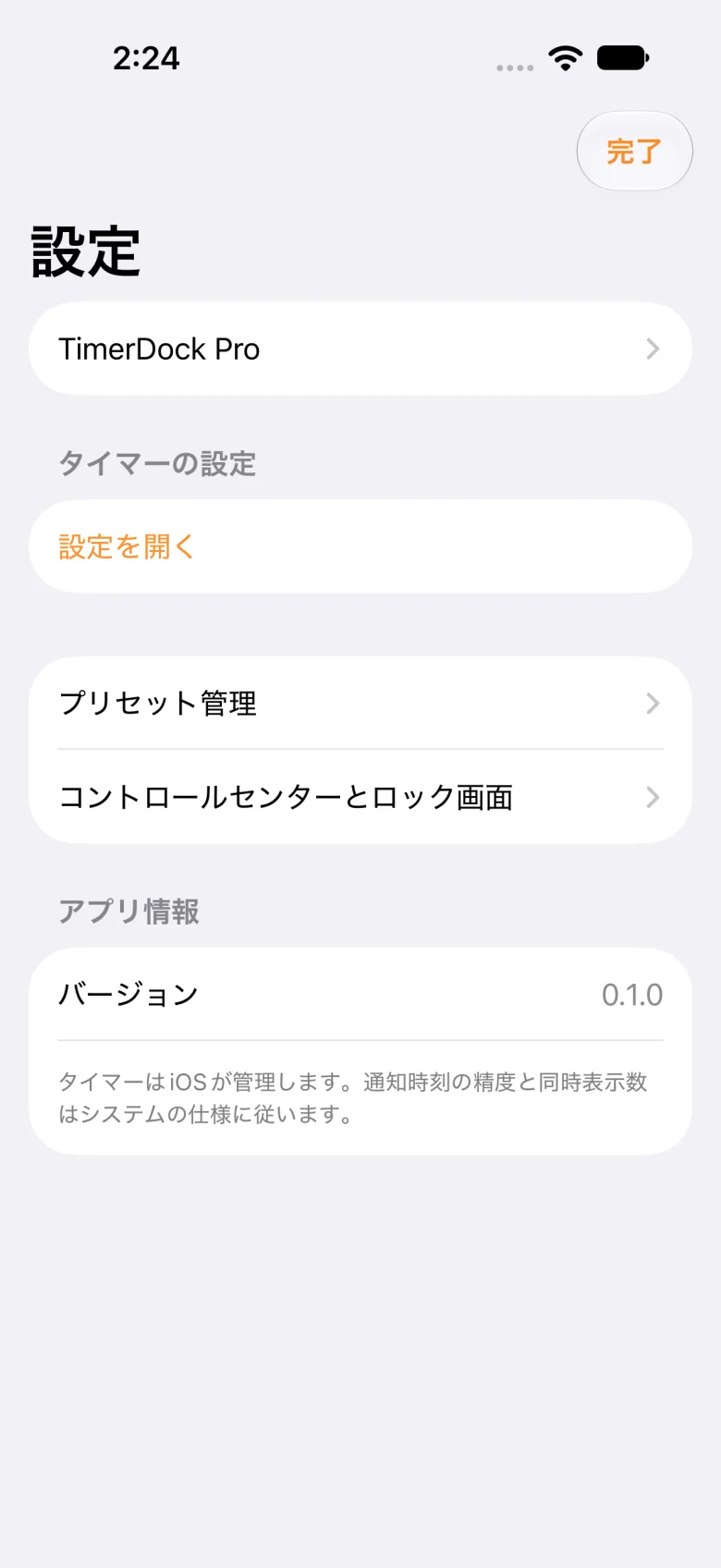
開発版の画面です。Pro画面の価格は撮影用ストアの設定値です。
Free / Pro
| 機能 | 無料版 | TimerDock Pro |
|---|---|---|
| タイマーの同時実行 | 2件まで | 件数を拡張(iOSの上限あり) |
| プリセットの保存 | 3件まで | アプリ内の保存数制限なし |
| コントロールのプリセット | すべて共通の1種類 | コントロールごとに指定 |
| プリセットの並べ替え | — | 対応 |
| 終了アラート・Live Activities | 対応 | 対応 |
| 広告 | なし | なし |
Proは買い切りのアプリ内課金です。価格は提供開始後のApp Store・アプリ内表示をご確認ください。タイマーの登録数やシステムの同時表示数はiOSの制限に従います。
Questions, answered
開始済みのタイマーはiPhoneのシステムアラームで管理します。バックグラウンドや画面ロック中も終了をお知らせします。利用にはアラームの許可が必要です。
タイマーは同時2件、保存するプリセットは3件までです。コントロールで使えるプリセットは共通の1種類です。
いいえ。Proは買い切りのアプリ内課金です。価格は配信開始後のApp Storeとアプリ内でご確認ください。
現時点ではiOS 26.0以降のiPhoneを対象にしています。iPad・Apple Watch向けアプリは用意していません。
現在の仕様では、タイマーやプリセットは設定した時間で区別します。名前の入力・編集機能はありません。
アラームの許可、保存済みプリセット、無料版の割り当て、同時実行数を確認します。選択していたプリセットを削除した場合は、使うプリセットを改めて選んでください。
Support
解決しない場合は、アプリのバージョン・iOSのバージョン・操作手順を添えてご連絡ください。
共通のお問い合わせフォームを開きます。