 TimerDock
01
最初のタイマーを開始する
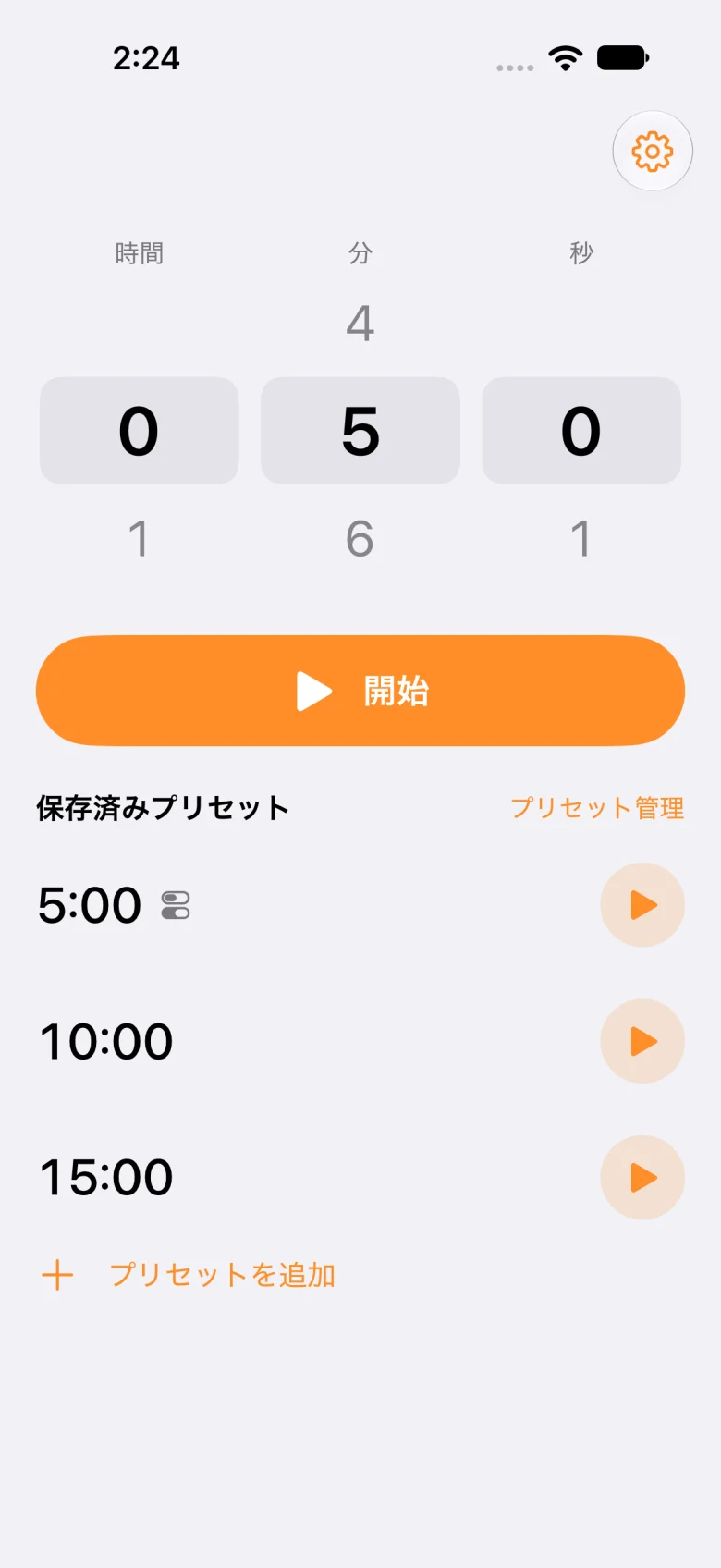
メイン画面の「時間」「分」「秒」をそれぞれ上下にスクロールして設定します。
- 1秒〜23時間59分59秒の範囲で、必要な時間を選びます。0秒では開始できません。
- 「開始」をタップします。初回はiPhoneに表示されるアラームの許可を確認し、許可してください。
- 実行中の一覧で残り時間と終了予定を確認します。前回選択した時間は次回起動時にも引き継がれます。
02
一時停止・再開・キャンセル
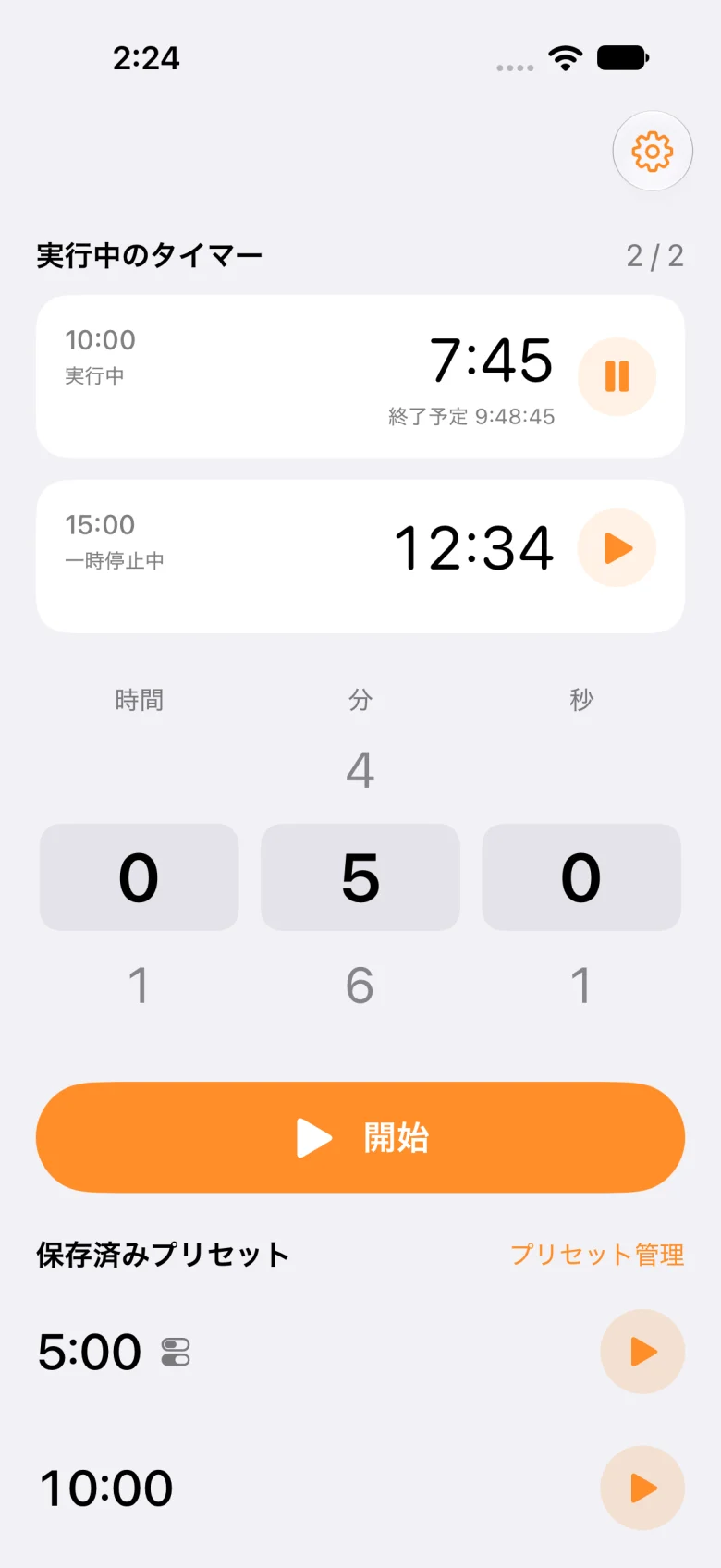
タイマーごとに、残り時間の右にある丸いボタンから一時停止・再開できます。
- 一時停止ボタンをタップすると、そのタイマーを停止中にします。
- 再開ボタンをタップすると、残っている時間から再開します。
- 解除したいタイマーの行を左へスワイプし、表示されたキャンセルをタップします。スワイプするだけでは解除されません。
03
よく使う時間をプリセットに保存
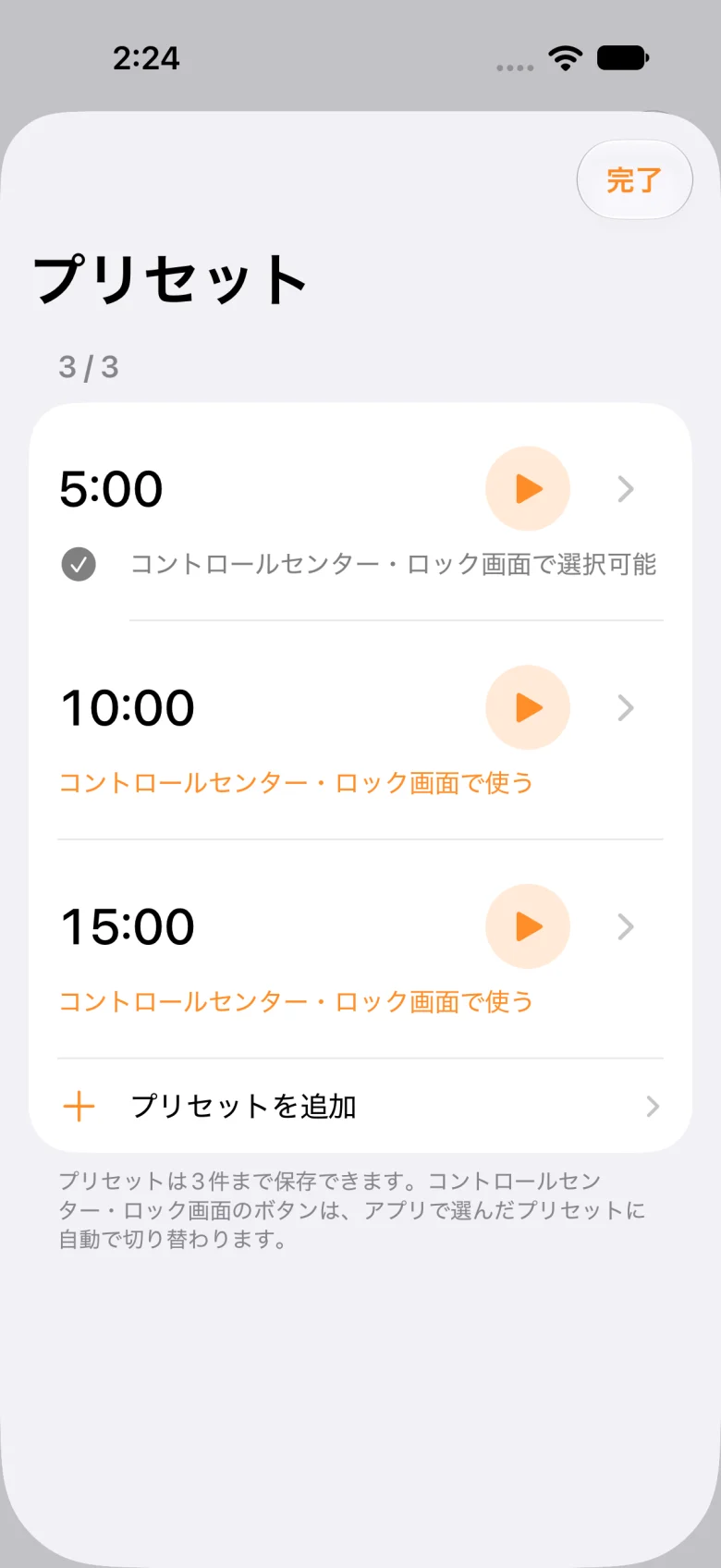
メイン画面の「プリセットを追加」から、保存用の時間設定画面を開きます。
- 時・分・秒を選択して保存します。無料版は3件まで保存できます。
- 保存済みプリセットの再生ボタンをタップすると、その時間でタイマーを開始します。
- 「プリセット管理」で時間表示をタップすると編集できます。削除する場合は行を左へスワイプします。
- Proではプリセットを並べ替えられます。アプリ内の保存数制限も解除されます。
04
コントロールセンターから使う
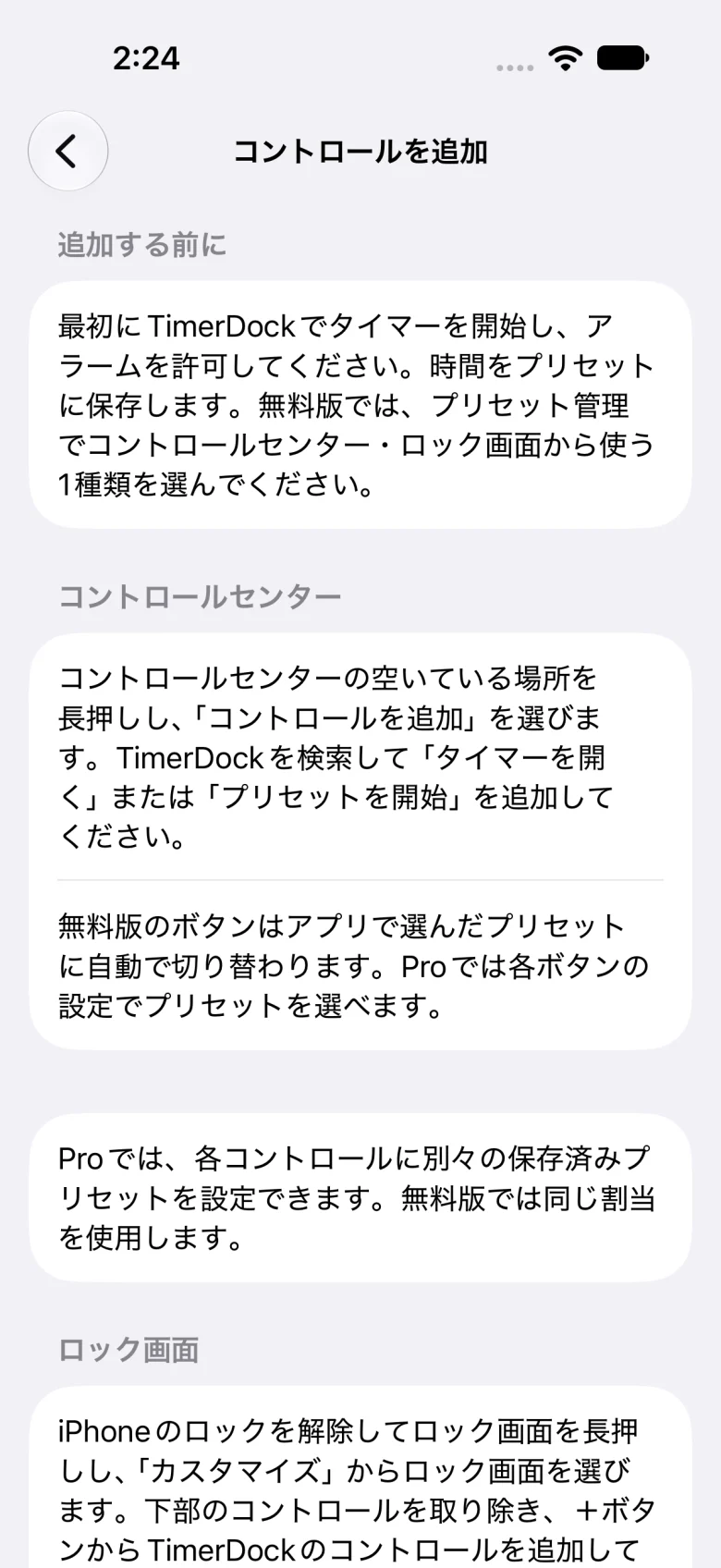
先にアプリ内でプリセットを保存し、無料版では使いたいプリセットをコントロール用に割り当てます。
- コントロールセンターを開き、編集画面でコントロールを追加します。TimerDockを探してください。
- 「タイマーを開く」は時間選択画面を直接開きます。「プリセットを開始」は保存した時間でタイマーを開始します。
- 無料版では、すべてのプリセット開始コントロールがアプリ内で選んだ共通の1種類を使います。アプリで割り当てを変更すると、既存のコントロールにも反映されます。
- Proではコントロールごとに異なるプリセットを設定できます。追加後の設定画面で対象を選びます。
05
ロック画面から使う
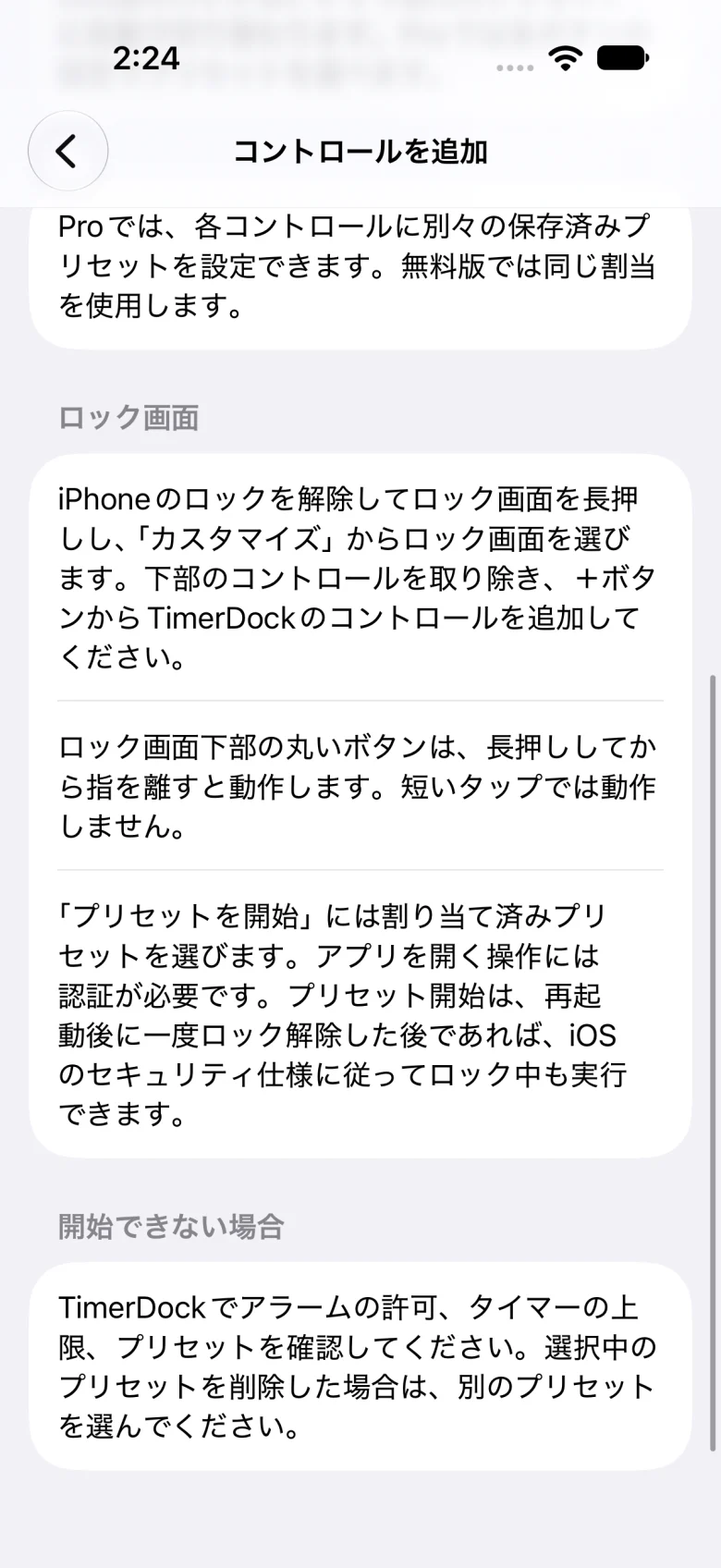
iPhoneのロック画面を長押ししてカスタマイズし、下部のコントロールにTimerDockを追加します。
- 使いたいプリセットを先にアプリ内で保存・設定しておきます。
- ロック画面の下部コントロールに「タイマーを開く」または「プリセットを開始」を配置します。
- 下部のコントロールは長押しで操作します。アプリを開く操作など、条件によってFace ID・パスコードによる認証が必要です。
- 追加方法の説明はアプリの「設定」からも確認できます。
06
終了アラートと残り時間の表示
終了のお知らせはiPhoneのシステムアラームを使用します。アラームの許可が必要です。
- 開始後はアプリを開いていないときや画面ロック中も、システムが終了をお知らせします。
- Live Activitiesではロック画面に残り時間を表示します。対応するiPhoneではDynamic Islandでも確認できます。
- アラームを許可していない場合は、アプリの設定画面からiOSの設定を開いて確認してください。
- 実行中の登録数や、同時に表示されるLive Activityの数にはiOSの制限があります。表示数を無制限とは保証していません。
07
Proの購入と購入復元
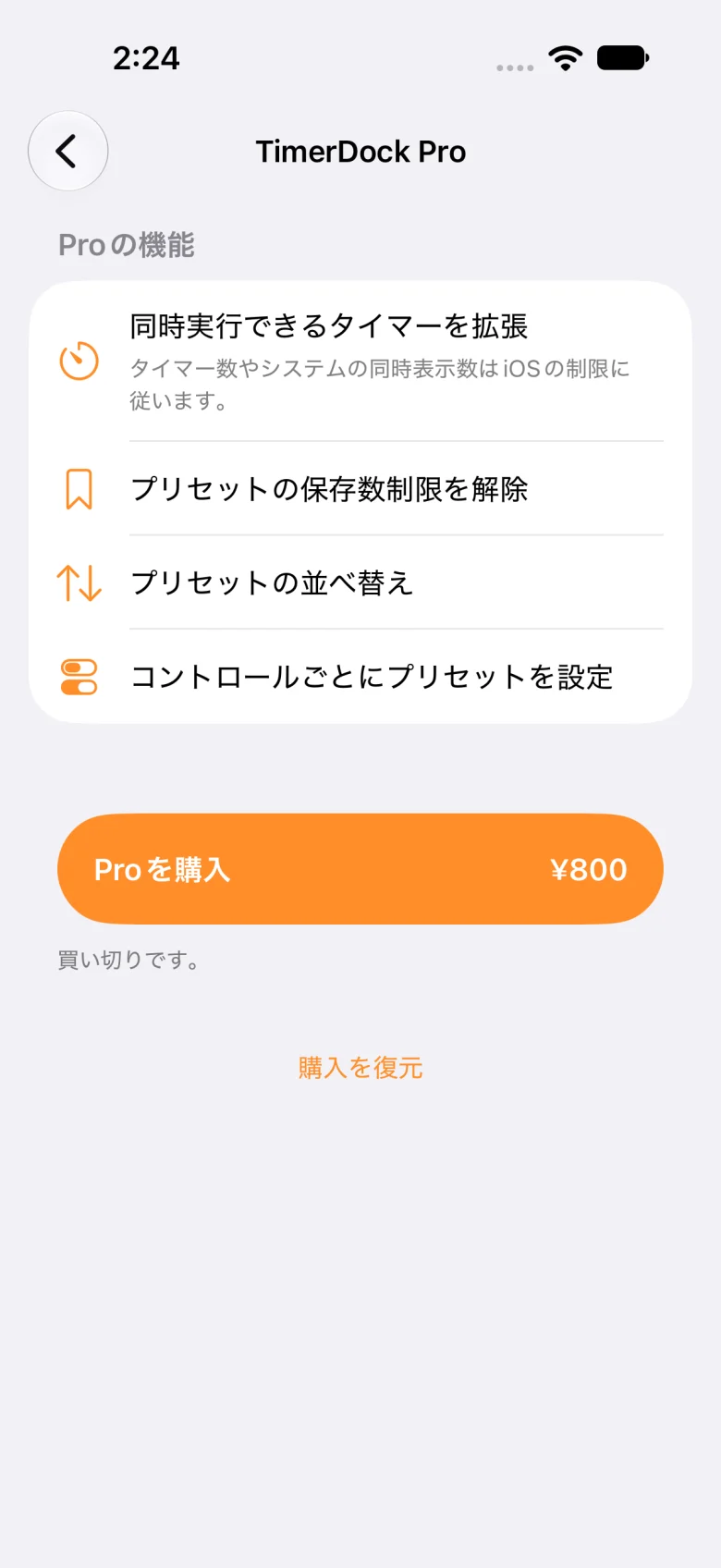
アプリの設定から「TimerDock Pro」を開くと、機能と現在の購入価格を確認できます。
- Proは買い切りです。購入する場合は、アプリ内に表示された価格とAppleの購入画面を確認してください。
- 購入済みなのに反映されない場合は、購入時と同じApple Accountを使用して「購入を復元」を選びます。
- 購入確認中・復元中は処理の完了を待ちます。エラーが出た場合は、通信状態とApple Accountを確認して再試行してください。
- 返金などでProが無効になっても、既存のタイマーやプリセットを自動削除しません。新しい操作には無料版の制限が適用されます。
08
開始できない・状態が更新されないとき
画面に表示されたエラーを確認し、状況に応じて次の項目を確認してください。
- 無料版で2件実行中の場合は、不要なタイマーをキャンセルするか、終了後に新しいタイマーを開始します。
- アラーム権限が拒否されている場合は、iOSの設定で許可を確認します。アプリの「設定を開く」が使えない場合は、iPhoneの設定アプリからTimerDockを探してください。
- システムの登録上限に達している場合は、不要なタイマーを解除してから再試行します。
- 復帰直後などに同期中と表示される場合は、システムの状態確認が完了するまで待ちます。iOS側で停止・削除したタイマーは、アプリが勝手に再登録することはありません。
よくある質問
アプリを閉じても終了を知らせますか?
開始済みのタイマーはiPhoneのシステムアラームで管理します。バックグラウンドや画面ロック中も終了をお知らせします。利用にはアラームの許可が必要です。
無料版でいくつ同時に使えますか?
タイマーは同時2件、保存するプリセットは3件までです。コントロールで使えるプリセットは共通の1種類です。
Proは毎月の支払いですか?
いいえ。Proは買い切りのアプリ内課金です。価格は配信開始後のApp Storeとアプリ内でご確認ください。
iPadやApple Watchでも使えますか?
現時点ではiOS 26.0以降のiPhoneを対象にしています。iPad・Apple Watch向けアプリは用意していません。
タイマーに名前を付けられますか?
現在の仕様では、タイマーやプリセットは設定した時間で区別します。名前の入力・編集機能はありません。
コントロールが開始できません。
アラームの許可、保存済みプリセット、無料版の割り当て、同時実行数を確認します。選択していたプリセットを削除した場合は、使うプリセットを改めて選んでください。
開発版の画面です。Pro画面の価格は撮影用ストアの設定値です。
← アプリ紹介へ戻る