
01
出品中の商品を登録する
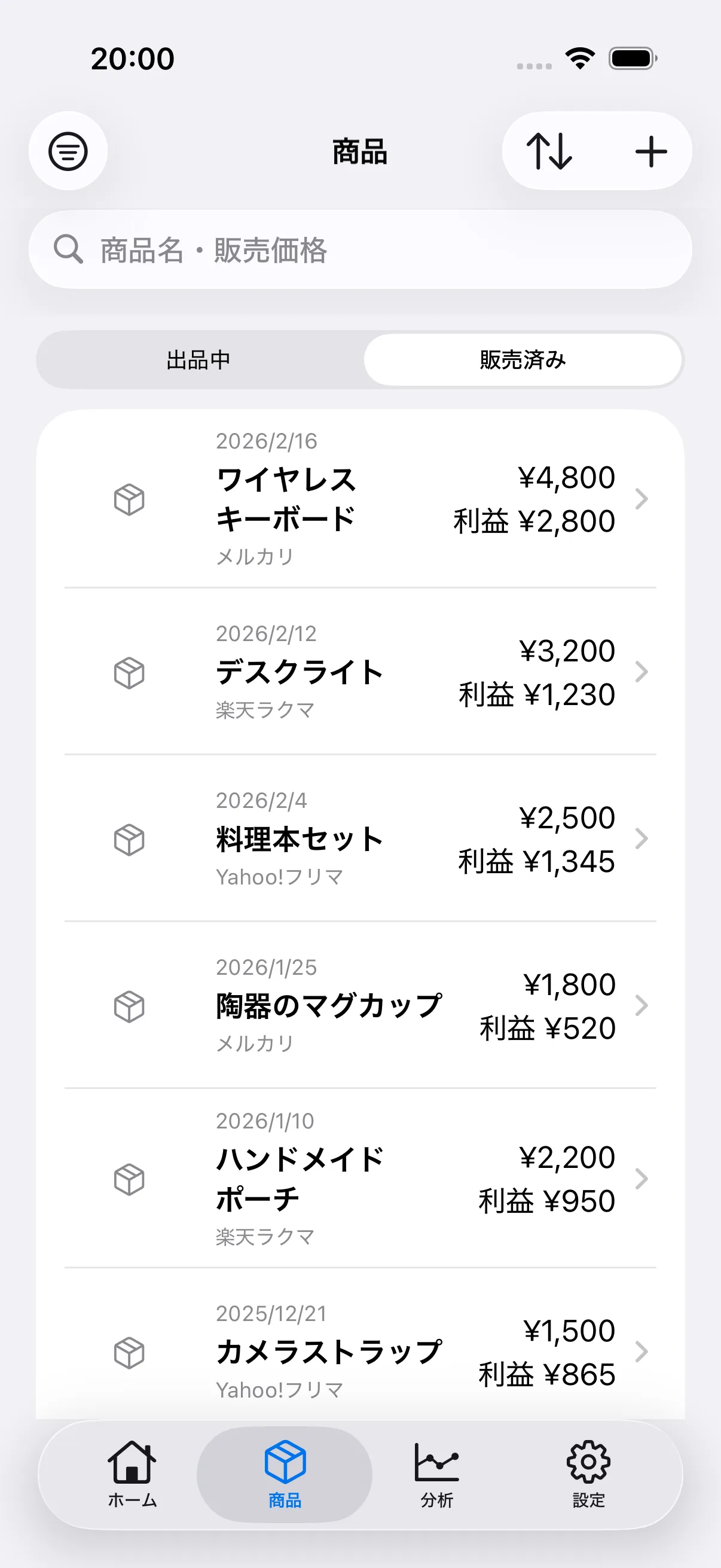
商品タブから商品を追加し、商品名、販売サービス、予定している販売価格、送料、仕入れ価格などを入力します。まだ売れていない商品は出品中として保存し、一覧から現在の出品内容を確認します。
- 架空の商品名でも操作を試せる
- 販売サービスと手数料率を確認する
- 商品画像は1枚まで登録できる
02
販売後に販売済みへ変更する
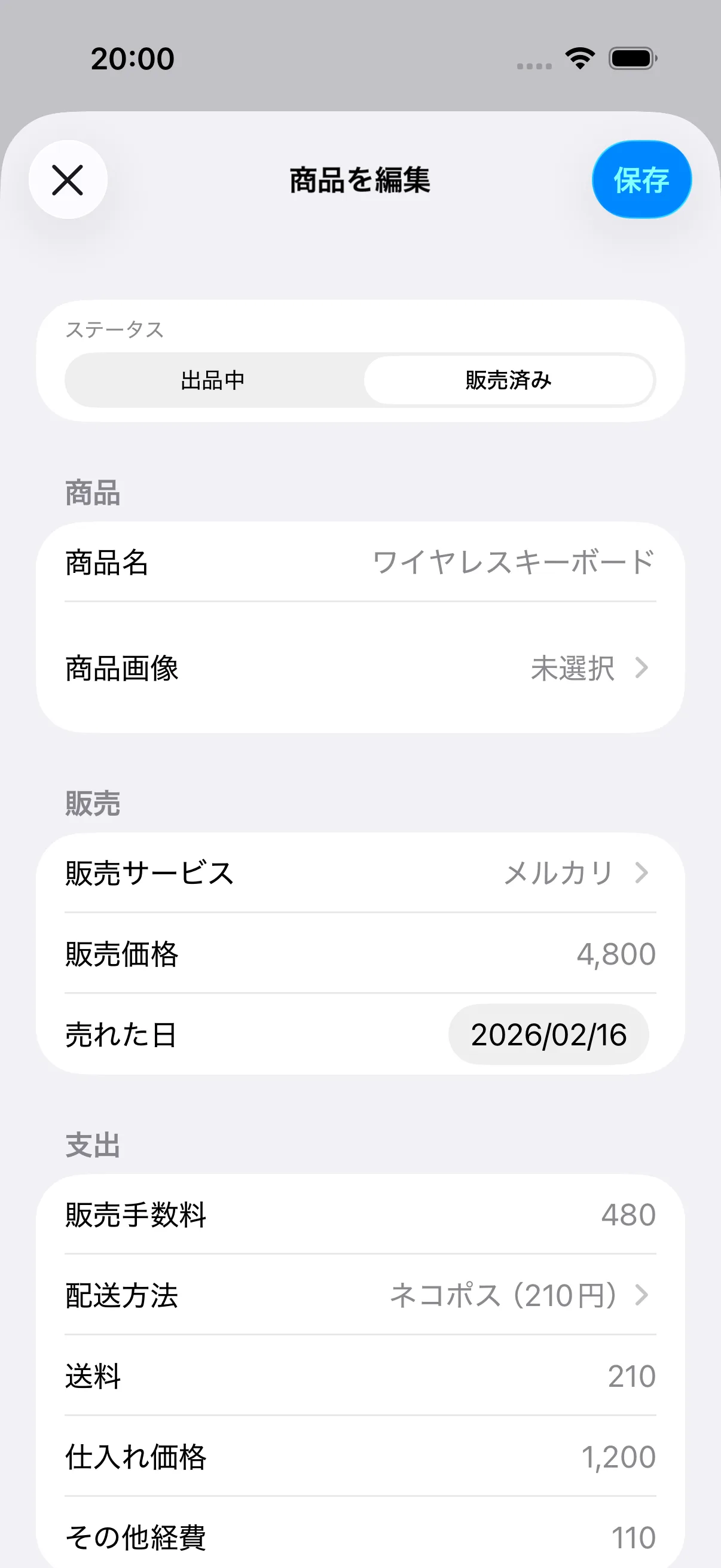
商品が売れたら状態を販売済みへ変更し、実際の販売価格、販売日、販売手数料、送料、その他の商品経費を入力します。サービス側の取引画面と見比べ、見込み額ではなく確定した金額を記録します。
- 販売日を確認する
- 送料の変更を反映する
- 追加でかかった梱包費などを記録する
03
商品ごとの利益を確認する
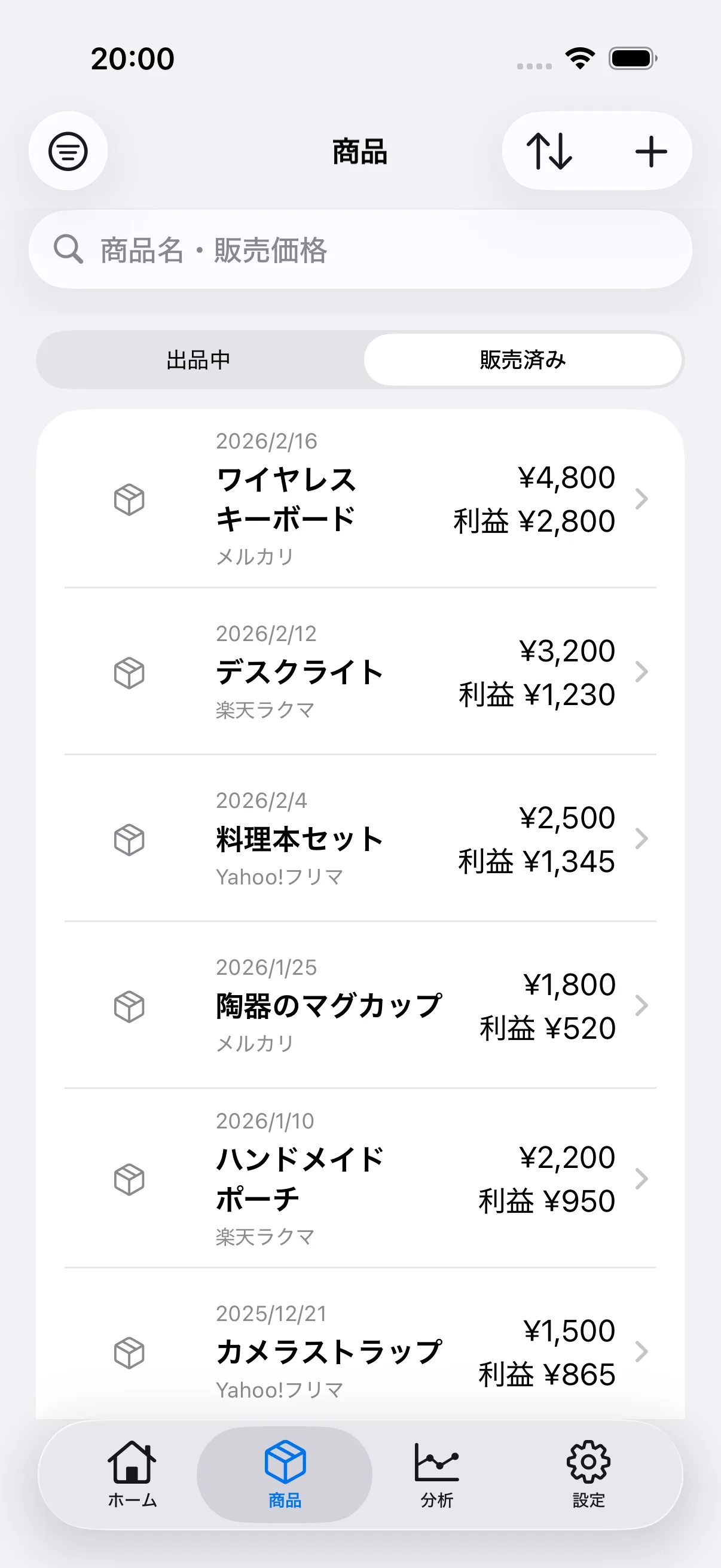
販売価格から販売手数料、送料、仕入れ価格、商品経費を差し引いた金額が利益として表示されます。販売済み一覧では、商品ごとの販売価格と利益を並べて確認できます。
- 販売価格と利益を混同しない
- 仕入れ価格の入力漏れを確認する
- 赤字の商品もそのまま記録する
04
ホームで今月の合計を見る
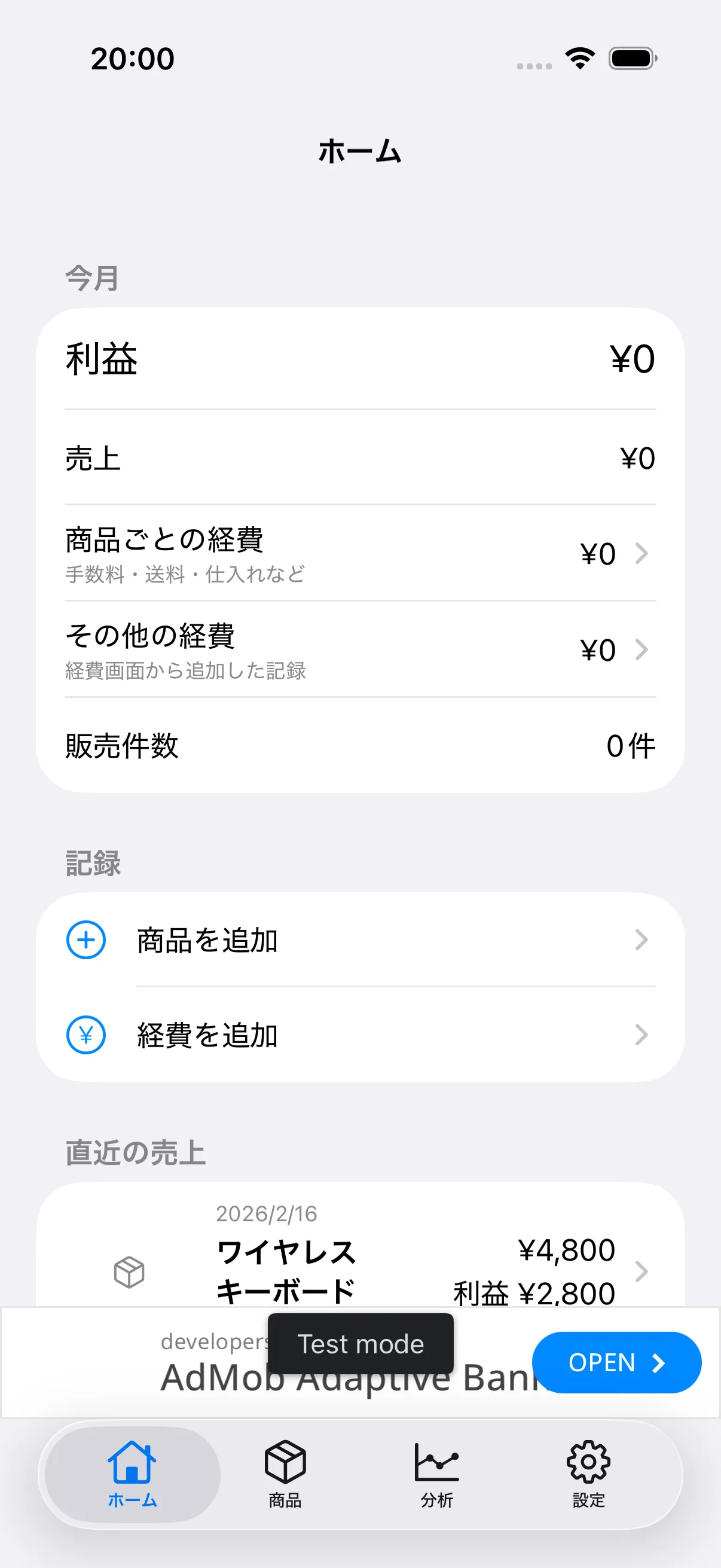
ホームでは今月の利益、売上、商品ごとの経費、共通経費、販売件数をまとめて確認できます。最近の販売から個別商品へ戻り、入力内容を修正することもできます。
- 今月の売上と利益を見る
- 商品経費と共通経費を分けて確認する
- 最近の販売に入力漏れがないか見る
利用上の注意
本アプリは各フリマサービスの公式アプリではなく、取引情報を自動取得しません。また、税務処理や確定申告へ正式対応した会計ソフトではありません。各サービスの確定金額を確認し、税務上の判断は公的機関または専門家へご相談ください。