変換する画像について
このアプリは、写真ライブラリに保存済みの画像を変換します。Webサイトから画像をダウンロードする機能ではありません。大切な写真は変換結果を確認するまで元画像を残してください。
01
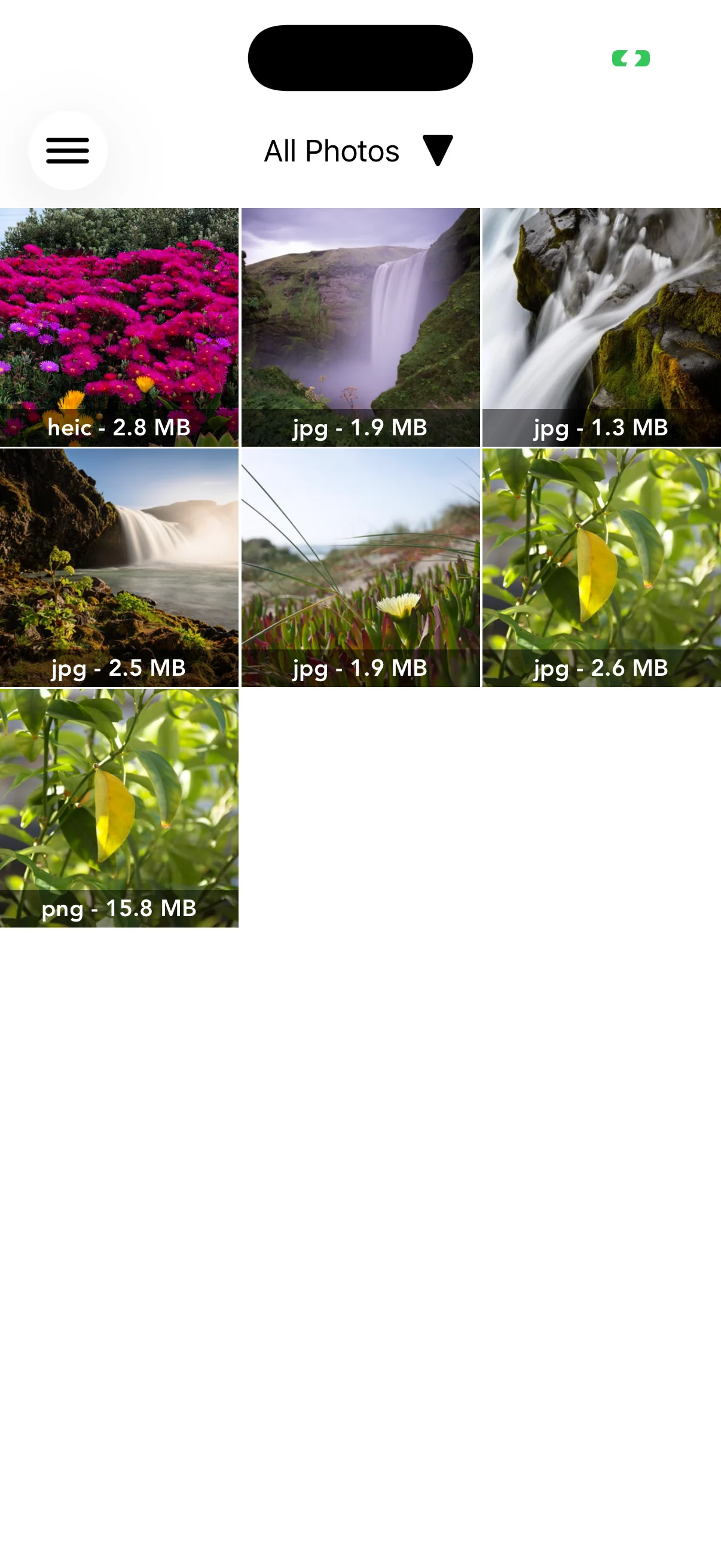
写真ライブラリから画像を選ぶ
起動画面には写真ライブラリ内の画像がサムネイルで並び、現在の拡張子と容量も表示されます。変換したい写真をタップして選択します。複数枚をまとめて選ぶこともできます。
02
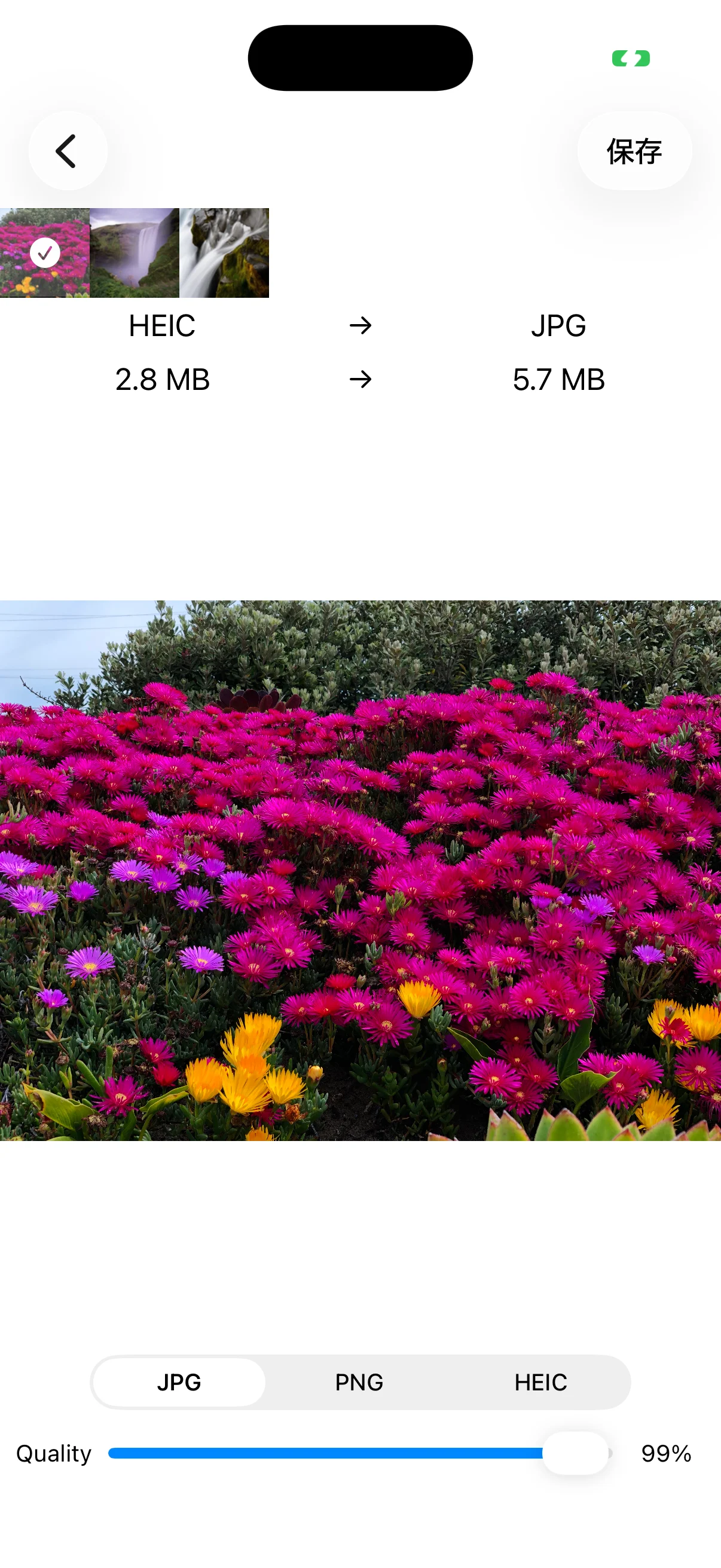
JPG・PNG・HEICから出力形式を選ぶ
次の画面で出力形式を選びます。一般的な共有や互換性を重視するならJPG、透明部分を保持したい画像はPNG、対応するApple製品で容量を抑えたい写真はHEICが目安です。HEICは送信先の端末やアプリが対応しているか確認してください。
03
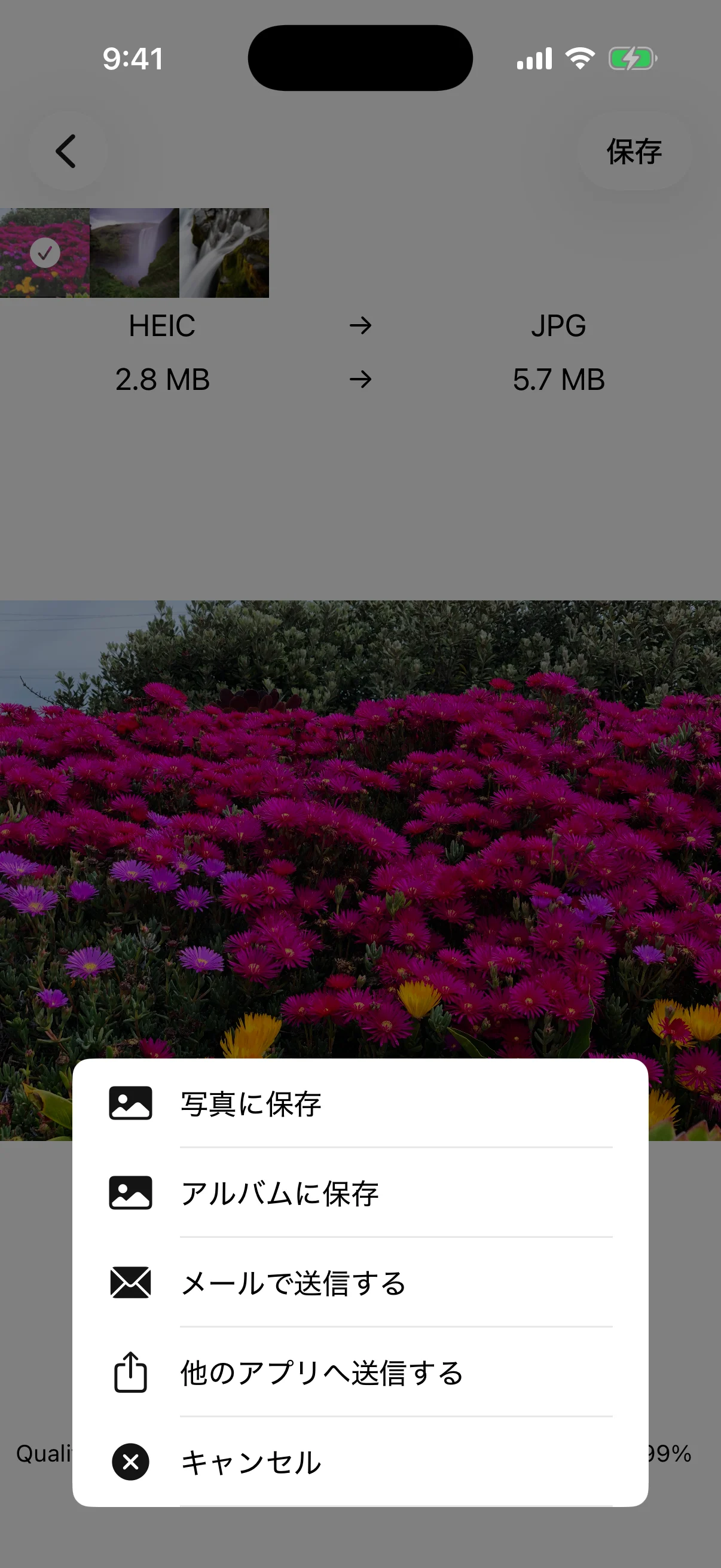
変換後の容量を確認して保存する
画面上部で元の拡張子・容量と変換後の推定値を比較できます。「保存」から写真、アルバム、メール、ほかのアプリを選び、出力後は画像が正しく開けるか確認してください。