変換する画像について
このアプリは、写真ライブラリに保存済みの画像を変換します。Webサイトから画像をダウンロードする機能ではありません。大切な写真は変換結果を確認するまで元画像を残してください。
01
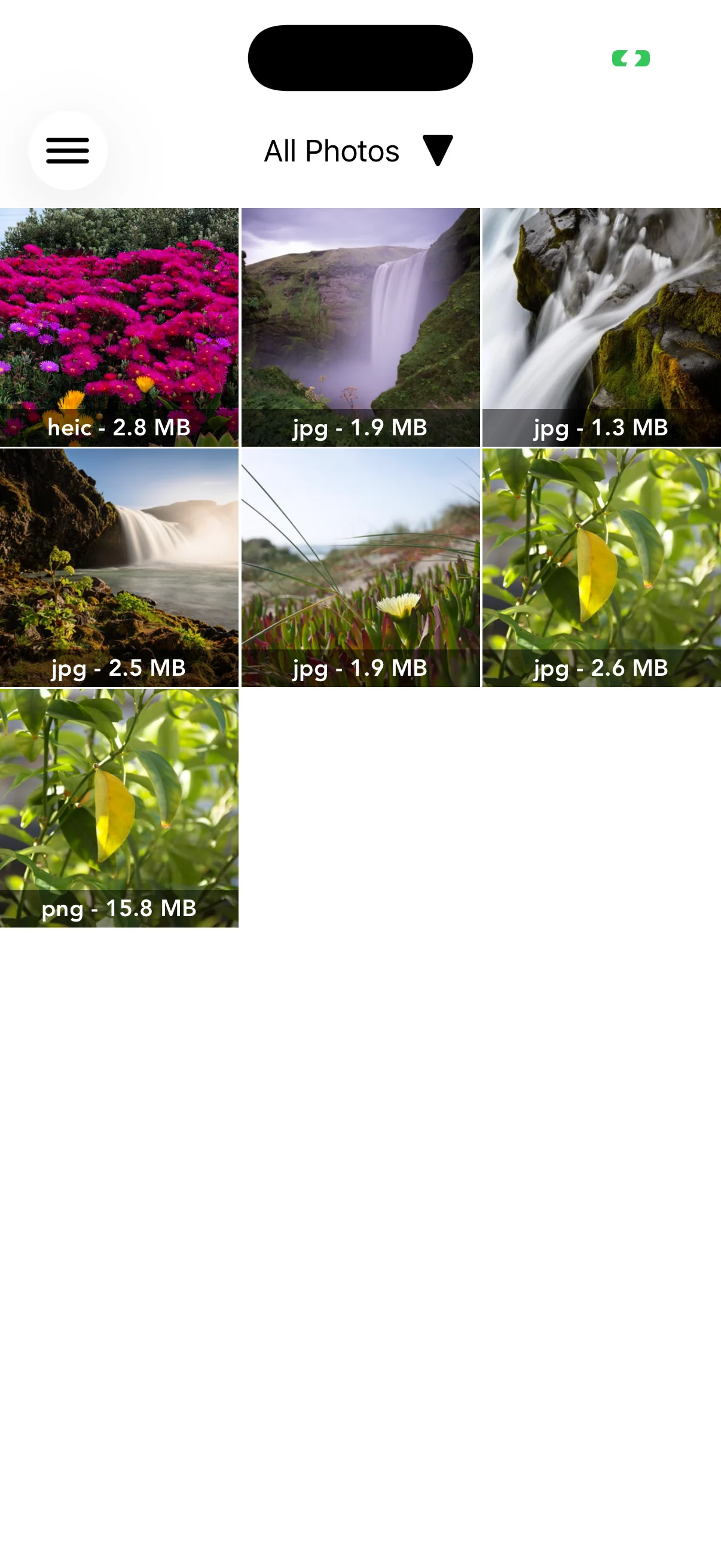
同じ用途の写真をまとめて選択する
写真一覧で複数のサムネイルを選ぶと、選択数が画面右上に表示されます。メール添付用、書類提出用、共有用など、同じ出力条件にしたい画像を一緒に選ぶと作業が分かりやすくなります。
02
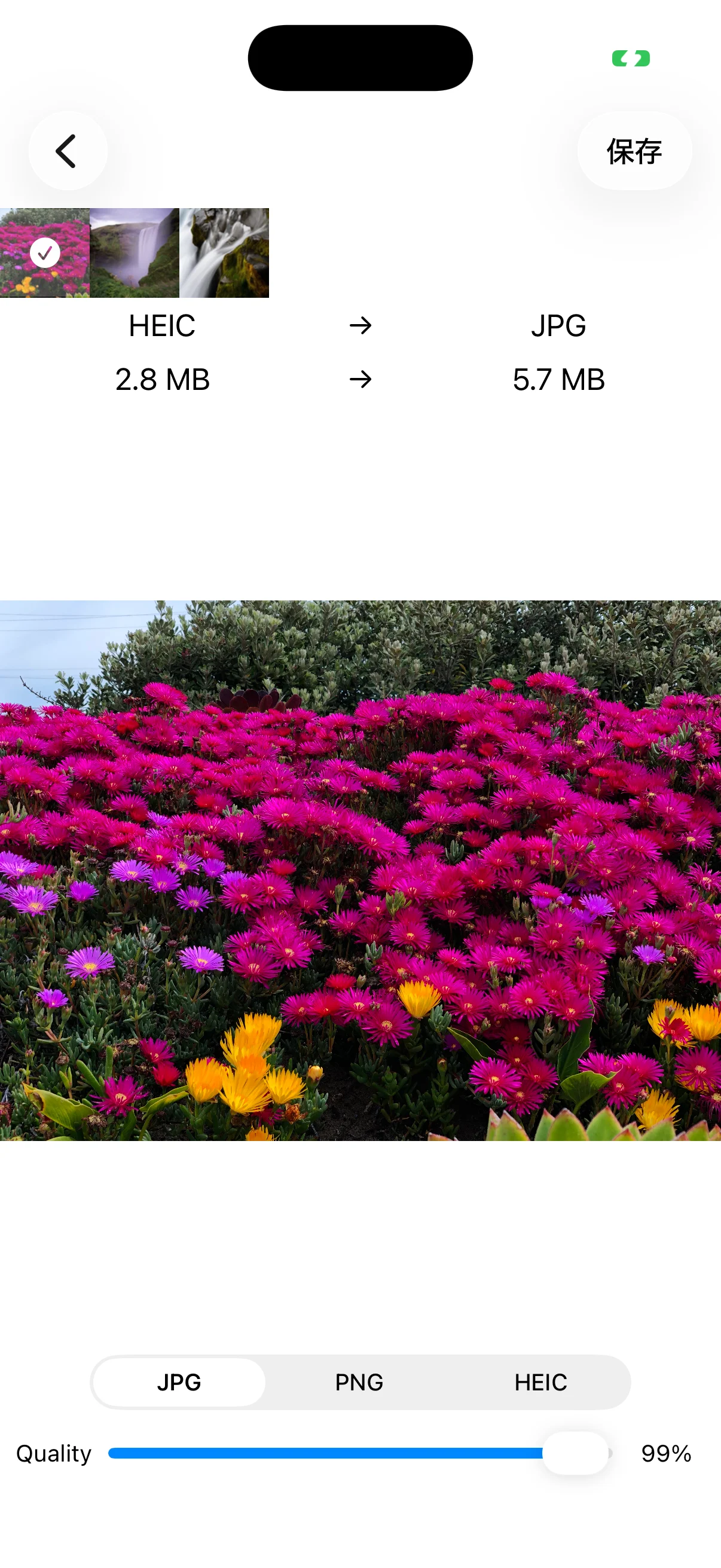
形式と画質は選択した全画像へ適用される
変換画面のJPG・PNG・HEICと画質設定は、選択した写真すべてに共通で適用されます。画像ごとに別形式へ変えたい場合は、用途ごとに分けて変換してください。上部の小さなサムネイルを切り替えると各画像の見え方と推定容量を確認できます。
03
空き容量を確保してから保存する
一括変換では元写真に加えて複数の出力画像を作るため、一時的に多くの空き容量が必要です。変換結果をすべて確認し、必要な場所へ保存した後で元写真の整理を検討してください。