変換する画像について
このアプリは、写真ライブラリに保存済みの画像を変換します。Webサイトから画像をダウンロードする機能ではありません。大切な写真は変換結果を確認するまで元画像を残してください。
01
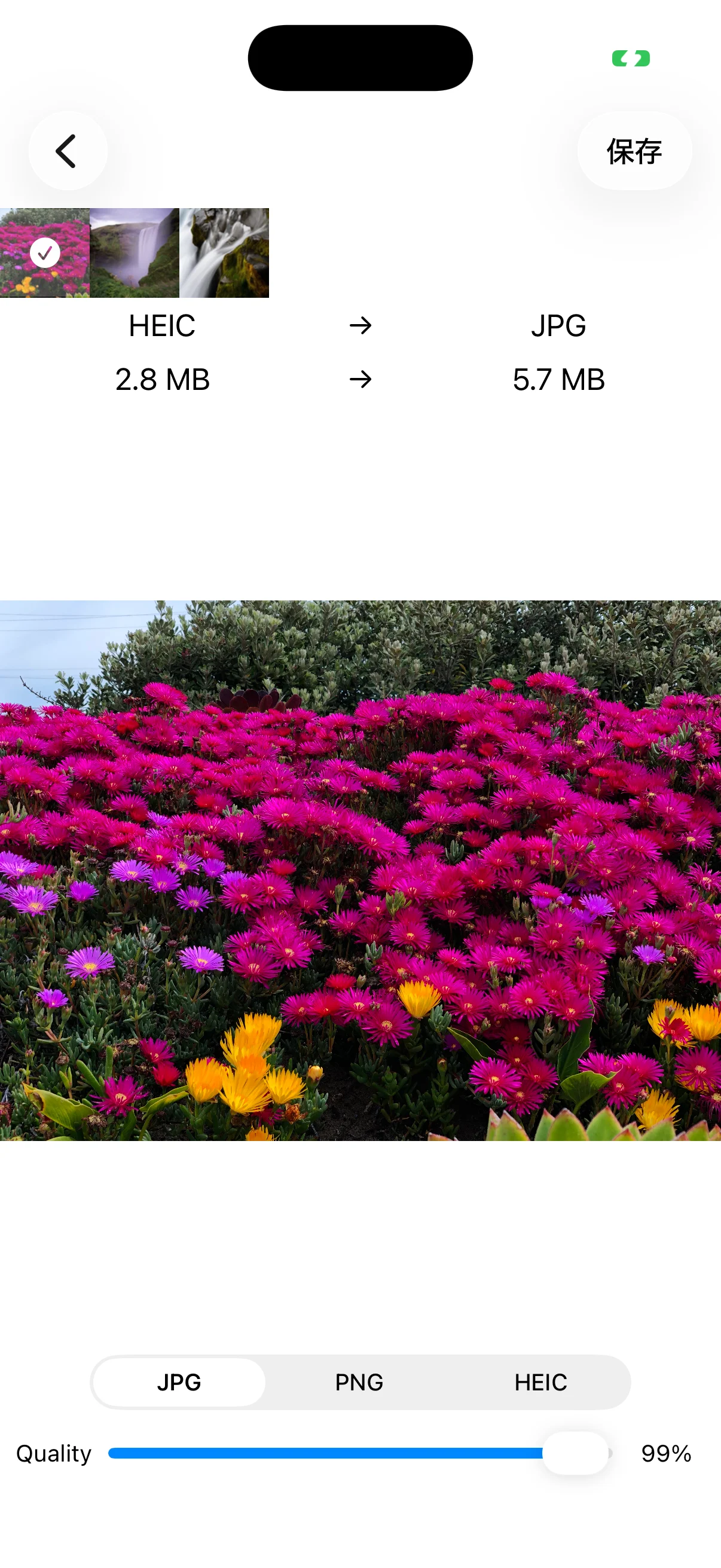
JPGまたはHEICを選んで画質を調整する
JPGとHEICでは画面下のQualityスライダーを使えます。数値を下げると容量を小さくしやすい一方、細部や文字、輪郭が崩れる場合があります。まず高めの値から試し、プレビューと推定容量を見ながら段階的に下げます。
02
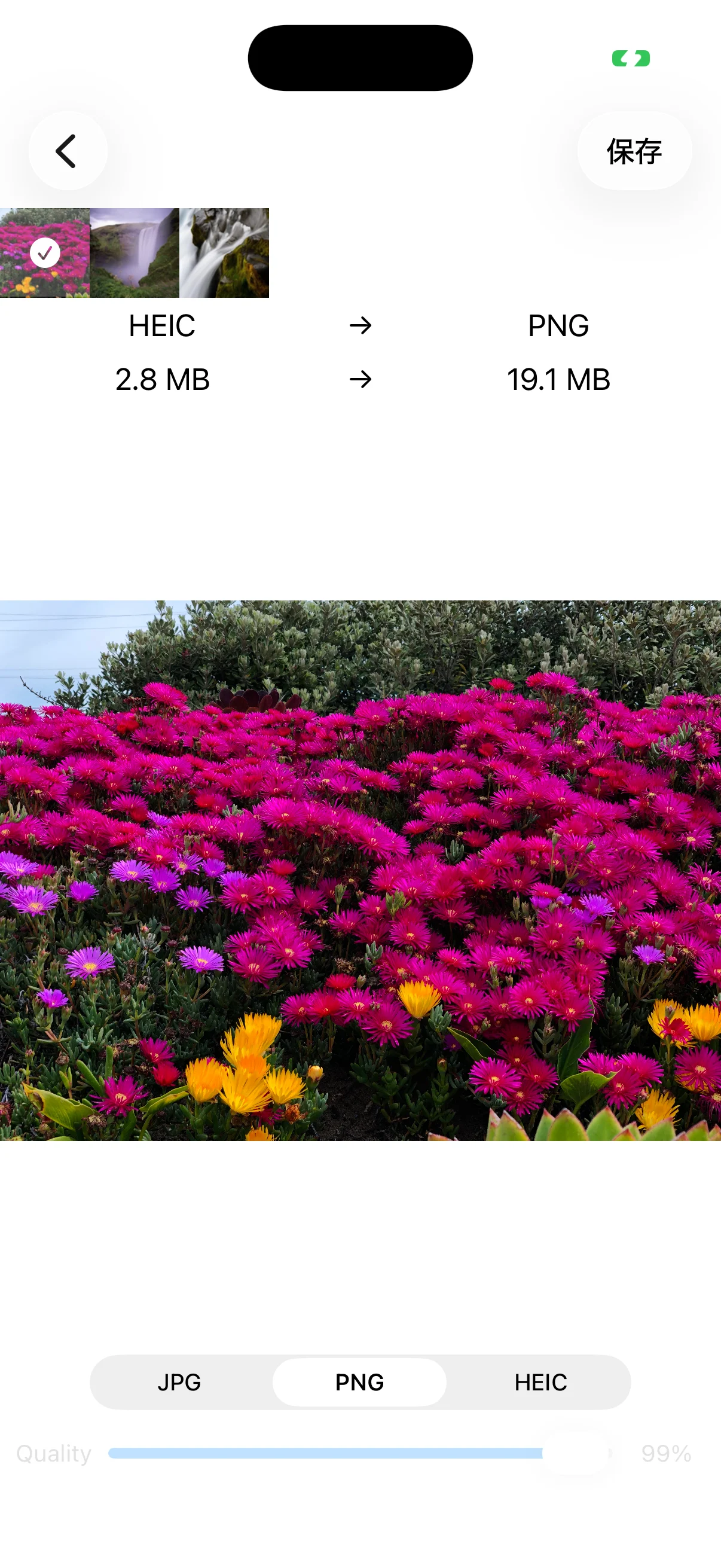
PNGでは画質スライダーを使わない
PNGはこの画面の画質スライダーによる圧縮対象ではないため、PNGを選ぶとスライダーが無効になります。透明背景を保持する必要がなければ、容量を抑えたい写真にはJPGやHEICも比較してください。なお、JPGは透明部分を保持できません。
03
用途に必要な読みやすさを優先する
証明書、申込書、画面キャプチャなど文字を含む画像は、容量だけでなく読みやすさも確認します。メールやサービスの容量上限を満たしつつ、拡大したときに必要な情報が読める設定を選びます。