01
新しい表を作成する
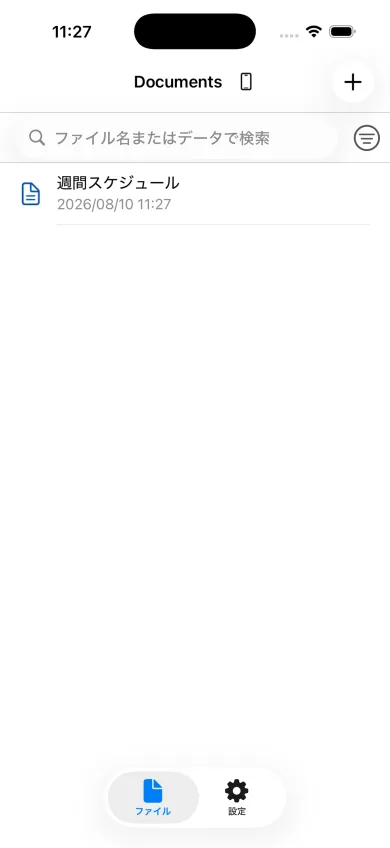
ファイル一覧の+をタップし、用途が分かる名前を付けます。最初に列見出しを決めておくと、あとから入力する情報がぶれません。
02
セルへ内容を入力する
セルを選び、文字や数値を入力します。必要に応じて行・列を追加し、背景色、文字サイズ、配置を調整すると一覧性が高まります。
03
あとで見つけやすく整理する
内容は表ごとにファイルとして管理できます。予定、買い物、レシピなど用途別に分け、内容が分かるファイル名を使うのがおすすめです。
04
表形式が向いているメモの例
買い物リストなら「品名・数量・売り場・購入済み」、持ち物リストなら「品名・担当者・準備状況」のように、同じ項目を繰り返す情報が表に向いています。文章で書くより比較しやすく、抜けている項目にも気付きやすくなります。
05
列を増やしすぎないのがコツ
iPhoneでは一度に見える横幅が限られるため、最初は重要な3〜5列程度で作ると扱いやすくなります。補足が長い場合は列を増やすよりセル内の文章を短くし、必要な情報だけを残すと見やすさを保てます。