01
Crea una nuova tabella
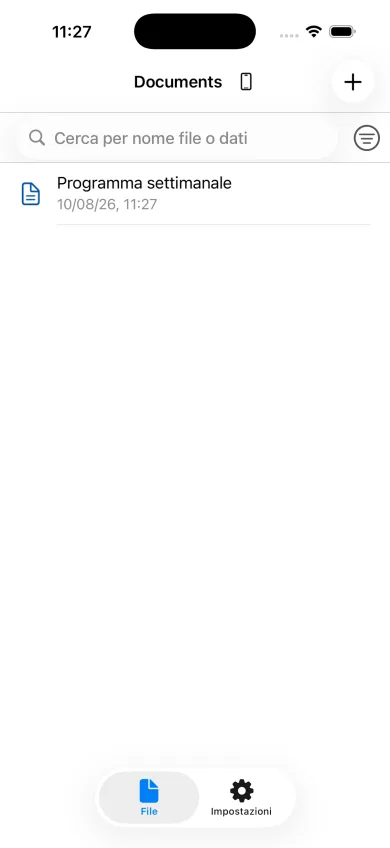
Tocca il pulsante più nell’elenco dei file e assegna un nome chiaro. Definisci prima le intestazioni delle colonne per mantenere coerenti le voci.
02
Inserisci i dati nelle celle
Seleziona una cella e inserisci testo o numeri. Aggiungi righe e colonne e regola colori, dimensioni e allineamento per facilitare la lettura.
03
Organizza i file
Ogni tabella è gestita come file separato. Usa nomi descrittivi e dividi programmi, liste della spesa e ricette per finalità.
04
Esempi adatti a una tabella
Liste della spesa, bagagli, inventari e confronti funzionano bene quando gli stessi campi si ripetono. La tabella rende più evidenti valori mancanti e differenze.
05
Inizia dalle colonne essenziali
Lo spazio orizzontale su iPhone è limitato: parti da tre a cinque colonne importanti. Mantieni brevi i testi e aggiungi colonne solo quando migliorano il confronto.