
01
Tạo bảng mới
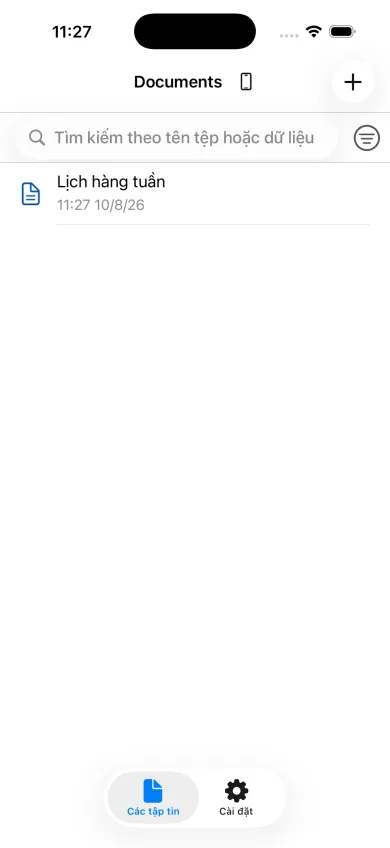
Nhấn nút dấu cộng trong danh sách tệp và đặt tên dễ hiểu. Xác định tiêu đề cột trước để dữ liệu nhập sau đó luôn nhất quán.
02
Nhập nội dung vào ô
Chọn ô rồi nhập văn bản hoặc số. Thêm hàng, cột và điều chỉnh màu, cỡ chữ, căn chỉnh để bảng dễ đọc hơn.
03
Sắp xếp tệp để dễ tìm
Mỗi bảng được quản lý như một tệp riêng. Hãy dùng tên mô tả rõ và tách lịch, danh sách mua sắm, công thức theo mục đích.
04
Những ghi chú phù hợp với dạng bảng
Danh sách mua sắm, đồ cần mang, hàng tồn kho hoặc bảng so sánh rất phù hợp khi các mục lặp lại. Bảng giúp nhận ra dữ liệu còn thiếu và sự khác nhau nhanh hơn đoạn văn.
05
Chỉ bắt đầu với các cột cần thiết
Màn hình iPhone có chiều ngang hạn chế, vì vậy nên bắt đầu với khoảng ba đến năm cột quan trọng. Giữ nội dung ô ngắn và chỉ thêm cột khi thật sự cần so sánh.