利用するファイルについて
このアプリは、端末、写真ライブラリ、ファイルアプリなどに保存済みの動画・音声ファイルを扱います。Webサイトや動画配信サービスから動画をダウンロードする機能ではありません。自分で作成した素材や、変換・共有する権利のあるファイルに利用してください。
01
先に元動画の解像度と容量を確認する
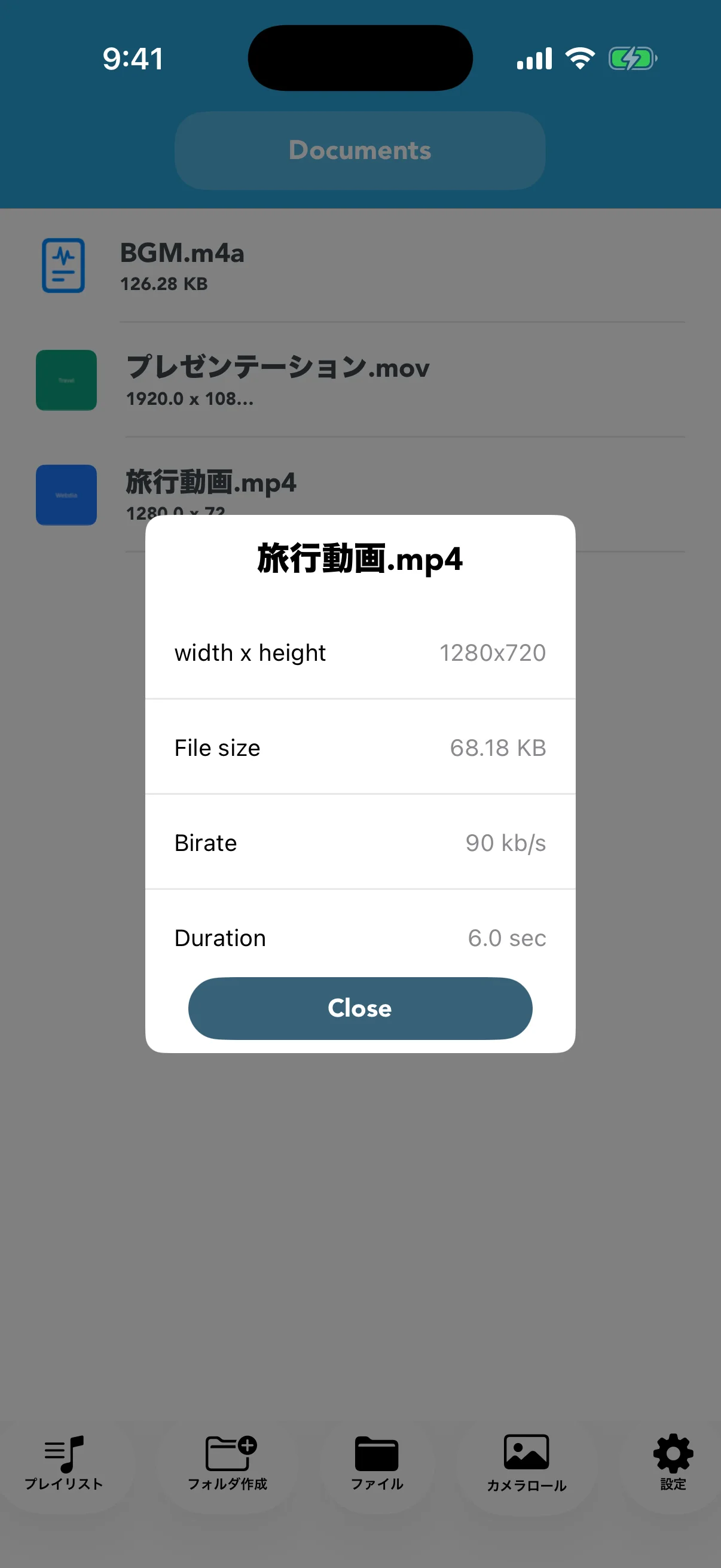
動画メニューの「動画情報」では、幅×高さ、ファイル容量、ビットレート、再生時間を確認できます。元の数値を見ておくと、変換後にどの程度小さくなったかを判断できます。長時間動画は処理時間と一時的な空き容量が多く必要になるため、端末の空き容量も確認してください。
02
用途に合う解像度を選ぶ
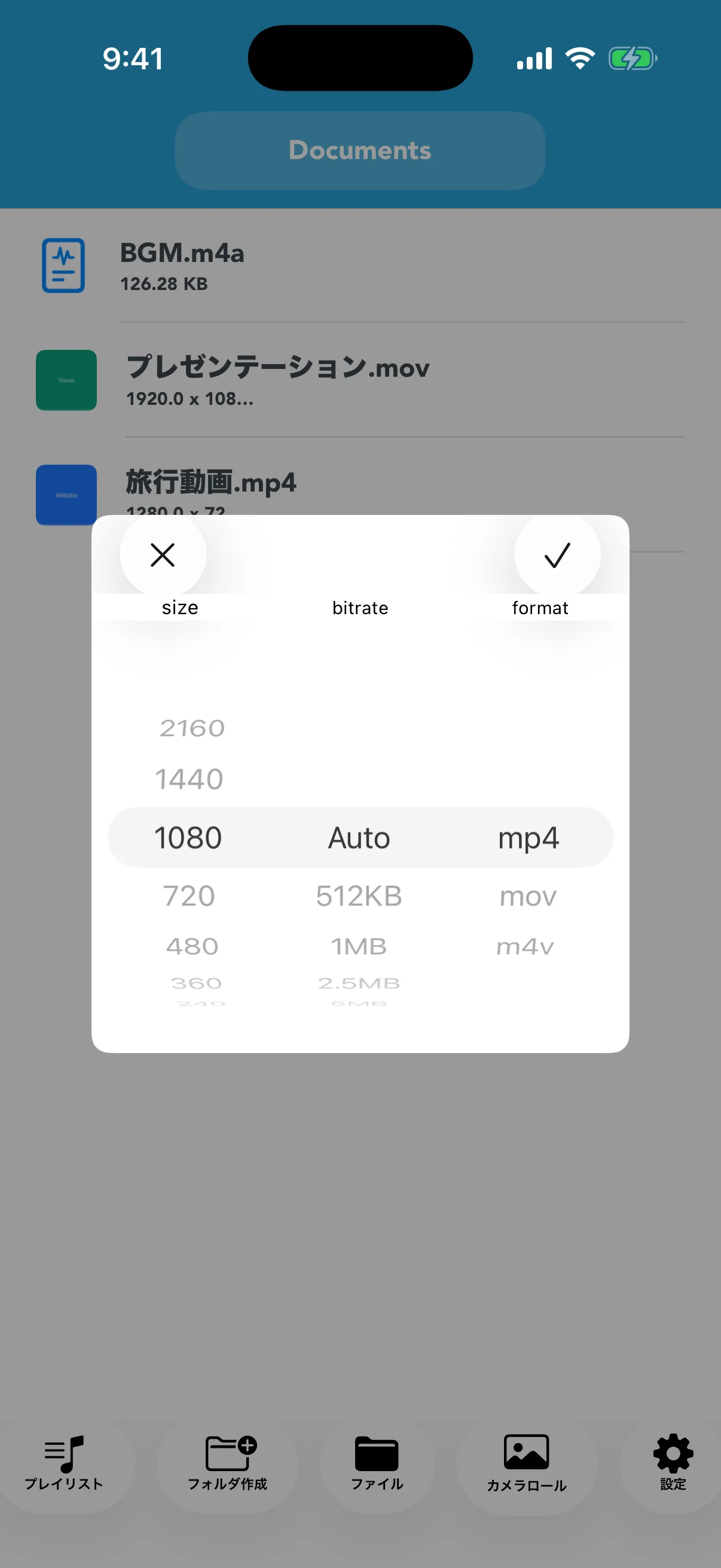
4Kや高解像度の動画を小さな画面で共有する場合、1080pや720pへ下げると容量を抑えやすくなります。文字の細かい画面収録や後から編集する素材では、下げすぎると読みにくくなります。メールやメッセージ、クラウド保存など、最終的な用途を基準に選びます。
03
品質を下げすぎず段階的に試す
画質設定は容量と見え方の両方に影響します。最初から最小にせず、元の解像度より一段下げた設定やAutoから試し、完成後に動きの多い場面、文字、人物の輪郭を再生して確認します。必要なら設定を変えてもう一度変換します。
04
変換後の容量と再生を比較する
完成ファイルの動画情報を開き、元ファイルと解像度・容量・時間を比較します。送信先に容量制限がある場合は、その上限を下回っているか確認してください。圧縮後も元ファイルを残しておけば、別の用途向けにやり直せます。