利用するファイルについて
このアプリは、端末、写真ライブラリ、ファイルアプリなどに保存済みの動画・音声ファイルを扱います。Webサイトや動画配信サービスから動画をダウンロードする機能ではありません。自分で作成した素材や、変換・共有する権利のあるファイルに利用してください。
01
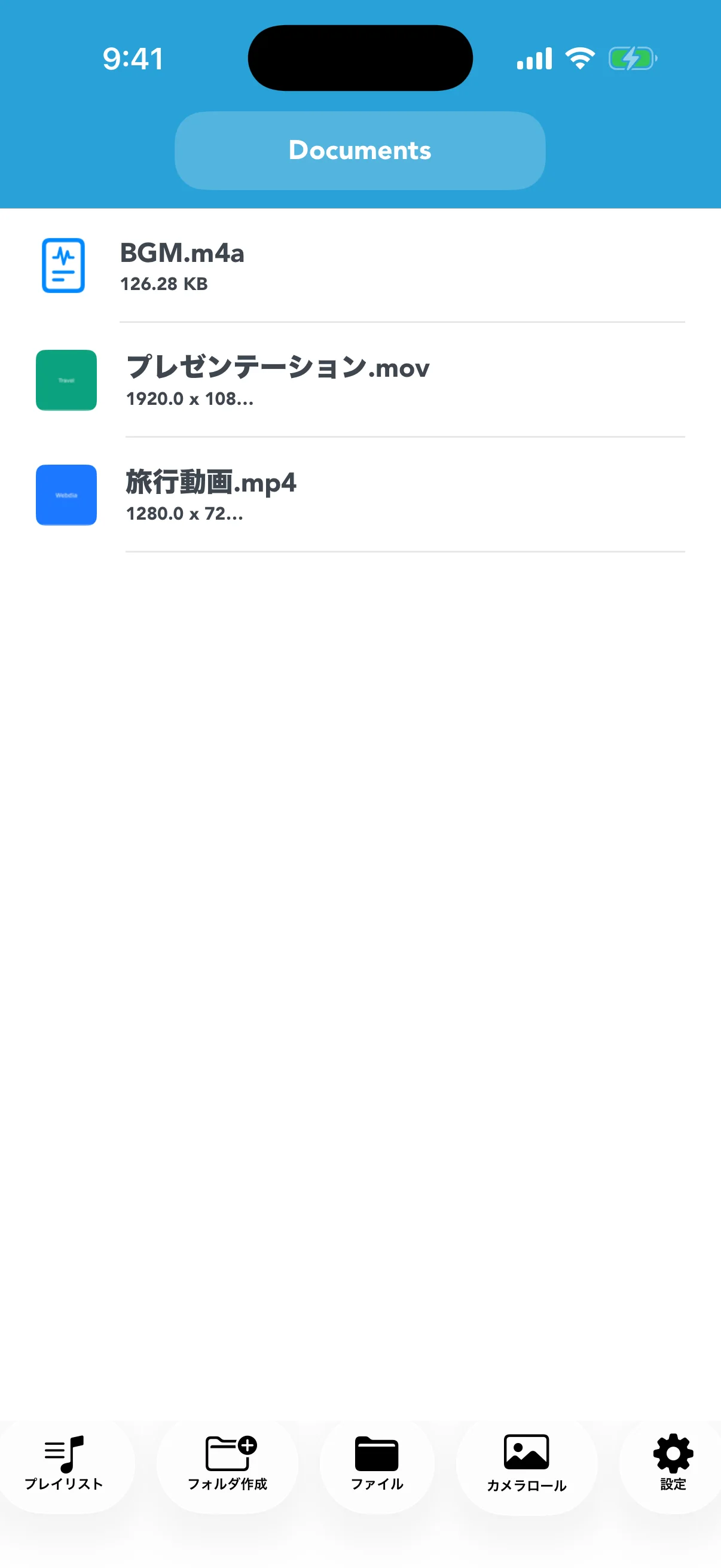
音声ファイルをアプリへ保存する
ファイルアプリなどからAAC、M4A、MP3、WAV形式の音声を取り込みます。音声ファイルをタップして「動画へ変換」を選ぶと、静止画を使うかどうかの選択画面が開きます。権利のある音源、録音、ナレーションなどを利用してください。
02
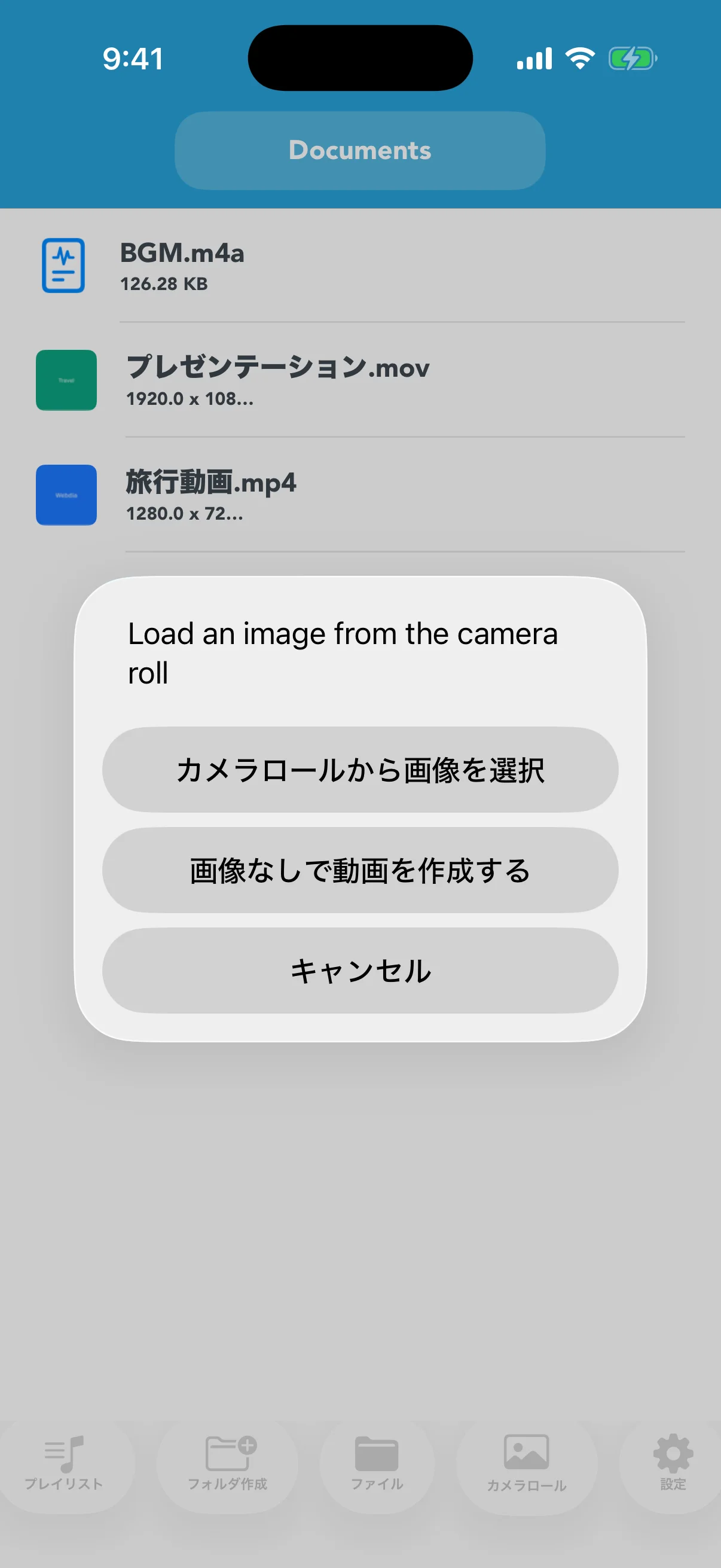
カメラロールの画像を選ぶか画像なしを選択する
ジャケット、タイトル画像、説明用の写真を表示したい場合はカメラロールから1枚選びます。画像を必要としない場合は「画像なしで動画を作成」を選べます。公開先へ合わせ、個人情報や第三者の著作物が写っていないかも確認します。
03
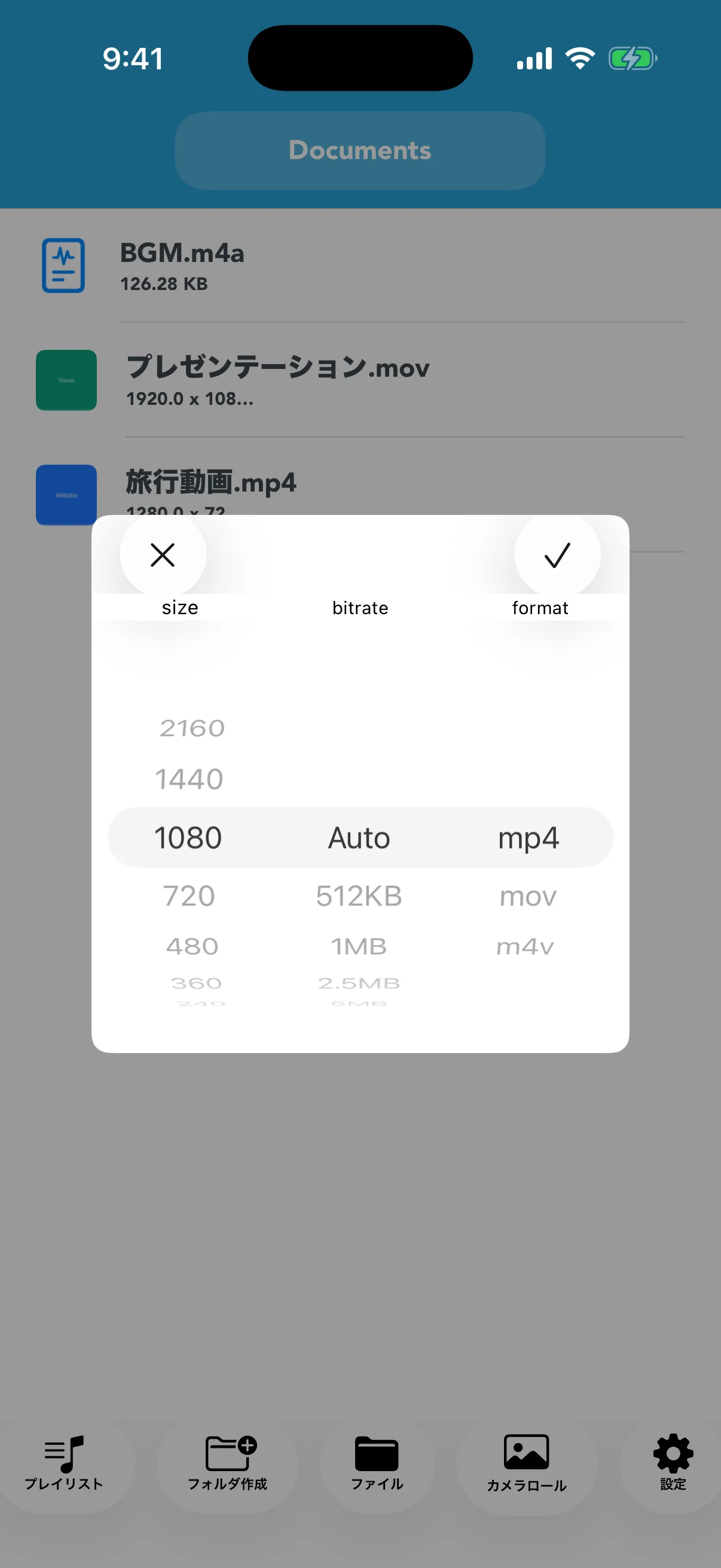
動画サイズと出力形式を設定する
画像と音声を読み込んだ後は、通常の動画変換と同じ設定画面でサイズ、品質、形式を選びます。静止画中心の動画では必要以上に高い解像度へせず、表示する文字が読める範囲で設定すると容量を抑えやすくなります。
04
完成後に音声と画像を最後まで確認する
変換が終わったら動画を再生し、冒頭から末尾まで音声が入っているか、画像の向きや比率が意図どおりかを確認します。問題がなければ共有メニューからファイルアプリや対応アプリへ送ります。