利用するファイルについて
このアプリは、端末、写真ライブラリ、ファイルアプリなどに保存済みの動画・音声ファイルを扱います。Webサイトや動画配信サービスから動画をダウンロードする機能ではありません。自分で作成した素材や、変換・共有する権利のあるファイルに利用してください。
01
変換する動画をアプリへ取り込む
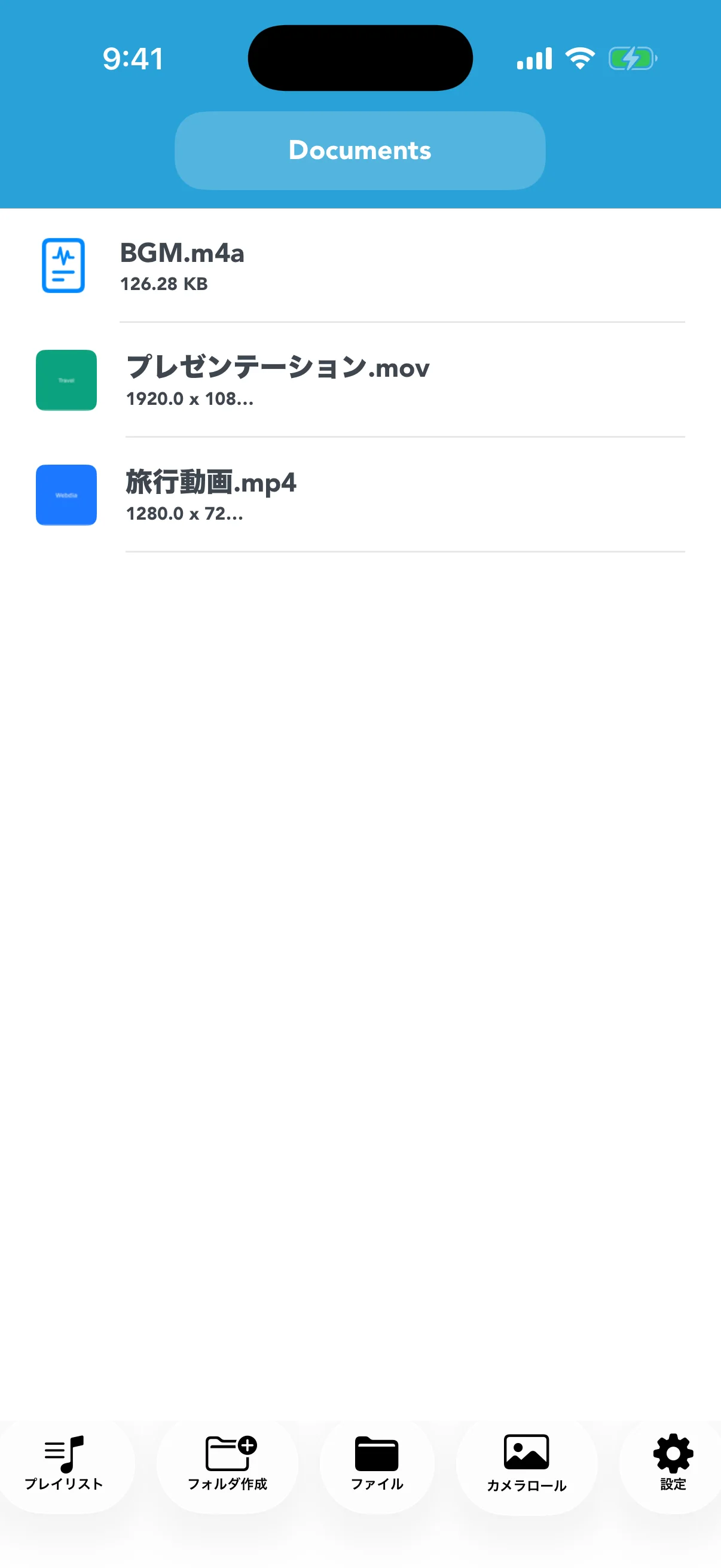
画面下の「ファイル」からファイルアプリに保存された動画を選ぶか、「カメラロール」から写真ライブラリ内の動画を選びます。取り込んだ動画はDocumentsの一覧へ追加されます。元の動画がWMV、MKV、WEBM、MPEG、MPG、FLVなどでiPhone上の標準再生に向かない場合でも、アプリが対応する入力形式なら変換対象にできます。
02
動画メニューから変換を選ぶ
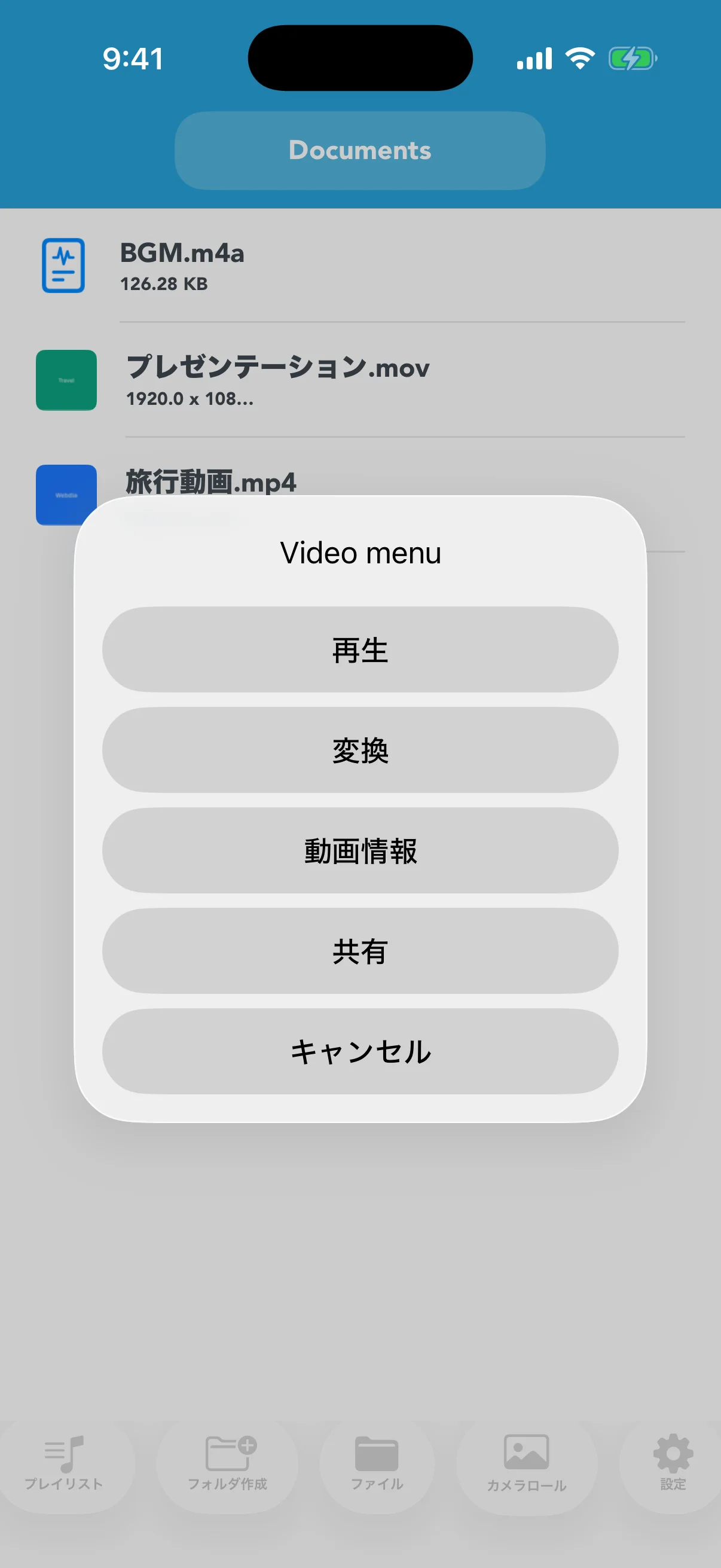
一覧で動画をタップすると、再生、変換、動画情報、共有のメニューが表示されます。「変換」を選ぶと変換設定が開きます。変換元のファイルは残るため、結果を確認するまでは削除せず、空き容量にも余裕を持たせてください。
03
解像度・品質・形式を決める
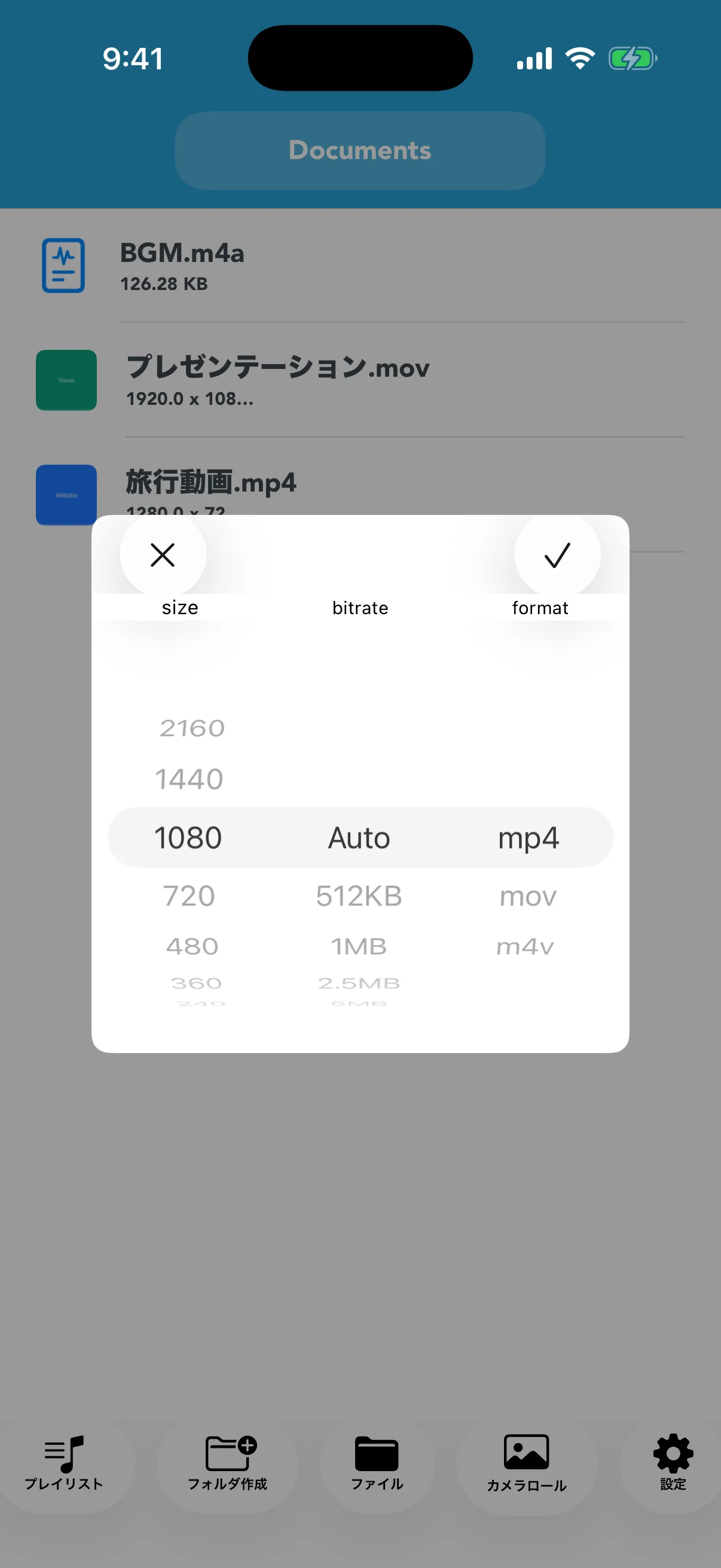
変換設定では縦の解像度、画質、出力形式をそれぞれ選択します。iPhoneやiPadで再生しやすいファイルにしたい場合はMP4が分かりやすい選択です。MOVやM4Vが必要な作業環境では、その指定に合わせます。解像度を下げると容量を小さくしやすい一方、細部は失われるため用途に合う値を選びます。
04
進捗を待ち、完成したファイルを確認する
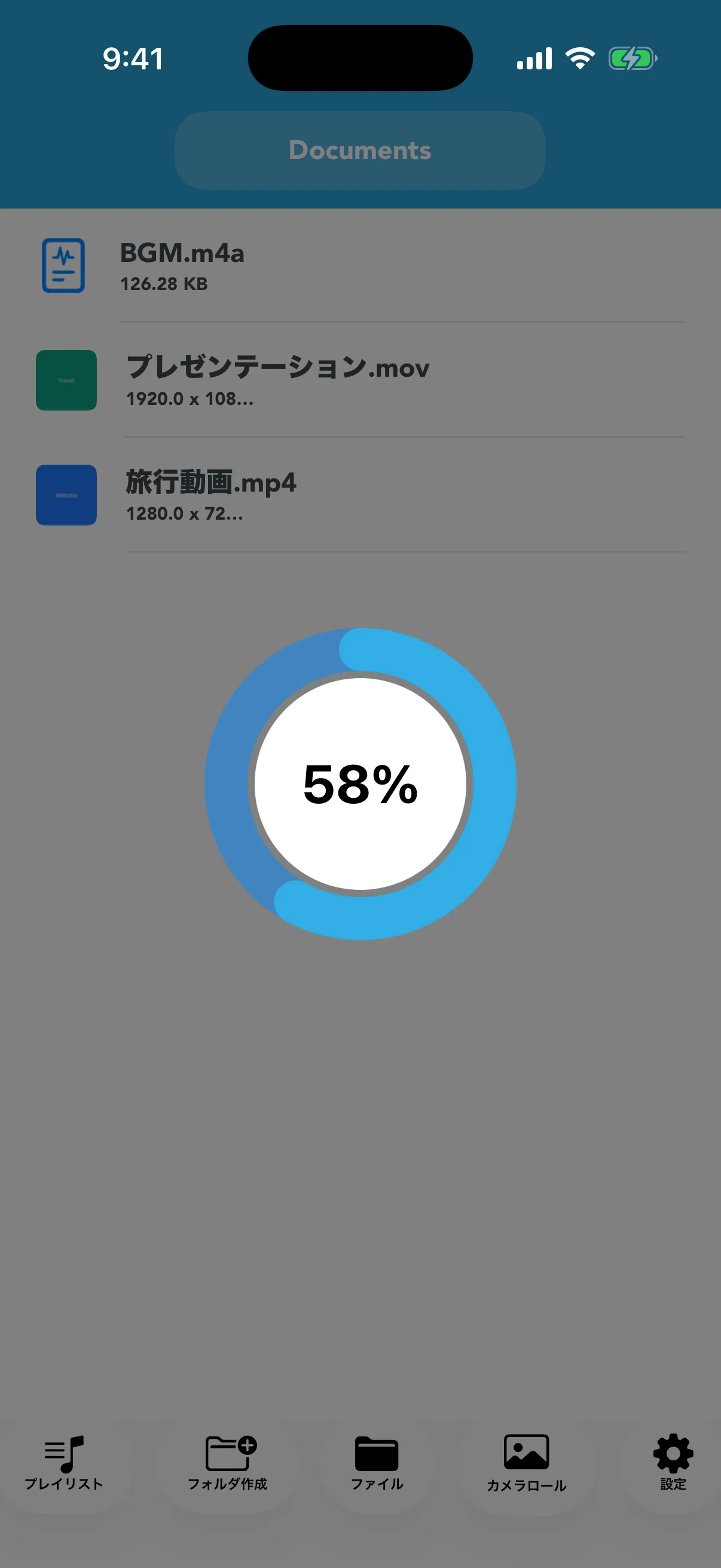
チェックボタンを押すと変換が始まり、円形の進捗が表示されます。変換中はアプリを終了せず、処理が終わるまで待ちます。完成した動画は同じフォルダへ追加されるので、再生と動画情報で内容、解像度、容量を確認してから共有します。