01
Bilder in Seitenreihenfolge auswählen
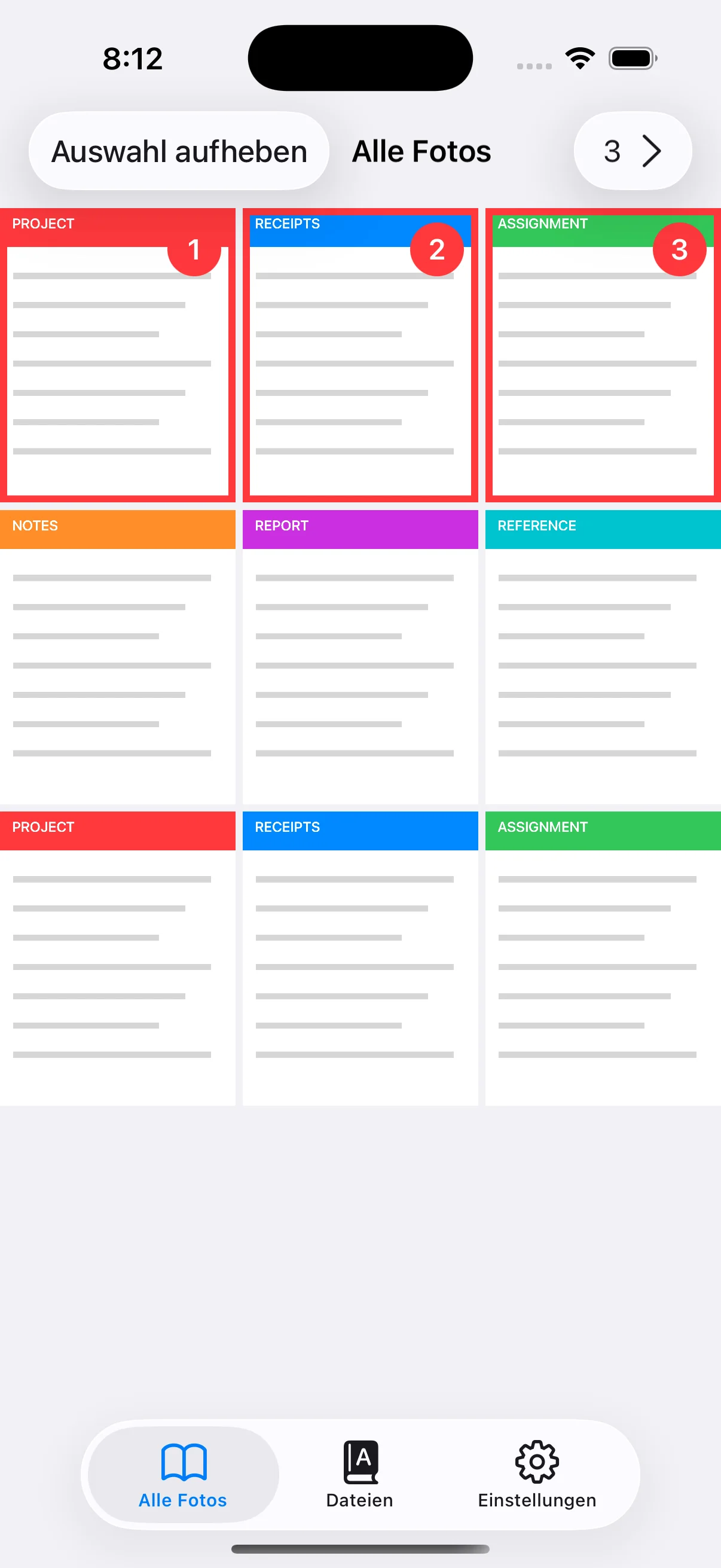
Öffnen Sie Image to PDF und tippen Sie die benötigten Bilder in der Reihenfolge an, in der sie im fertigen Dokument erscheinen sollen. Die Nummern auf den Miniaturen zeigen die Seitenfolge. Die Gratisversion erlaubt drei Bilder; Premium hebt diese Begrenzung auf.
02
Papierformat und Ausrichtung festlegen
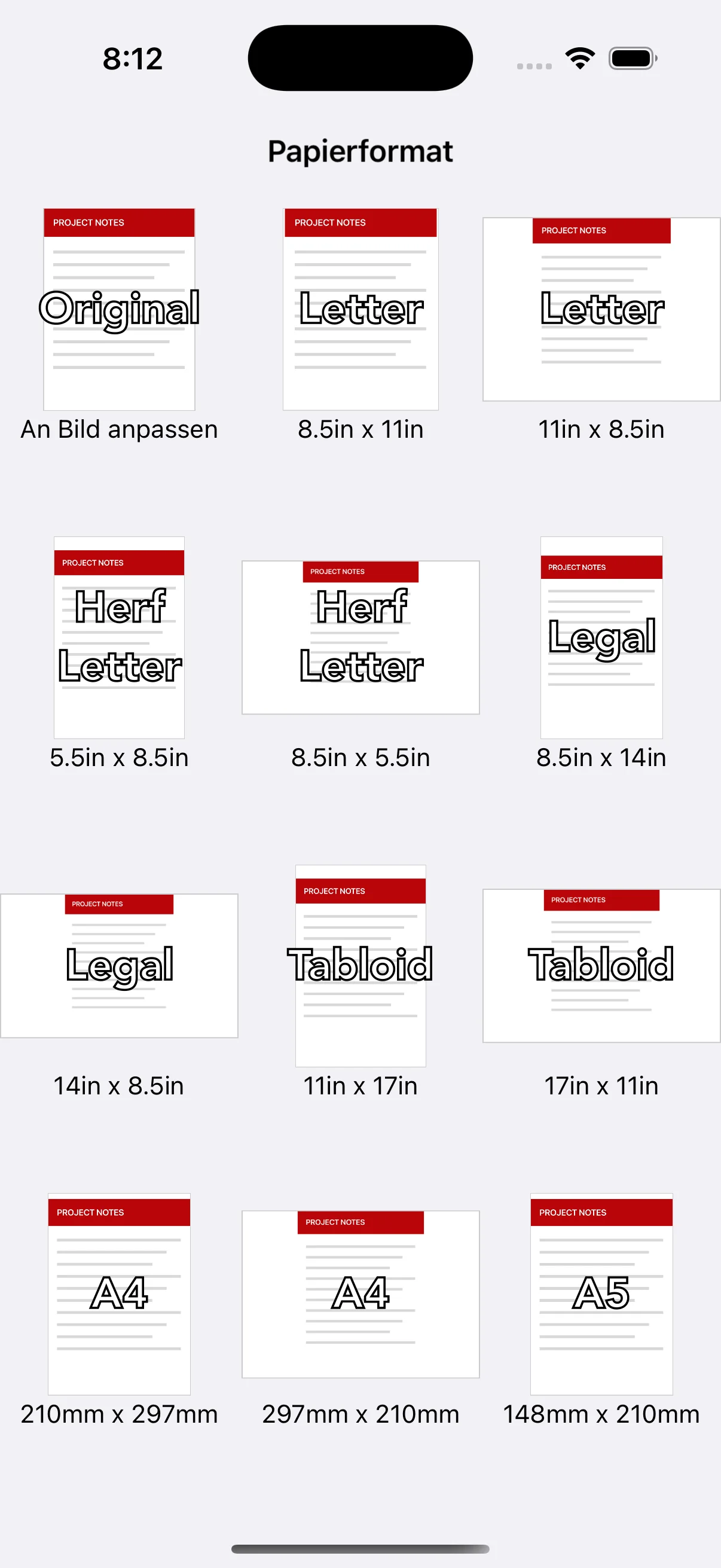
Original übernimmt das Seitenverhältnis des Bildes. A4, Letter und weitere feste Formate eignen sich, wenn gedruckt oder nach Vorgabe eingereicht wird. Achten Sie darauf, ob Hoch- oder Querformat besser zum Inhalt passt.
03
Vorschau prüfen und Datei speichern
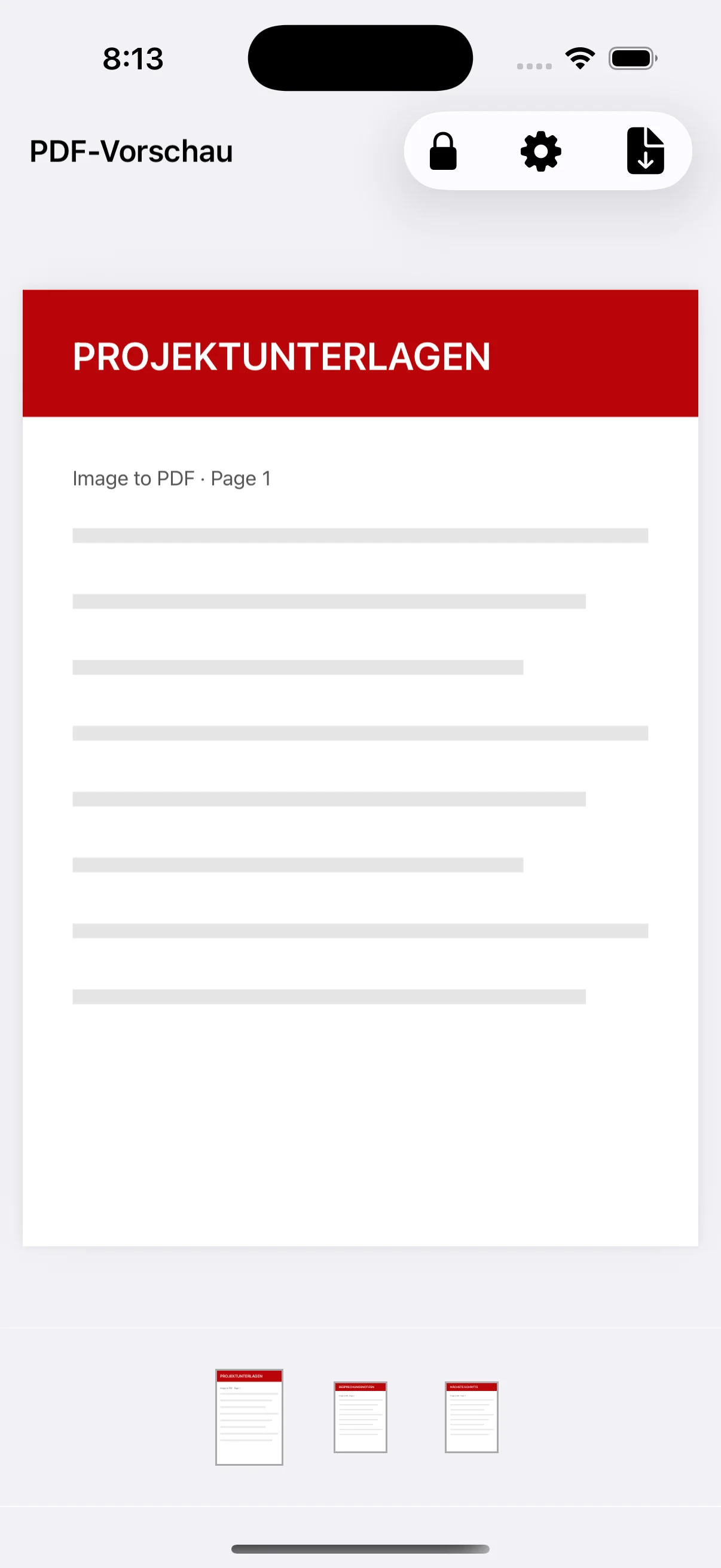
Kontrollieren Sie in der Vorschau Reihenfolge, Ausrichtung und abgeschnittene Ränder. Kehren Sie bei Bedarf zurück und ändern Sie Auswahl oder Format. Speichern Sie anschließend mit einem verständlichen Dateinamen; die Datei erscheint unter PDF Files.