
01
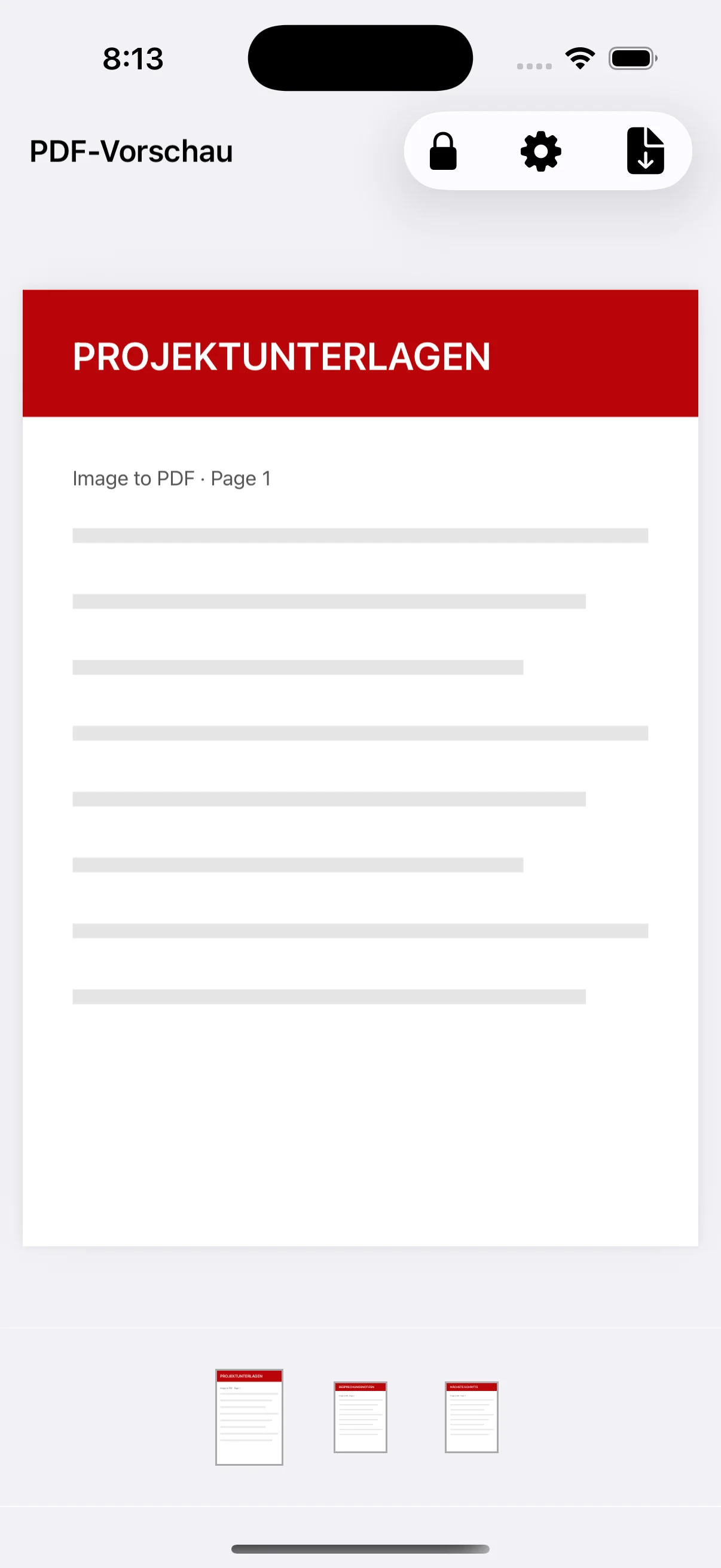
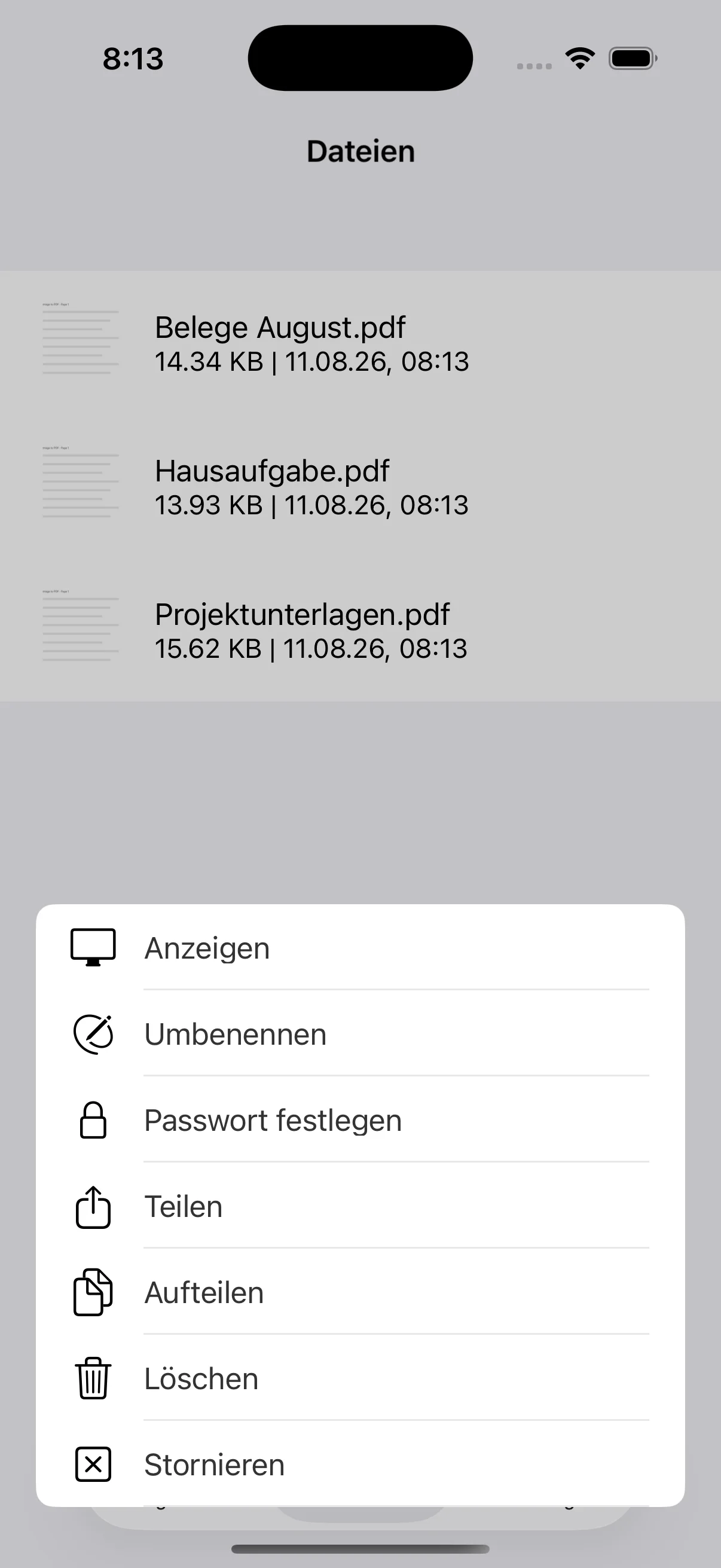
Schloss oder Dateimenü öffnen
Bei einem neuen PDF tippen Sie in der Vorschau auf das Schloss. Bei einer gespeicherten Datei wählen Sie unter PDF Files den Befehl zum Festlegen eines Passworts. Diese Funktion erfordert Premium.
02
Ein verwaltbares, schwer zu erratendes Passwort nutzen
Vermeiden Sie nur Namen oder Geburtsdaten und beachten Sie die Eingaberegeln der App. Ein vergessenes Passwort kann verhindern, dass Sie oder der Empfänger das Dokument öffnen.
03
Vor dem Senden testen
Öffnen Sie die gespeicherte Datei mit dem vorgesehenen Passwort. Bei vertraulichen Unterlagen kann das Passwort über einen anderen Kanal mitgeteilt werden. Prüfen Sie trotzdem Empfänger, Anhang und Inhalt.