01
PDFにする画像を順番に選ぶ
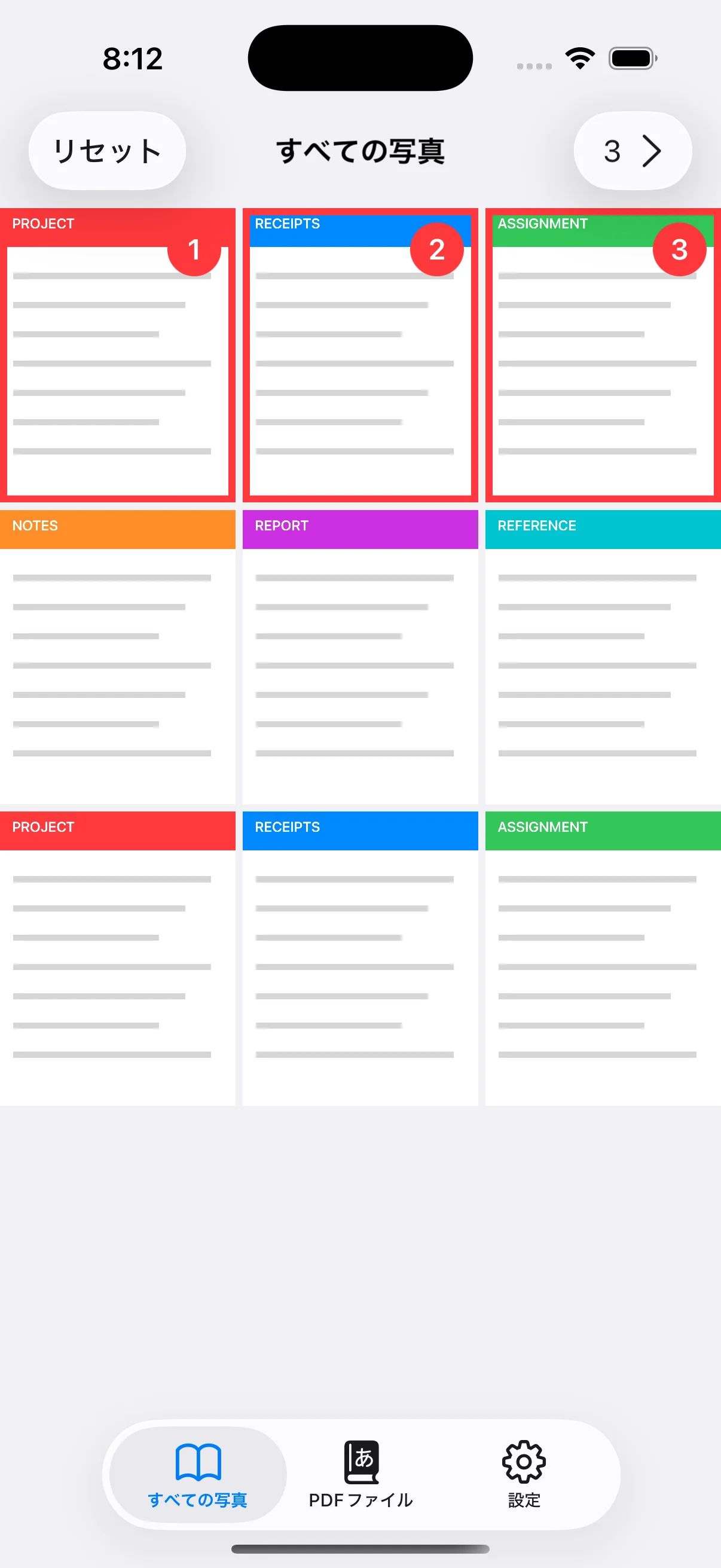
PDF変換タブで写真へのアクセスを許可し、使う画像をタップします。画像に表示される1、2、3の番号が完成するPDFのページ順です。領収書なら日付順、課題なら表紙から本文の順など、共有相手が読みやすい順番で選びます。無料版は3枚まで、Premiumでは選択枚数の上限が解除されます。
02
Originalまたは用紙サイズを選ぶ
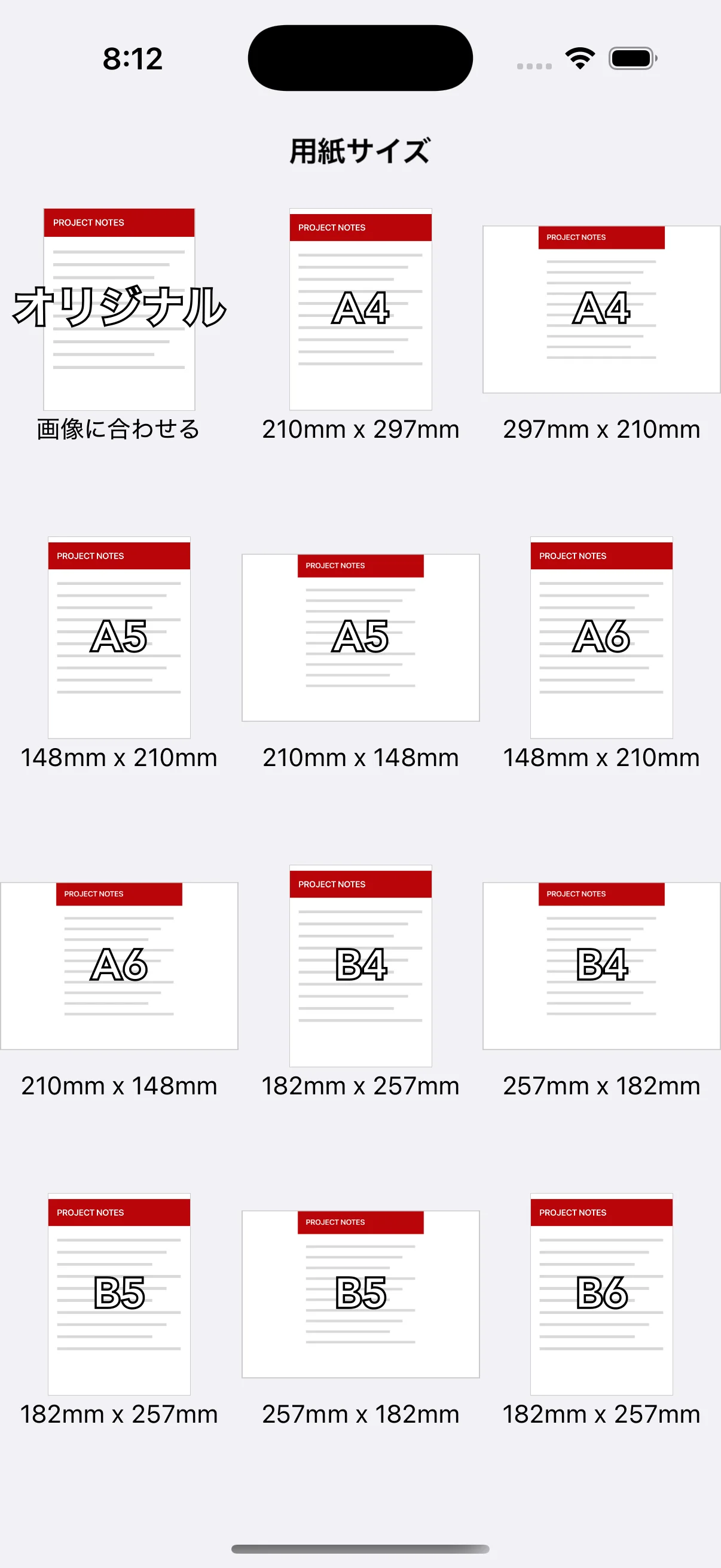
次へ進むと用紙サイズの一覧が表示されます。画像の縦横比をそのままページへ合わせる場合はOriginal、印刷や提出先から指定がある場合はA4やLetterなどを選びます。同じサイズでも縦向きと横向きがあるため、画像の向きと用途を確認してください。
03
PDFプレビューで全ページを確認する
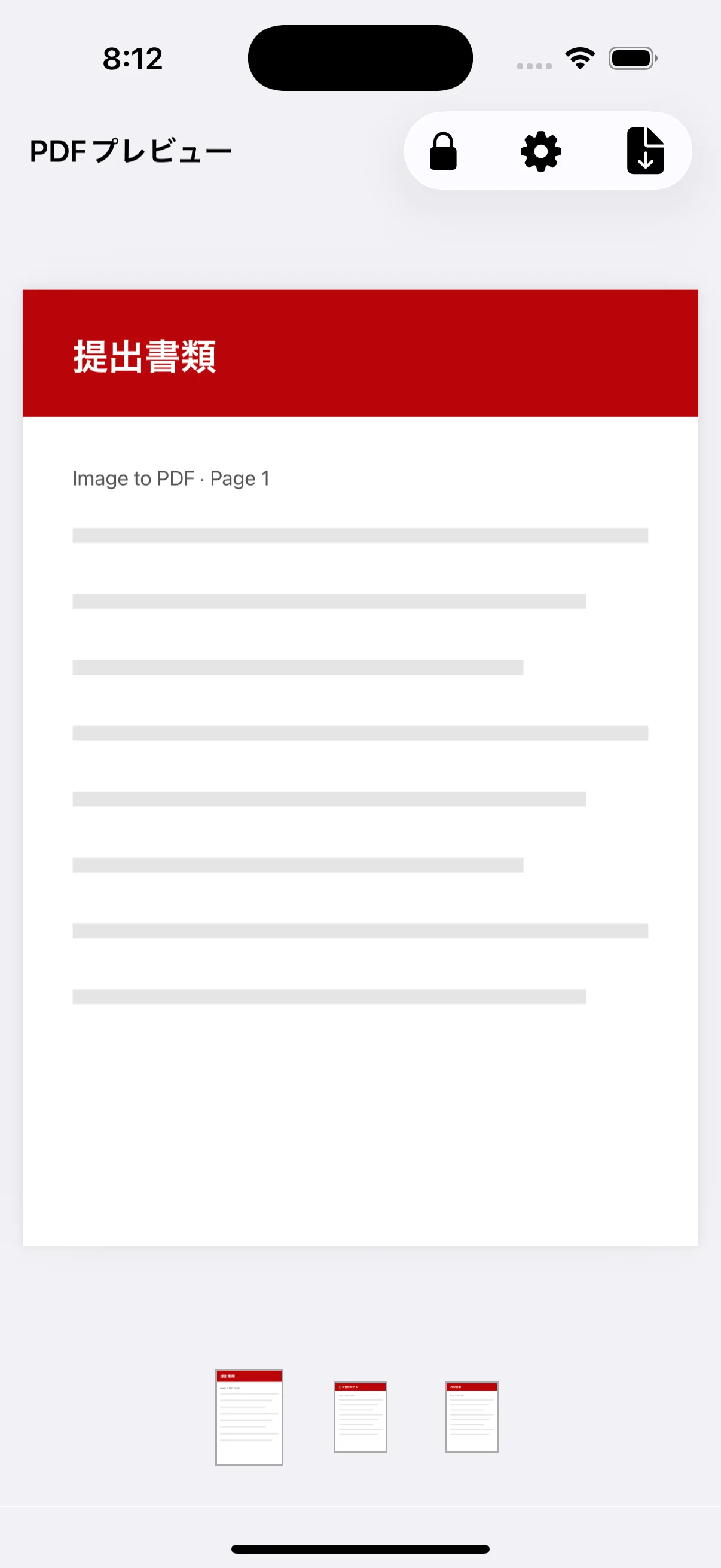
変換後のプレビューでは、下部のサムネイルを使って各ページを確認できます。画像が意図した順番か、縦横が合っているか、文字や端が切れていないかを保存前に見ます。修正が必要なら前の画面へ戻り、画像または用紙サイズを選び直します。
04
ファイル名を付けてアプリ内へ保存する
右上の保存ボタンをタップし、内容が分かるファイル名を入力します。保存したPDFはPDFファイルタブへ追加され、あとから表示、名称変更、共有、パスワード設定、ページ分割、削除を行えます。提出日や内容を名前へ含めると探しやすくなります。