01
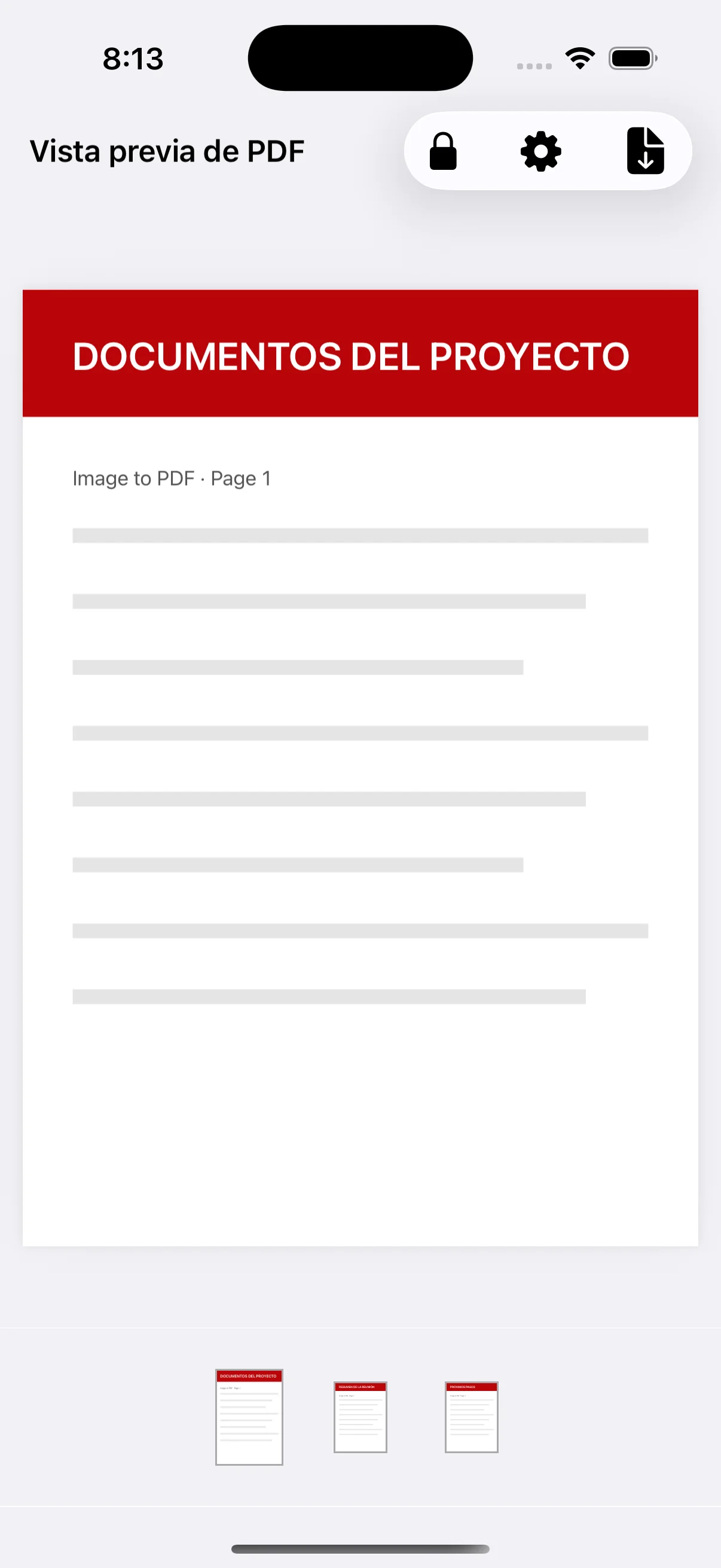
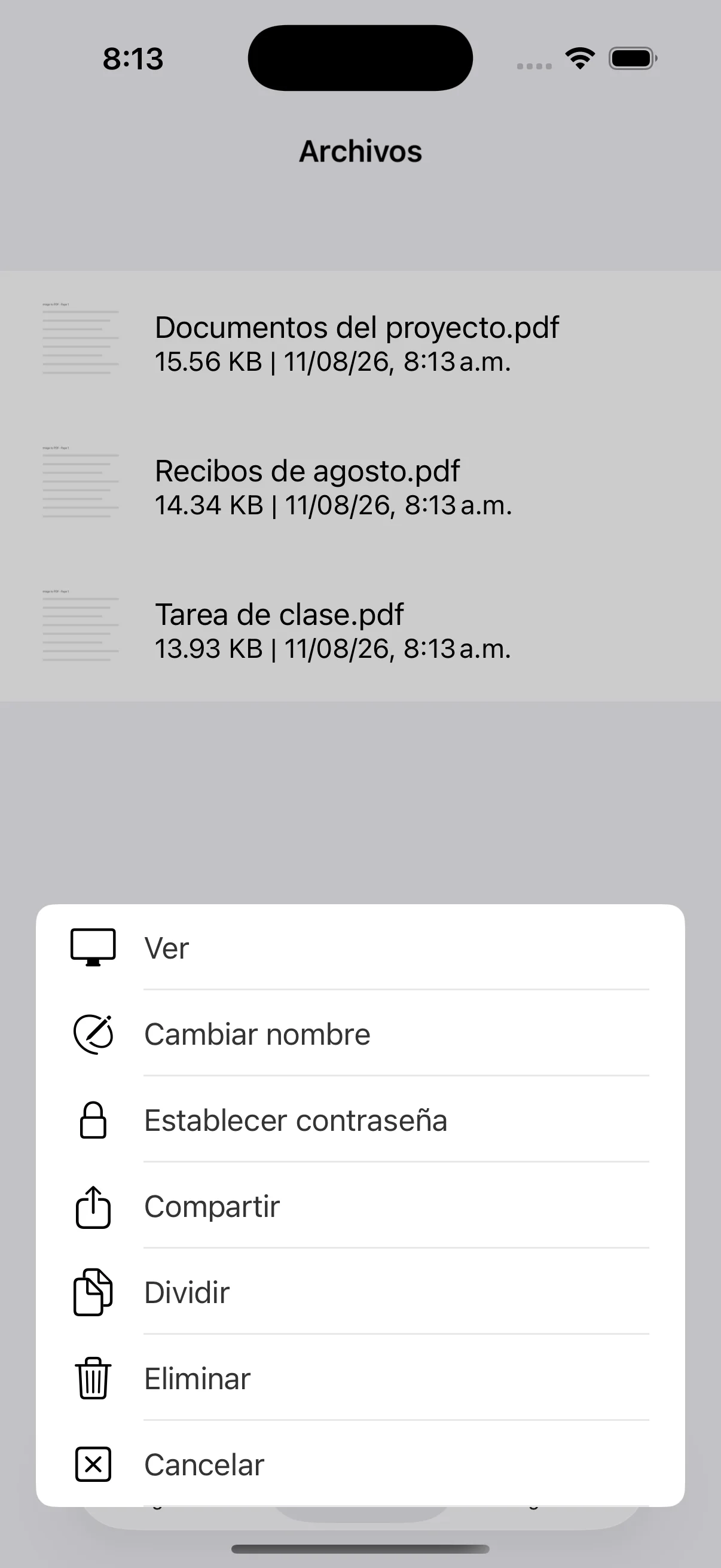
Abre el candado o el menú del archivo
En un PDF nuevo toca el candado de la vista previa. Para uno guardado, abre PDF Files y elige Establecer contraseña. La función requiere Premium.
02
Usa una contraseña difícil de adivinar
Evita usar solo el nombre o la fecha de nacimiento y cumple las reglas de entrada de la app. Si se pierde la contraseña, tú y el destinatario podrían no poder abrir el documento.
03
Prueba antes de enviar
Abre el archivo guardado y confirma que la contraseña funciona. Para documentos sensibles puedes comunicarla por otra vía. Aun así, revisa destinatario, adjunto y contenido.