
01
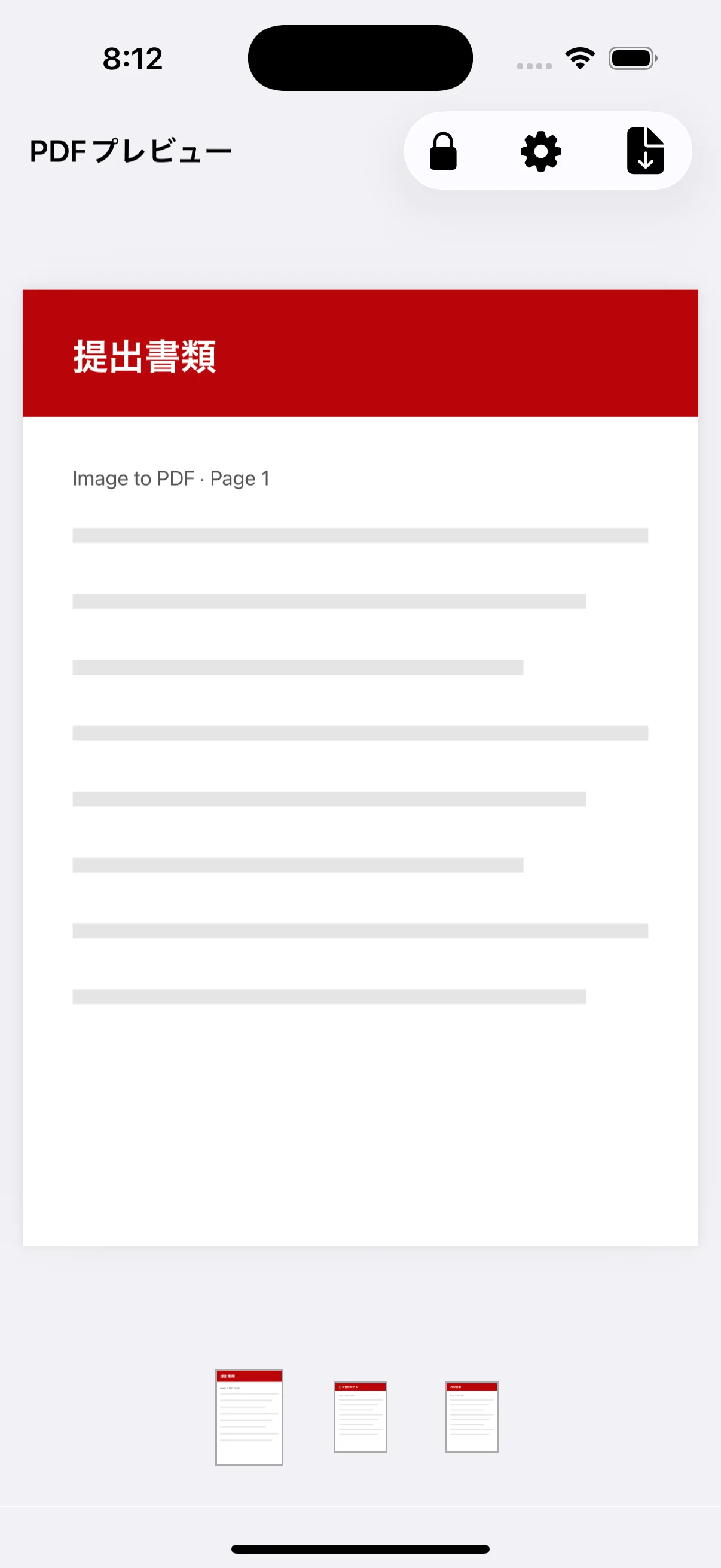
PDFプレビューの鍵ボタンを開く
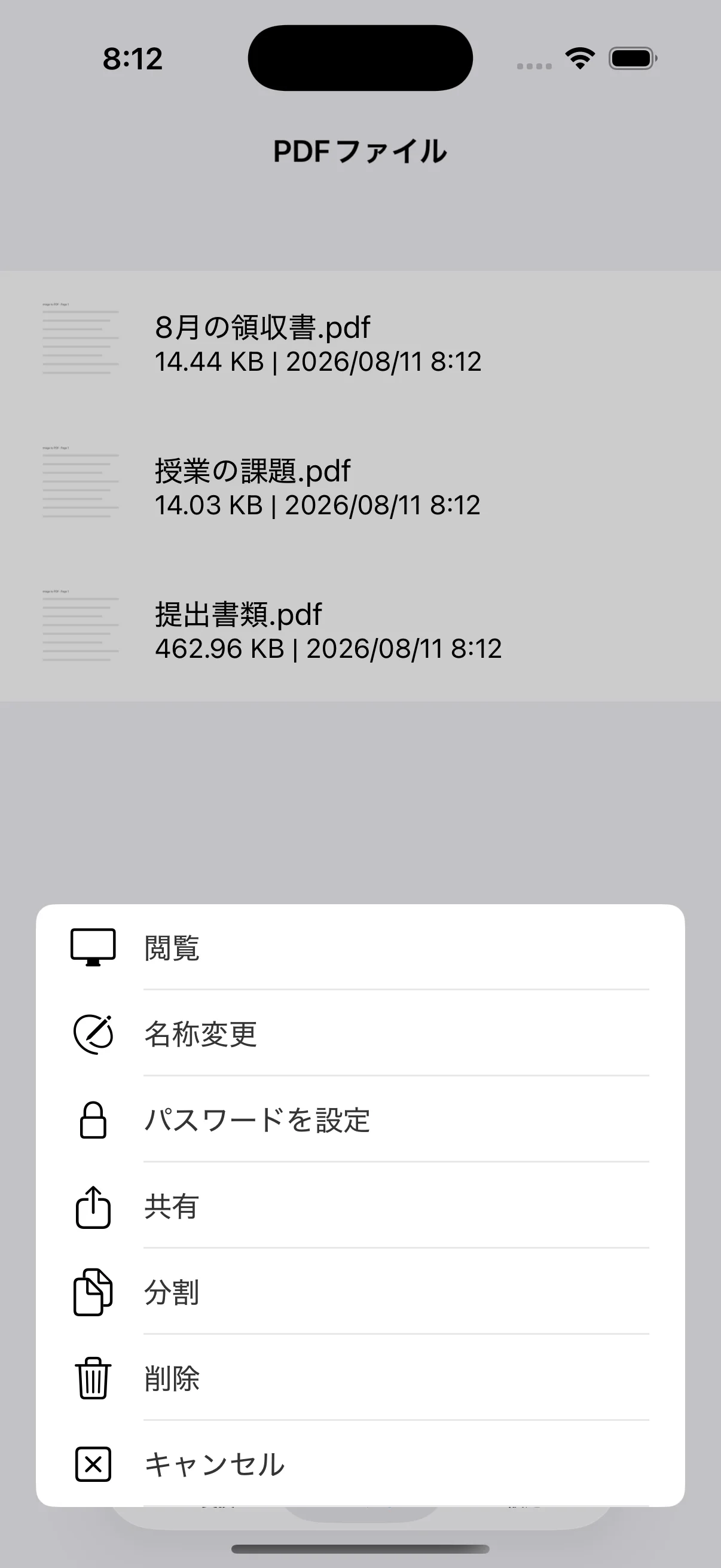
PDFを作成した直後は、プレビュー右上の鍵ボタンからパスワードを設定できます。すでに保存したPDFは、PDFファイル一覧で対象をタップし、「パスワードを設定」を選びます。パスワード設定はPremium向け機能です。
02
推測されにくく管理できる文字列を使う
氏名や誕生日だけの短い文字列を避け、受け手と合意したパスワードを設定します。アプリの画面に表示される入力条件にも従ってください。設定したパスワードを忘れると、受け手だけでなく自分でもPDFを開けなくなる可能性があります。
03
PDFとパスワードを別の経路で送る
機密性が必要な書類では、PDFとパスワードを同じメッセージへ一緒に書かず、別の連絡手段または別のタイミングで伝える方法があります。送付先の会社や学校に指定手順がある場合は、そのルールを優先します。
04
送信前に自分で開けるか確認する
共有前に保存したPDFを開き、設定したパスワードで解除できることを確認します。パスワードは誤送信の影響を減らす一つの手段ですが、送信先、添付ファイル、内容を確認する作業の代わりにはなりません。