Step by step
操作の流れ
POINT 01
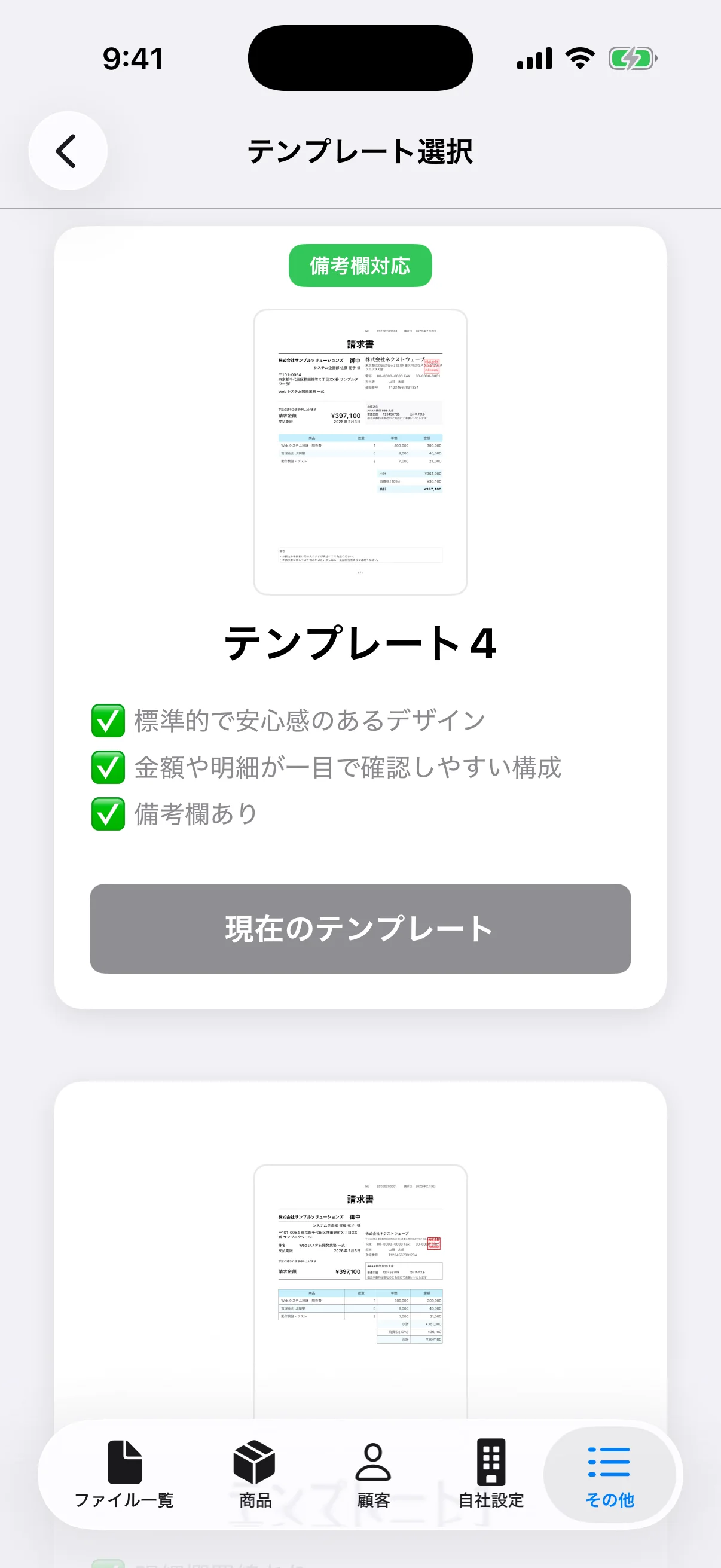
テンプレート選択画面を開く
その他画面からテンプレート選択を開きます。各カードには、アプリが用意している実際の帳票プレビューと、罫線や備考欄などの特徴が表示されます。
- 画像の細部は拡大して確認する
- 必要な欄があるテンプレートを選ぶ
- 現在のテンプレート表示を確認する
POINT 02
備考欄と情報配置を比較する
テンプレートによって、明細欄の罫線、自社情報の位置、備考欄の対応などが異なります。請求条件や補足事項を記載する場合は、備考欄へ表示できるデザインを選びます。
- 長い商品名が読めるか確認する
- 備考欄の有無を見る
- 1ページに収まる明細数を確認する
POINT 03
自社情報とアクセントカラーを整える
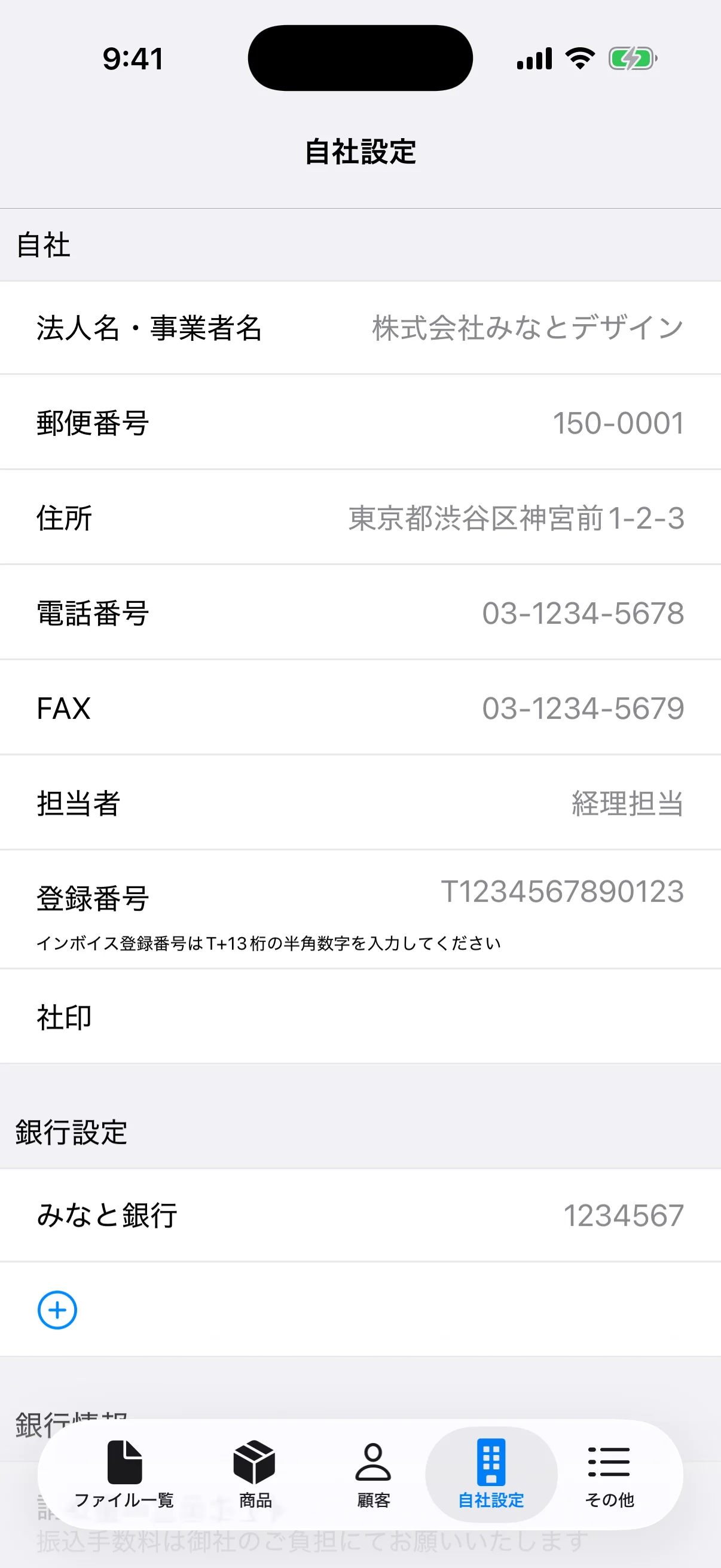
テンプレートを選んだら、自社名、住所、連絡先、振込先、定型文を確認します。アクセントカラーに対応する帳票では、文字の読みやすさを保てる色を選びます。
- 淡すぎる色を避ける
- 印刷時の白黒表示も確認する
- 不要な項目を空欄にする
POINT 04
実際の案件でPDFを試作する
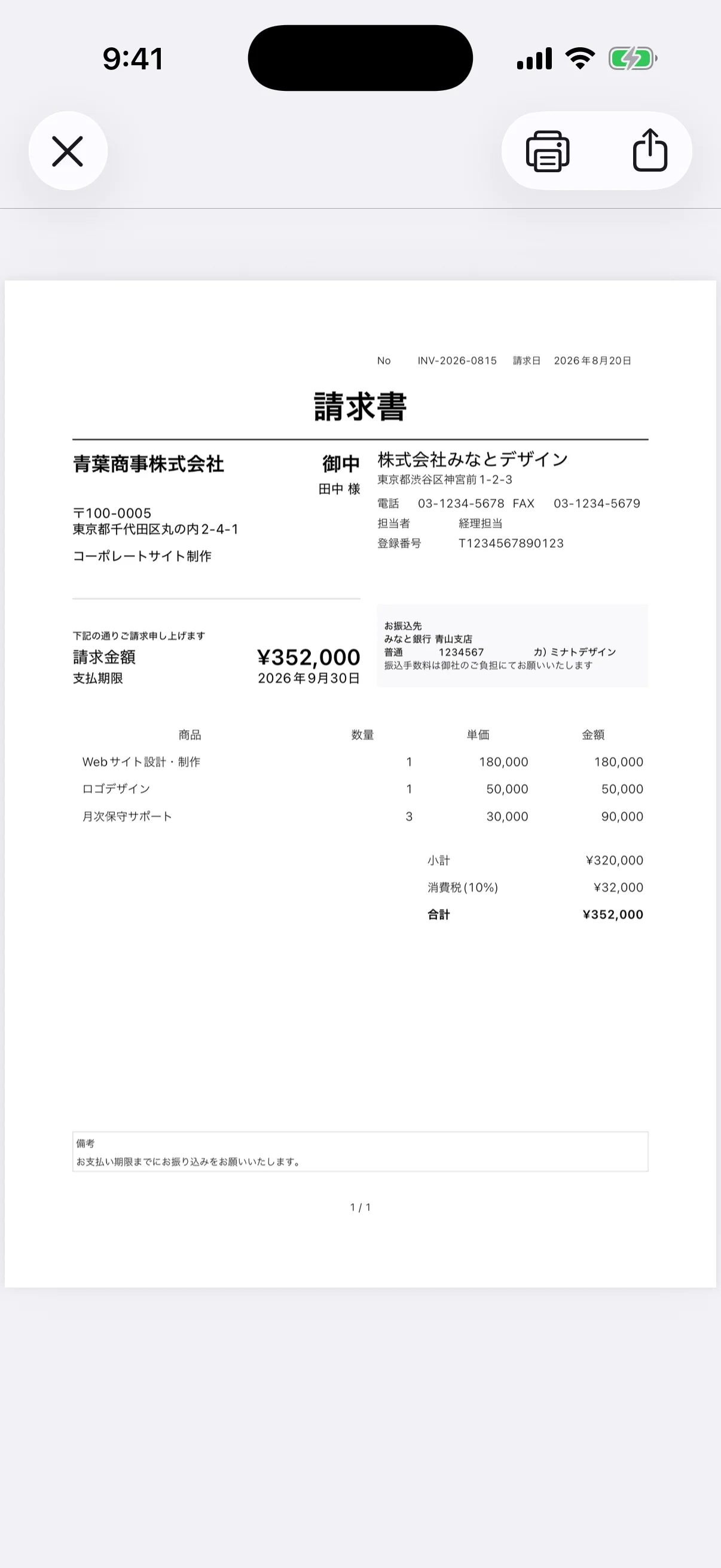
架空または社内確認用の案件を一つ作り、PDF全体を確認します。テンプレート画像だけで判断せず、実際の顧客名、商品名、金額、備考が入った状態で文字切れや改ページを確認してください。
- 長い顧客名と商品名で試す
- 複数税率の表示を見る
- 印刷前にPDFを拡大して確認する