
Step by step
操作の流れ
POINT 01
領収書向けの簡易入力を選ぶ
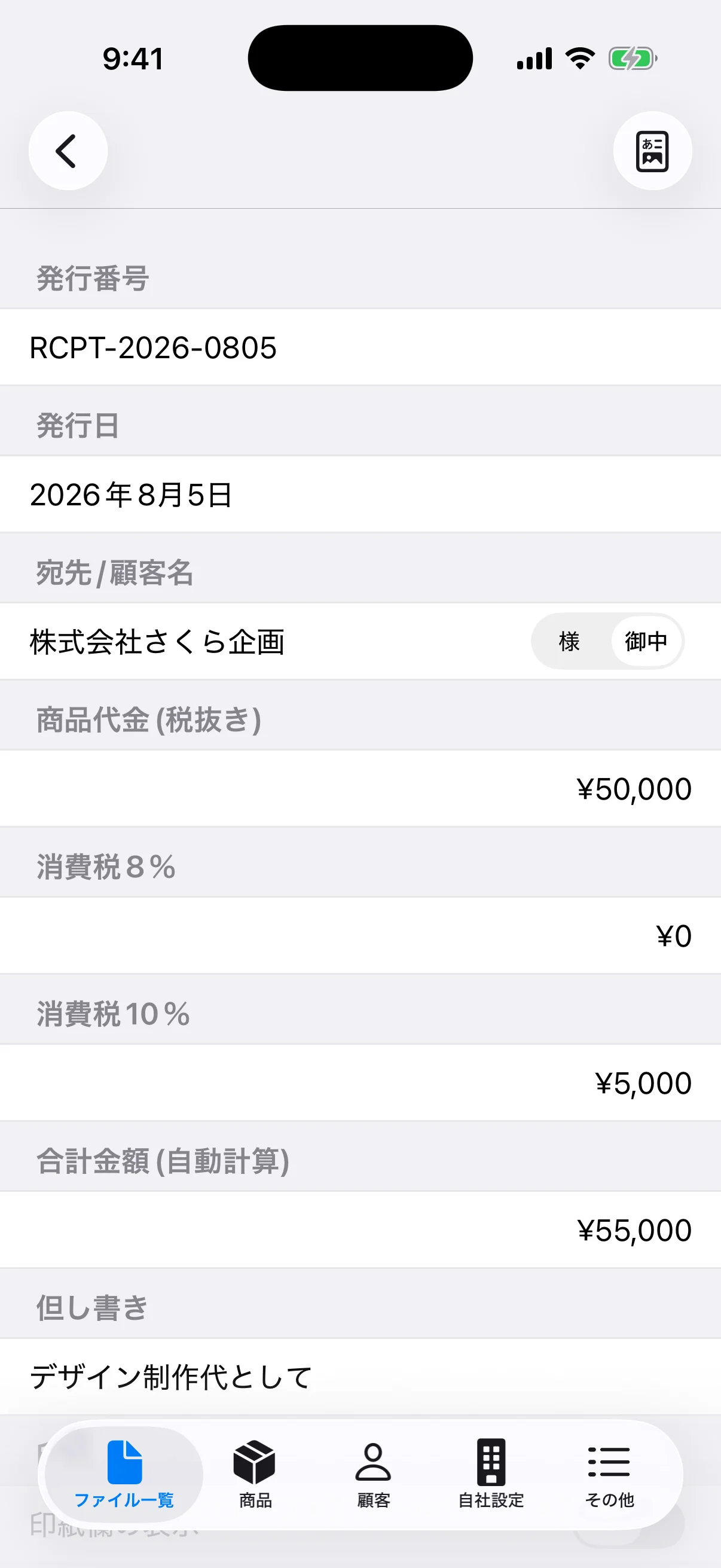
ファイル一覧の追加ボタンから簡易入力を選ぶと、領収書に必要な項目へ直接入力できます。発行番号、発行日、宛先を入力し、宛先の敬称は相手に合わせて「様」または「御中」を選びます。
- 法人・部署には御中を使う
- 個人名には様を使う
- 発行番号を重複させない
POINT 02
税抜金額・消費税・但し書きを入力する
商品代金の税抜金額、8%と10%の消費税額を入力すると合計金額が表示されます。但し書きには、何の代金を受領したのか分かる具体的な内容を記載します。
- 取引内容に合う税率を使う
- 合計金額を入金額と照合する
- 曖昧な但し書きを避ける
POINT 03
領収書PDFの表示を確認する
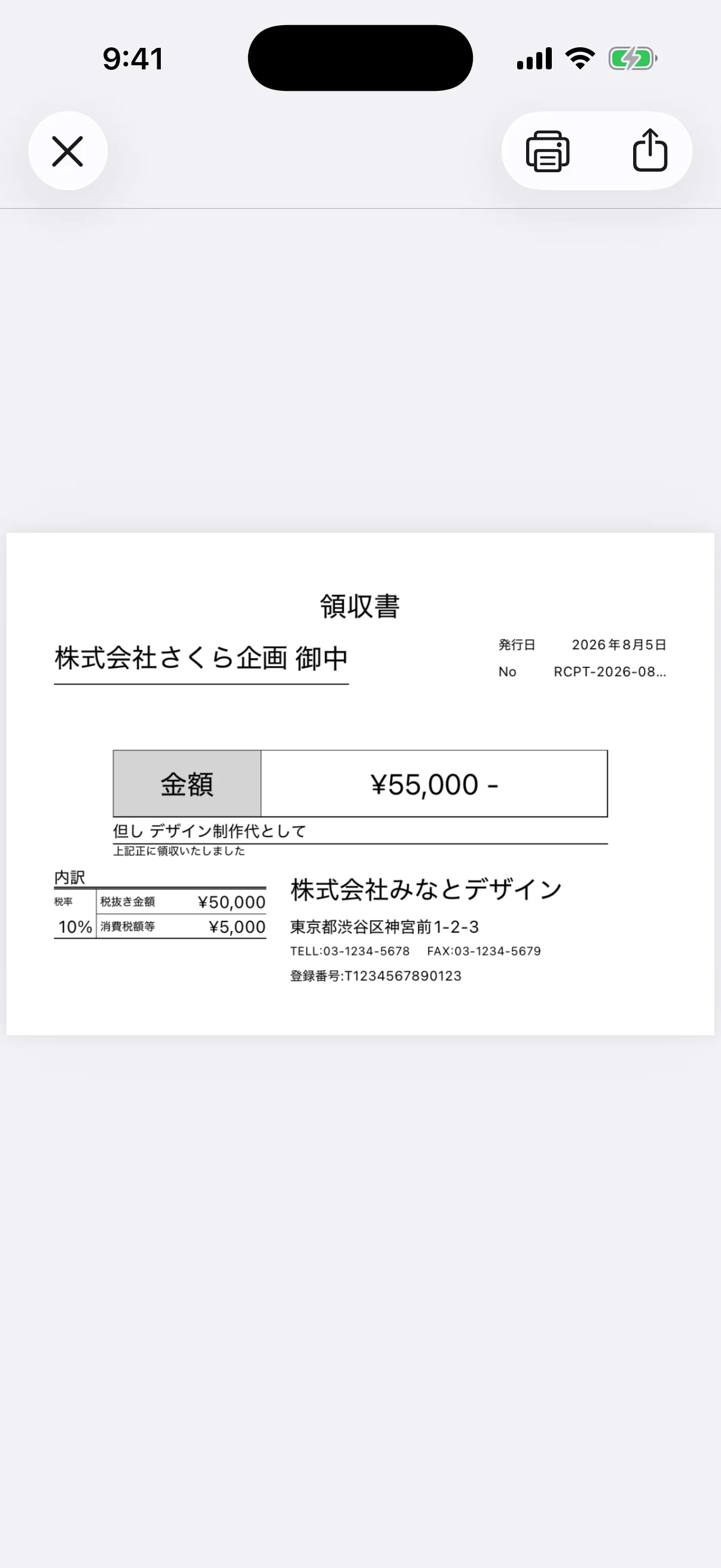
PDFを生成し、宛先、発行日、発行番号、金額、但し書き、税率別内訳、自社情報を確認します。画面に表示された領収書は、実際にアプリへ入力した内容から生成されています。
- 宛先と金額を最優先で確認する
- 自社情報が欠けていないか見る
- 番号が途中で切れていないか確認する
POINT 04
共有・保存後の重複発行に注意する
PDFを共有または印刷したら、交付日と交付先が分かるよう控えを保存します。再発行する場合は、二重の受領を示す書類にならないよう、事業者の運用ルールに従って管理してください。
- 交付済みファイルを保管する
- 再発行の履歴を残す
- 送信先を確認する