請求書作成 - 見積書から領収書まで作成のアプリアイコン

請求書作成 - 見積書から領収書まで作成 ガイド

顧客・商品・自社情報を登録して請求書作成を効率化する方法

繰り返し使う取引先、商品・サービス、自社情報、振込先を登録し、帳票入力を減らす方法を説明します。

このページで分かること

顧客・商品登録から見積書、請求書、領収書のPDF作成まで確認できます

顧客・商品・自社情報を登録し、見積書、納品書、請求書、領収書をiPhone・iPadで作成してPDF出力できる日本語の帳票作成アプリです。

  1. 顧客名・住所・担当者を登録する
  2. 商品・サービスと単価を登録する
  3. 自社情報と複数の振込先を設定する
  4. 案件へ読み込み、変更点だけを調整する

実際のアプリ画面

実画面を確認しながら操作

解説と対応するアプリ画面を掲載しています。入力項目や表示内容を見比べながら操作できます。

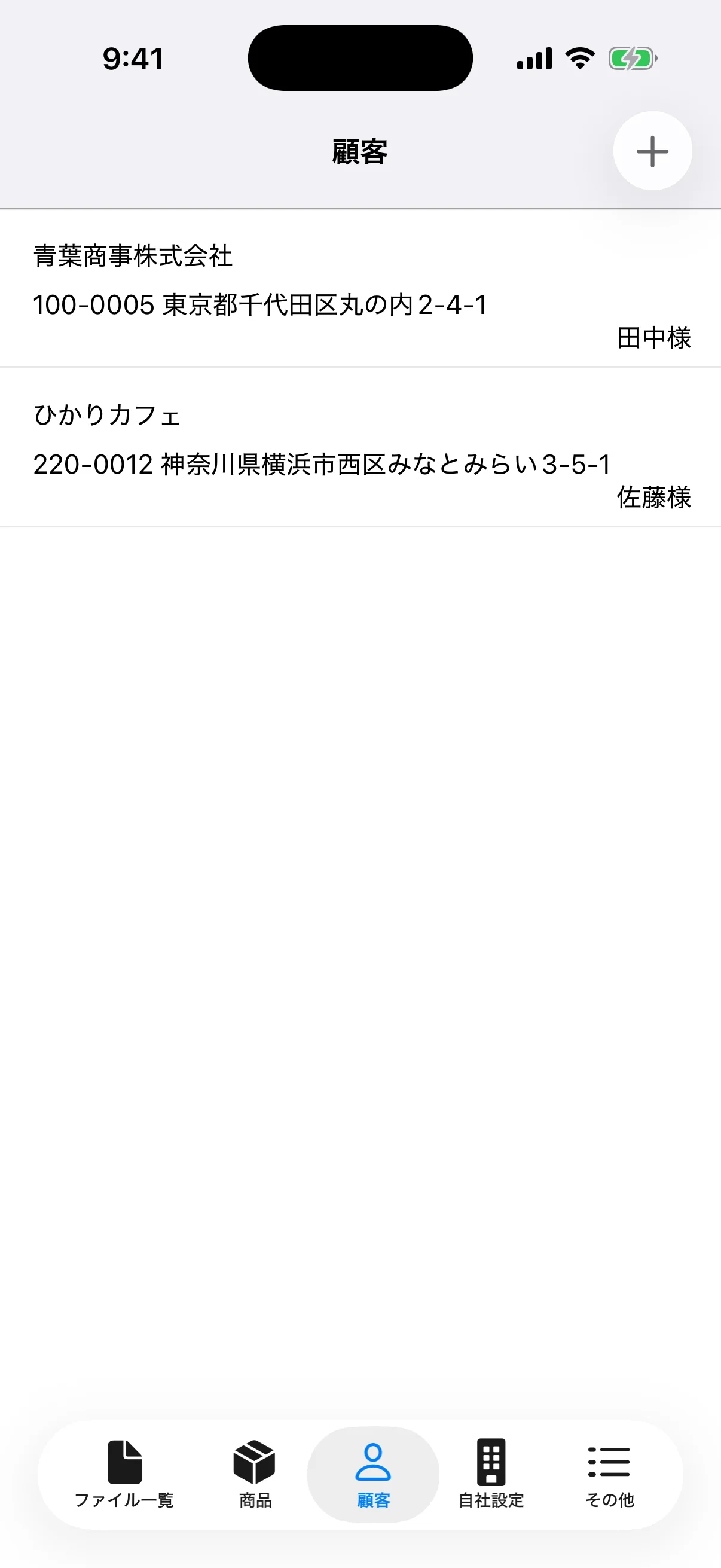
架空の会社と店舗の名称、住所、担当者を登録した顧客一覧画面
顧客情報を登録して帳票作成時に呼び出し

Step by step

操作の流れ

POINT 01

顧客名・住所・担当者を登録する

顧客画面へ取引先を登録すると、案件編集時に読み込めます。会社宛てと担当者宛てで敬称を使い分け、郵便番号と住所は取引先の正式な表記に合わせます。

  • 法人名を省略しない
  • 本店と請求先住所を区別する
  • 担当者の変更を反映する
架空の会社と店舗の名称、住所、担当者を登録した顧客一覧画面
顧客情報を登録して帳票作成時に呼び出し
POINT 02

商品・サービスと単価を登録する

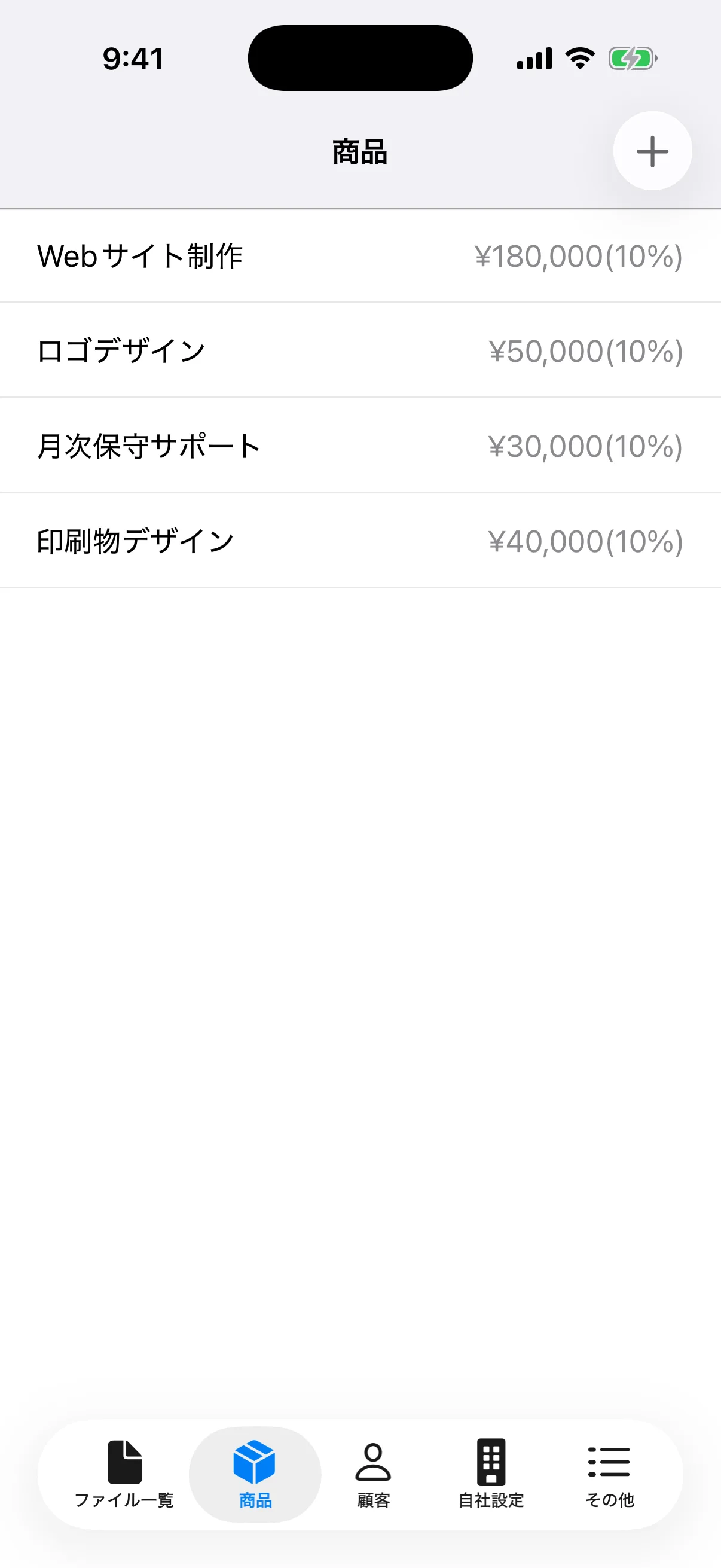
継続して使用する商品名・サービス名、単価、税区分を登録します。見積書や請求書では登録商品を選び、案件ごとの数量を設定できます。無料利用時の商品登録は10件までです。

  • 商品名を取引先が理解できる表現にする
  • 単価改定時に登録内容を更新する
  • 過去の確定済み帳票と混同しない
Webサイト制作、ロゴデザイン、保守サポートなど架空の商品名、単価、税率を登録した商品一覧画面
よく使う商品・サービス、単価、税率を登録
POINT 03

自社情報と複数の振込先を設定する

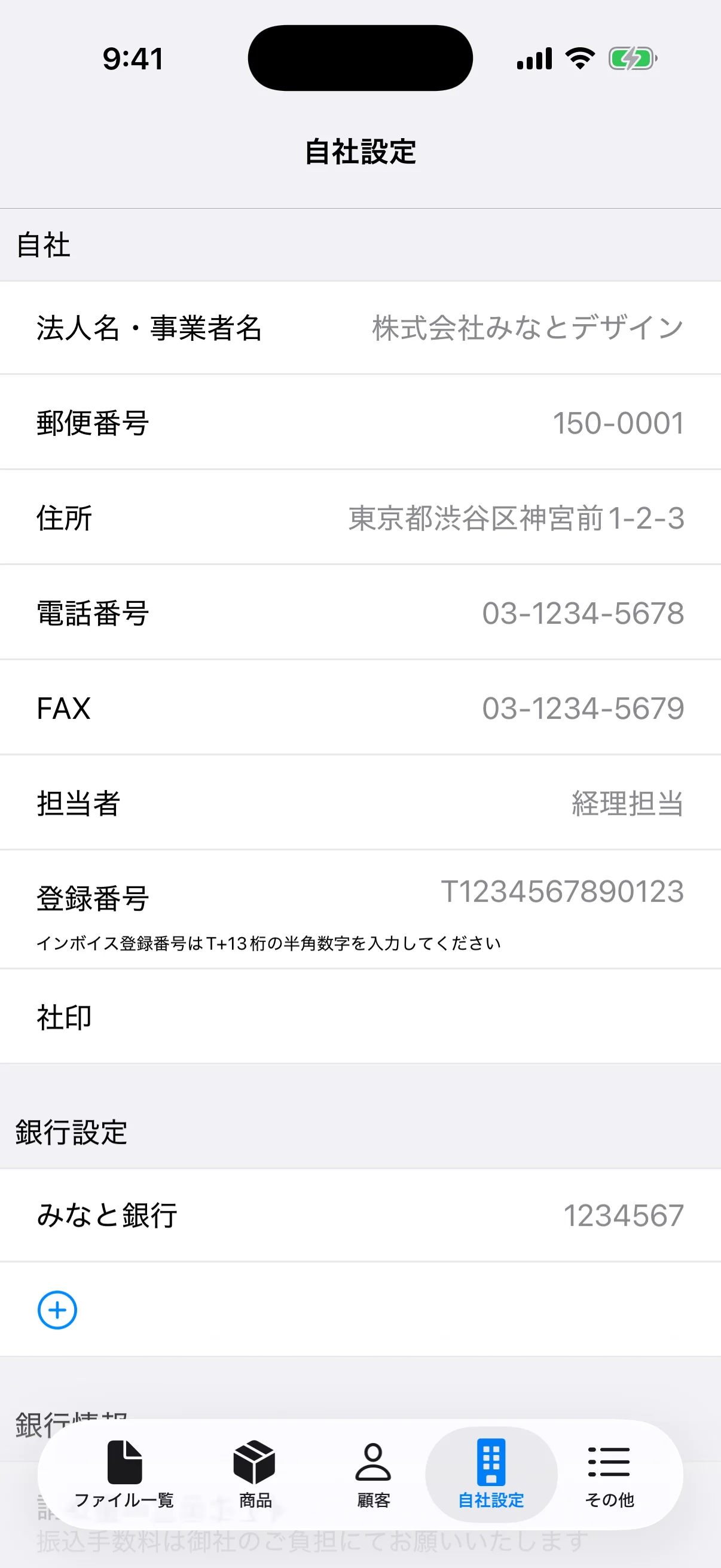
自社設定には事業者名、住所、連絡先、担当者、必要に応じて登録番号を入力します。銀行設定では振込先を登録し、請求書ごとに使用する口座を選びます。

  • 口座名義は銀行登録どおりに入力する
  • 不要になった口座を見直す
  • 帳票上の振込先を毎回確認する
架空の法人名、住所、連絡先、登録番号、振込先を入力した自社設定画面
自社情報・登録番号・振込先を帳票へ反映
POINT 04

案件へ読み込み、変更点だけを調整する

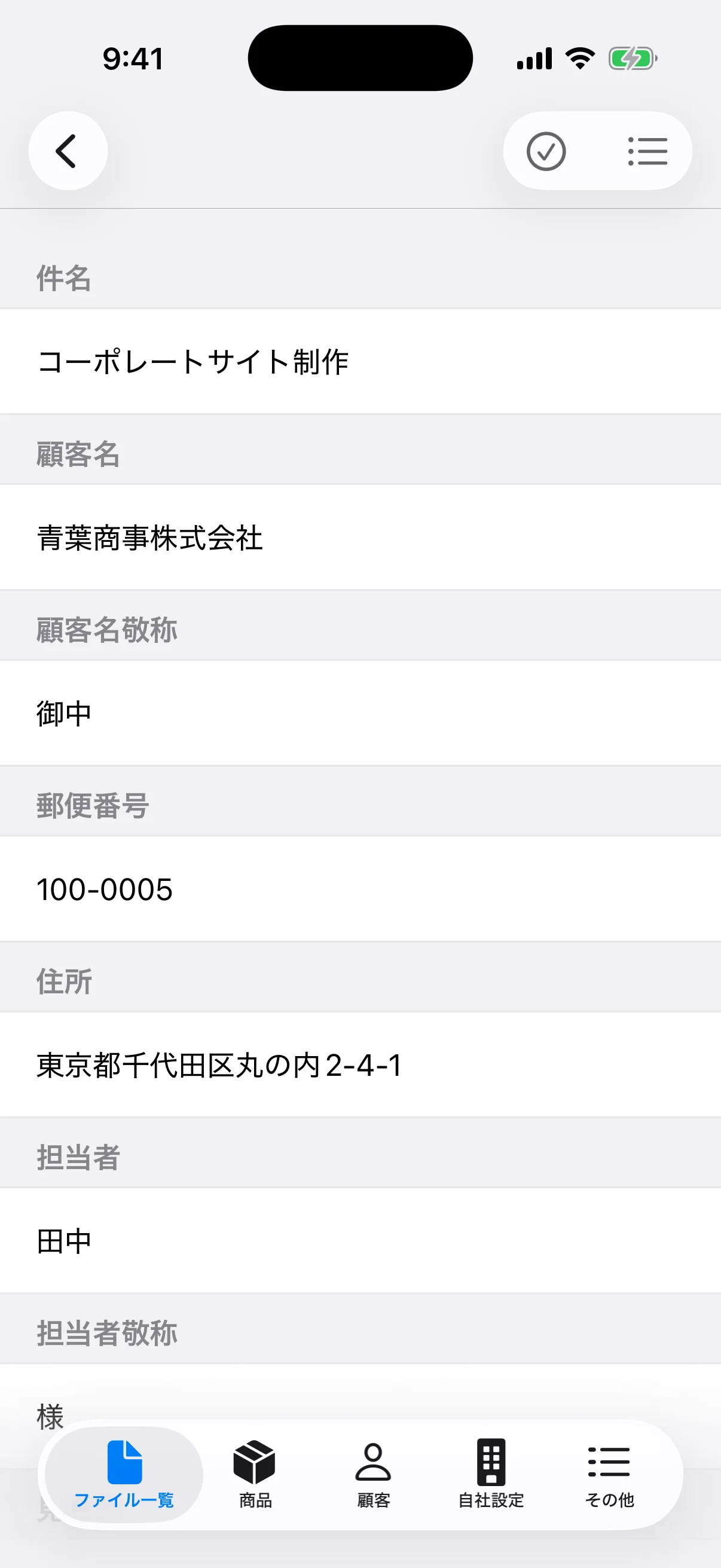
登録済みの顧客と商品を案件へ読み込み、数量、日付、備考など取引ごとに異なる項目を入力します。マスターデータを使っても内容が正しいとは限らないため、毎回確認します。

  • 古い住所や単価に注意する
  • 数量と税率を確認する
  • 確定前に顧客名と合計を照合する
架空のコーポレートサイト制作案件の件名、顧客名、住所、担当者を入力した帳票編集画面
顧客・商品・日付・備考を一つの案件へ入力

請求書作成 - 見積書から領収書まで作成を使ってみる

機能、料金、対応環境の最新情報はApp Storeでご確認ください。

App Storeで見るアプリ紹介へ戻る