請求書作成 - 見積書から領収書まで作成のアプリアイコン

請求書作成 - 見積書から領収書まで作成 ガイド

見積書・納品書・請求書を同じ案件から作成する方法

一つの案件データへ顧客と商品を入力し、見積書、納品書、請求書を段階ごとに作成・確認する方法を説明します。

このページで分かること

顧客・商品登録から見積書、請求書、領収書のPDF作成まで確認できます

顧客・商品・自社情報を登録し、見積書、納品書、請求書、領収書をiPhone・iPadで作成してPDF出力できる日本語の帳票作成アプリです。

  1. 一つの案件として情報をまとめる
  2. 帳票ごとの日付と条件を設定する
  3. 見積書PDFで提案内容を確認する
  4. 納品後に請求書PDFを確認する

実際のアプリ画面

実画面を確認しながら操作

解説と対応するアプリ画面を掲載しています。入力項目や表示内容を見比べながら操作できます。

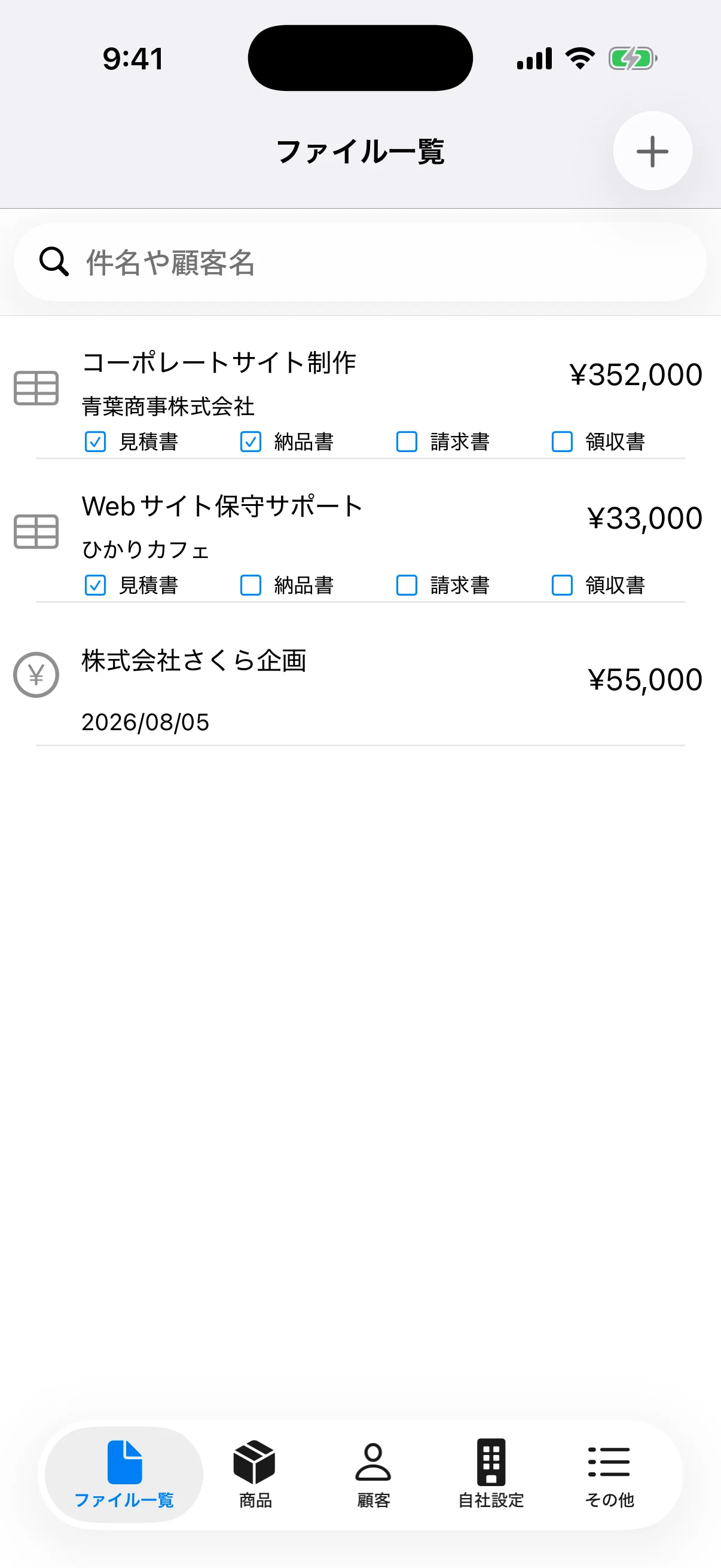
架空の顧客向けにアプリ内で作成した見積書、納品書、請求書、領収書を表示するファイル一覧画面
案件ごとの帳票と発行状況を一覧で管理

Step by step

操作の流れ

POINT 01

一つの案件として情報をまとめる

件名、顧客、商品・サービス、数量、単価を一つの案件へ登録します。受注後に別のファイルを一から作り直さず、同じ案件情報を見積書、納品書、請求書の各出力で利用できます。

  • 案件名を検索しやすくする
  • 変更前の見積内容を別途保管する
  • 顧客の最新情報を確認する
架空の顧客向けにアプリ内で作成した見積書、納品書、請求書、領収書を表示するファイル一覧画面
案件ごとの帳票と発行状況を一覧で管理
POINT 02

帳票ごとの日付と条件を設定する

見積日と有効期限、納品日、請求日と支払期限はそれぞれ別に設定します。同じ案件でも帳票の役割が異なるため、日付や備考を一律に扱わないようにします。

  • 見積有効期限を確認する
  • 実際の納品日を入力する
  • 請求条件を取引先との合意に合わせる
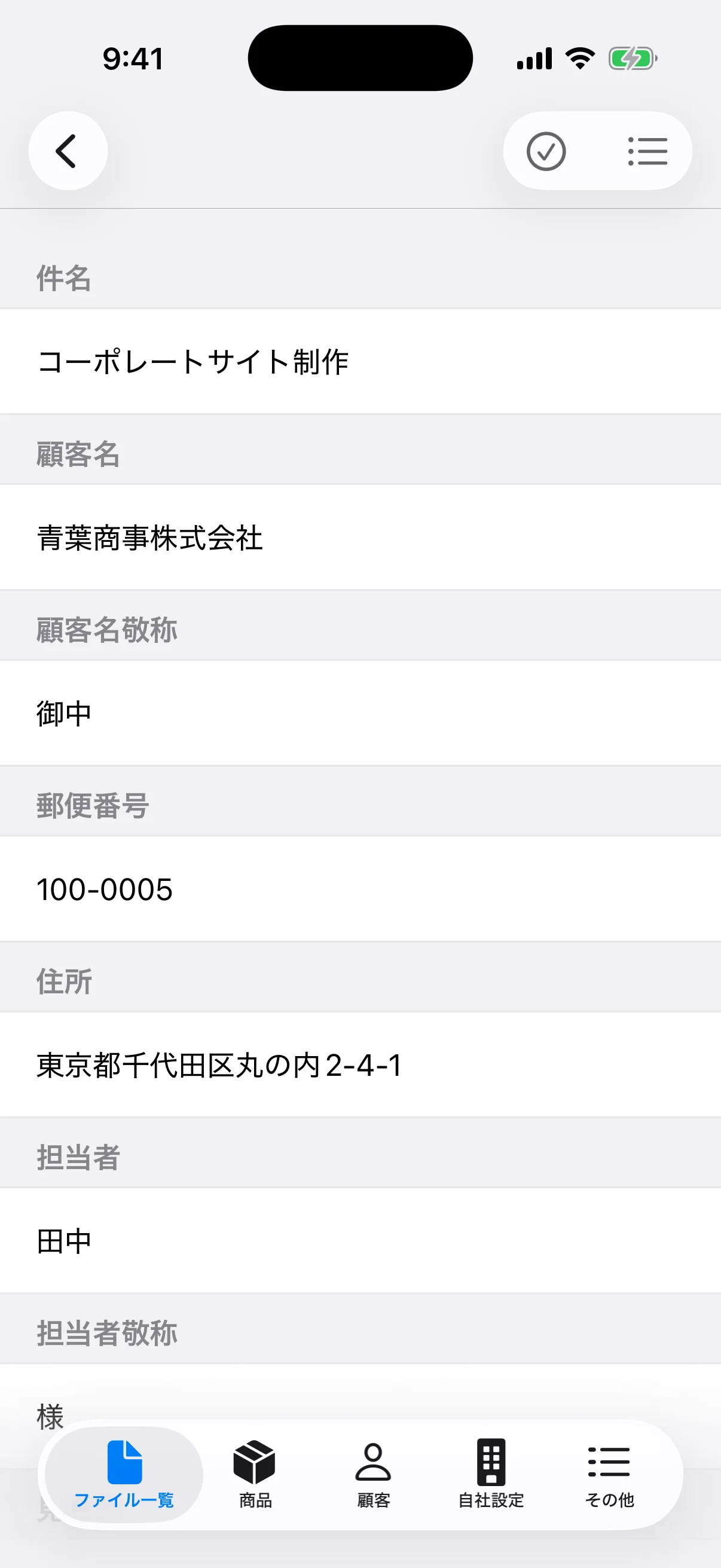
架空のコーポレートサイト制作案件の件名、顧客名、住所、担当者を入力した帳票編集画面
顧客・商品・日付・備考を一つの案件へ入力
POINT 03

見積書PDFで提案内容を確認する

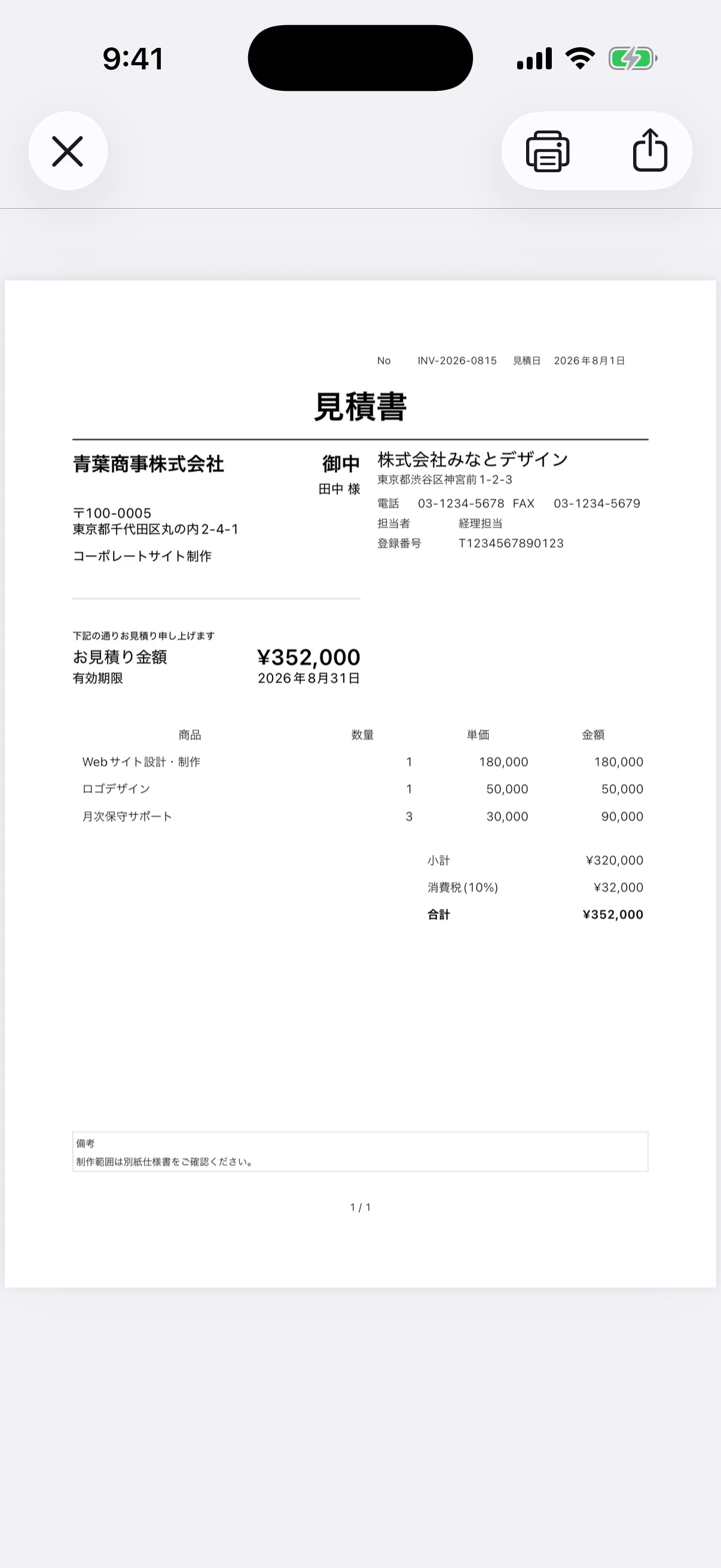
見積書を選択すると、宛先、見積金額、有効期限、商品明細、税額、備考を含むPDFが生成されます。提出前に仕様や数量が見積条件と一致しているか確認します。

  • 見積総額と内訳を照合する
  • 有効期限を記載する
  • 必要なら仕様書を別途添付する
アプリ内の架空データから生成したWebサイト制作費用35万2千円の見積書PDFプレビュー
商品明細・税額・有効期限を含む見積書PDF
POINT 04

納品後に請求書PDFを確認する

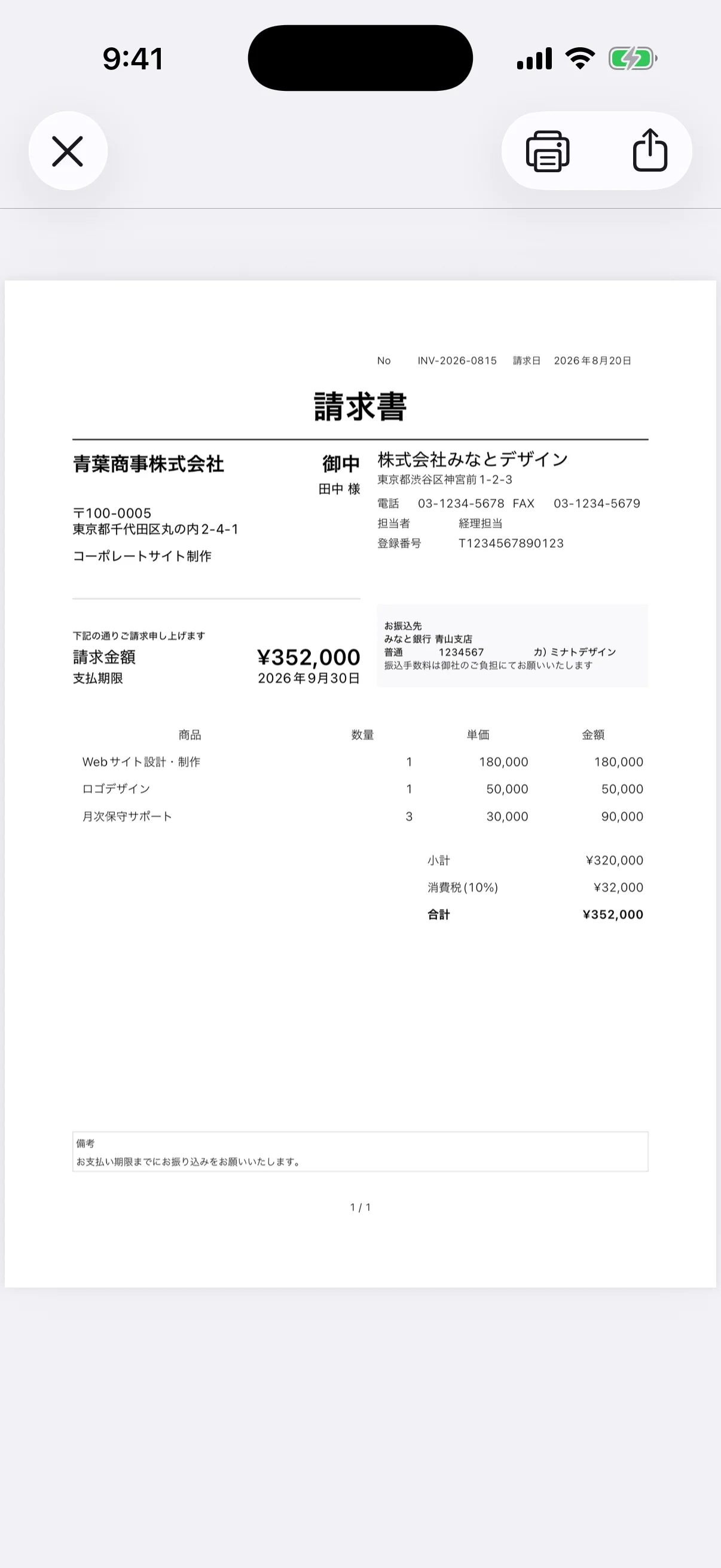
納品内容を確認した後、請求日、支払期限、振込先を設定して請求書を生成します。一覧のチェックは発行状況の目印として使い、実際に送付・受領されたかは別途管理してください。

  • 納品済みの内容だけを請求する
  • 見積との差額があれば説明する
  • 発行済みPDFを控えとして保存する
アプリ内の架空データから生成した振込先と支払期限を含む請求書PDFプレビュー
振込先・支払期限・備考を含む請求書PDF

請求書作成 - 見積書から領収書まで作成を使ってみる

機能、料金、対応環境の最新情報はApp Storeでご確認ください。

App Storeで見るアプリ紹介へ戻る