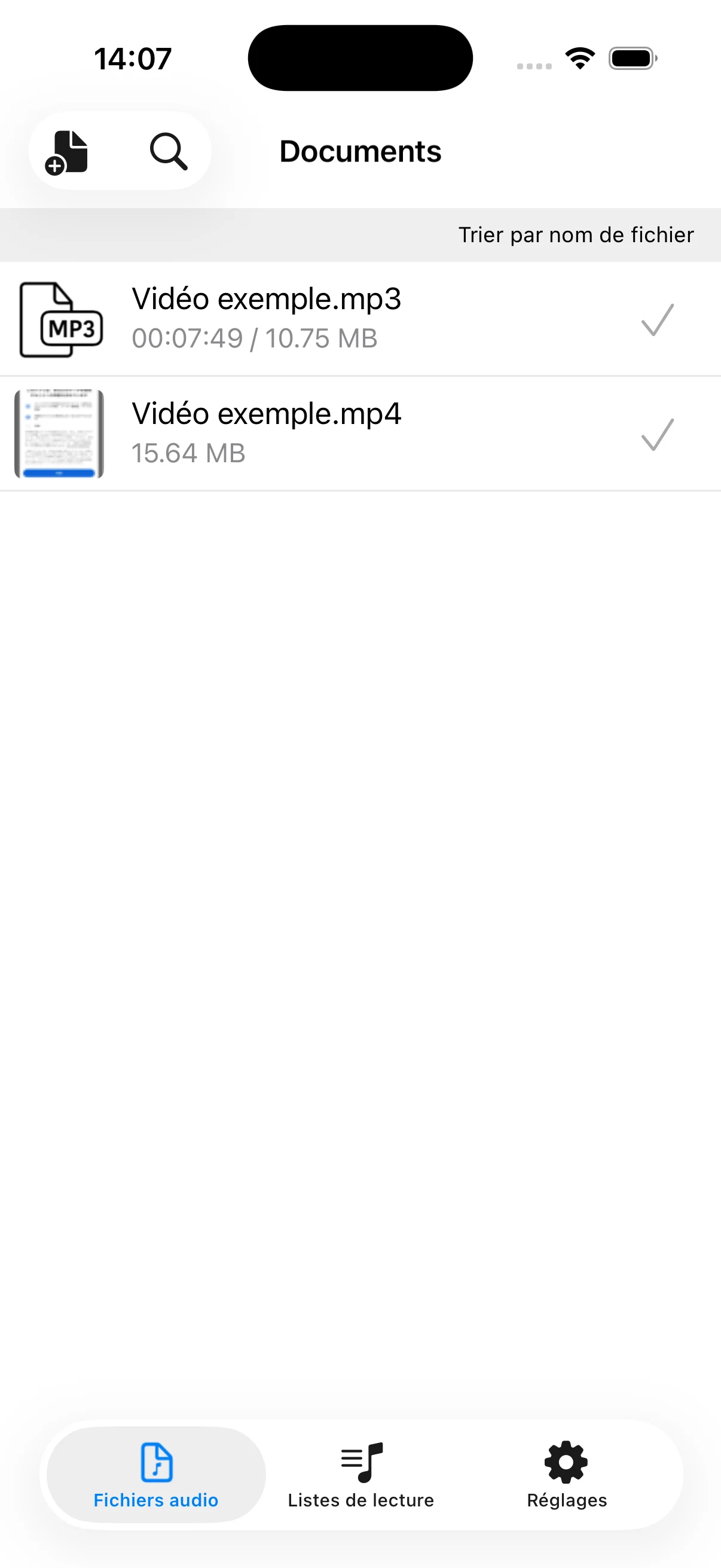
Vérifier la vidéo importée dans la liste
Une vidéo importée depuis Photos ou Fichiers apparaît dans la liste Documents. Vérifiez son nom, son extension et sa taille afin de choisir la bonne source. Utilisez une vidéo que vous avez filmée ou un fichier que vous êtes autorisé à convertir.
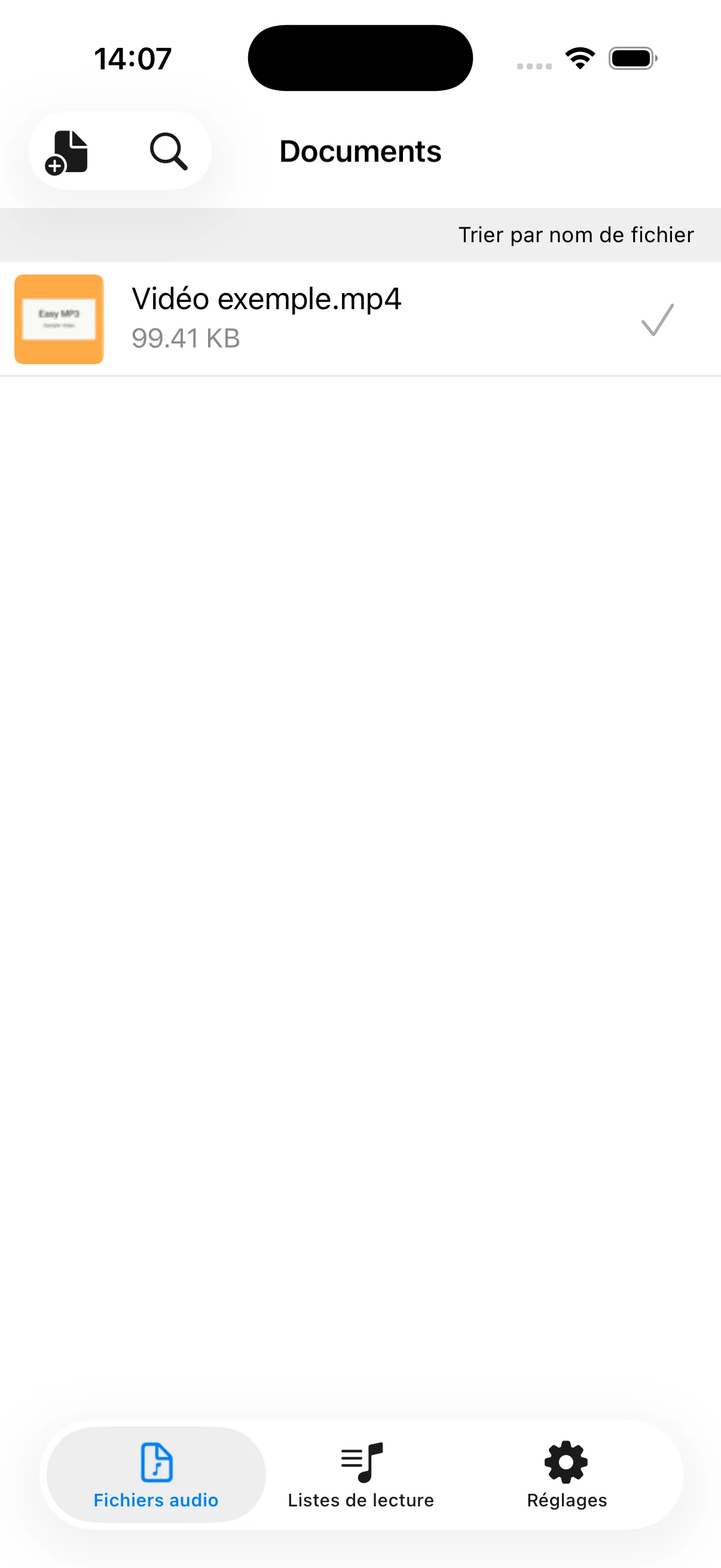
Toucher la vidéo et choisir Convertir
Touchez la vidéo dans la liste pour ouvrir son menu, puis choisissez Convertir afin d’en extraire l’audio. Audio Info permet de consulter les informations de la piste sonore avant de commencer.
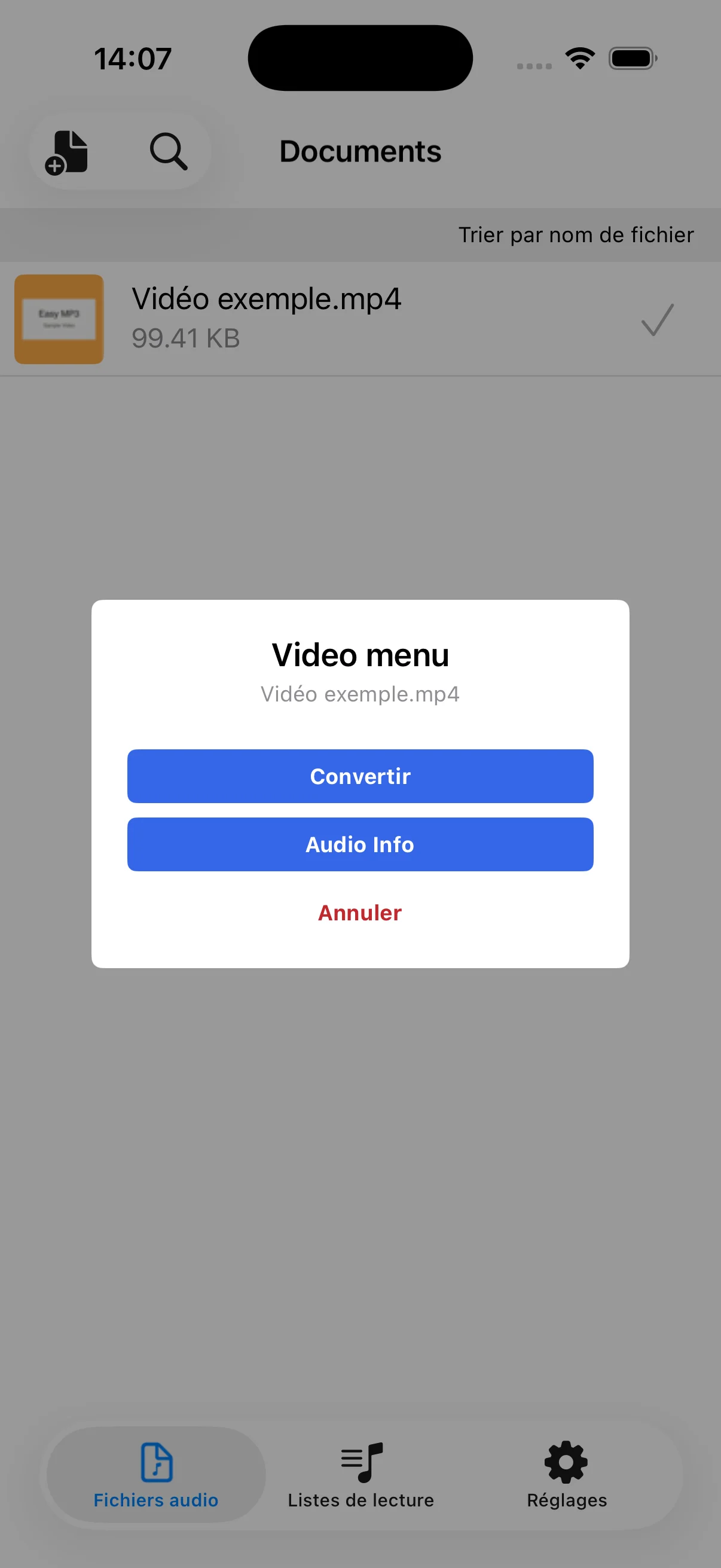
Sélectionner MP3 et vérifier les réglages
Choisissez MP3, puis définissez le débit et la fréquence d’échantillonnage si la destination impose des valeurs précises. Automatique convient comme point de départ dans la plupart des cas. Touchez ensuite Convertir.
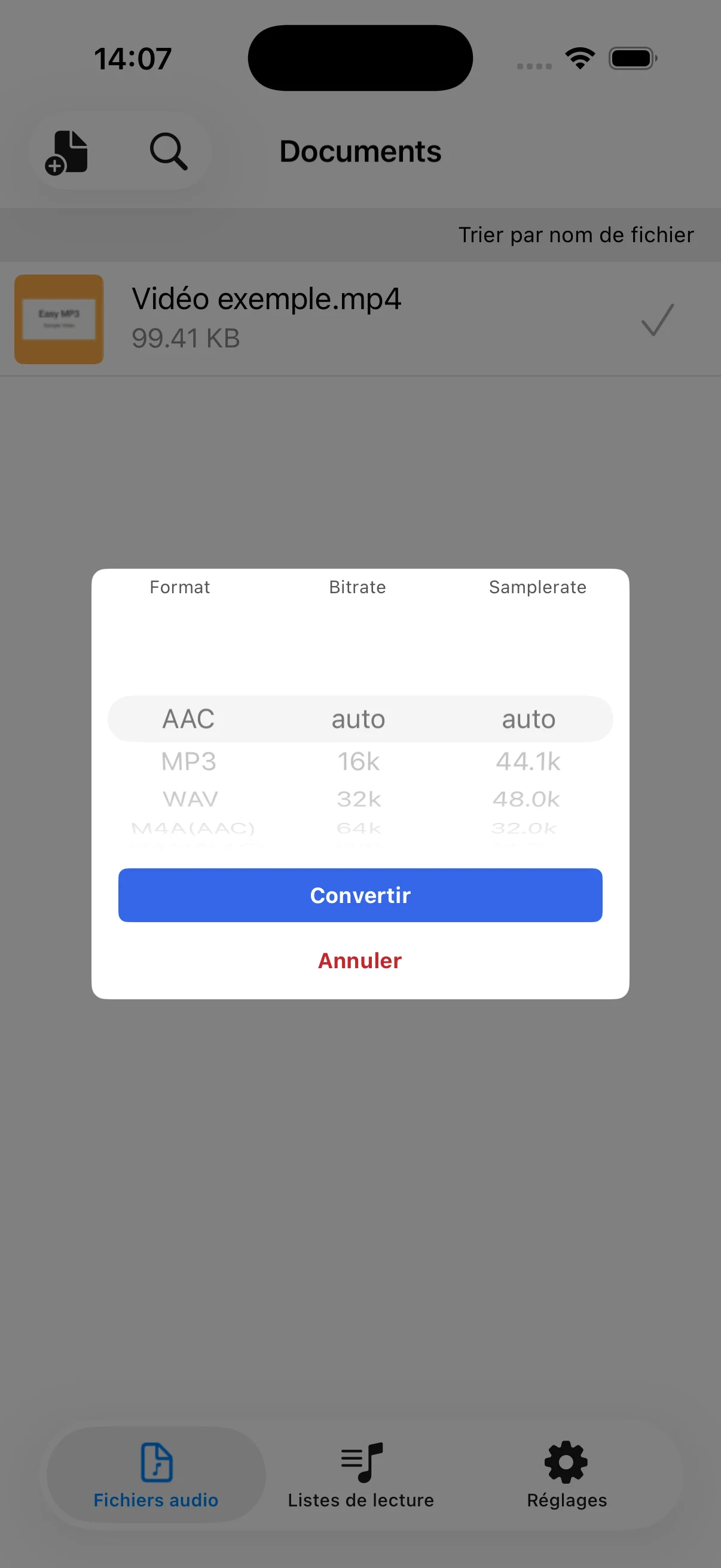
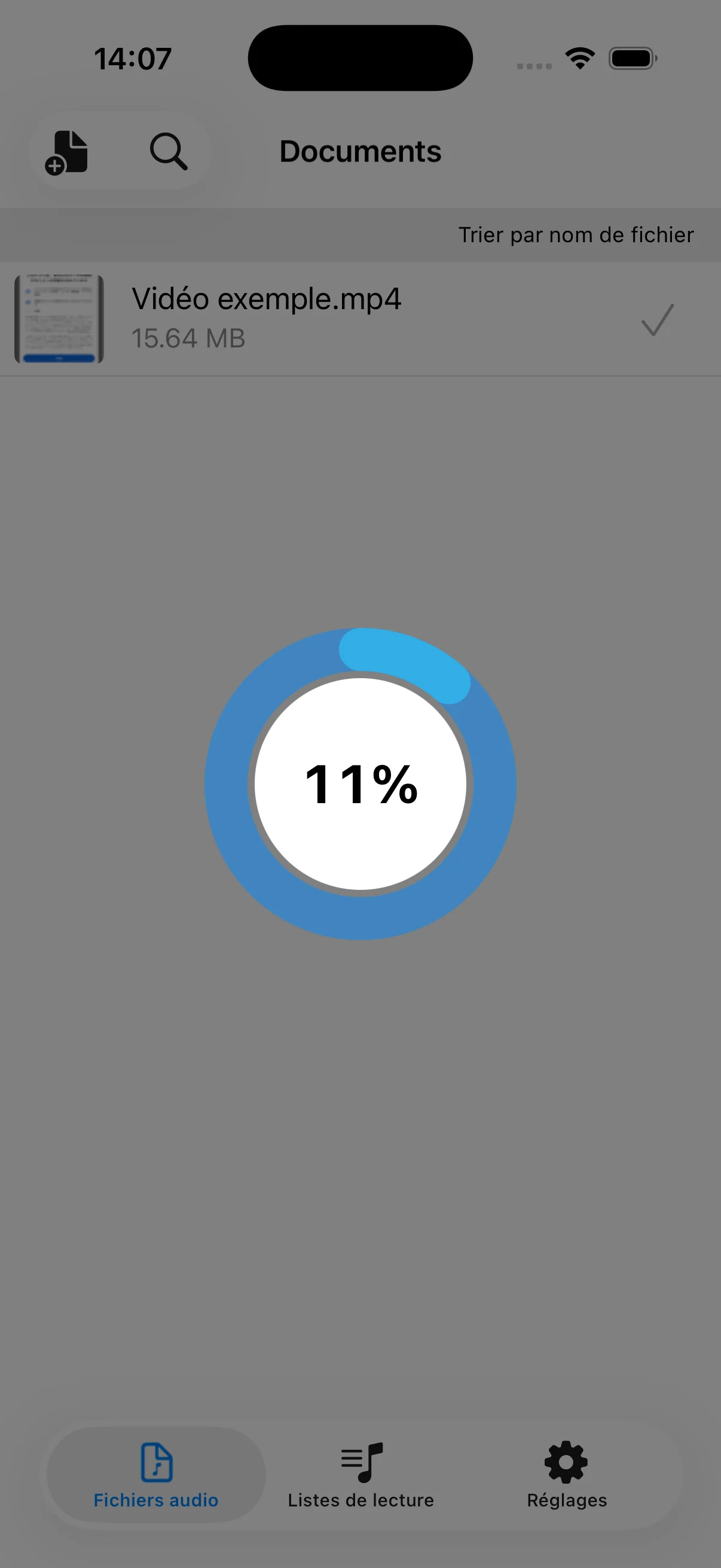
Attendre que la progression atteigne 100 %
Un indicateur circulaire montre la progression réelle. Une longue vidéo ou une qualité plus élevée peut demander davantage de temps : gardez l’app ouverte jusqu’à la fin. La conversion porte sur un fichier déjà enregistré sur l’appareil.
Vérifier le nouveau MP3 dans Documents
Une fois la conversion terminée, un MP3 portant le nom de la vidéo apparaît dans Documents. Vérifiez son extension, sa taille et sa durée, puis touchez-le pour l’écouter. Vous pouvez ensuite le renommer, le modifier, l’enregistrer dans Fichiers ou le partager.