01
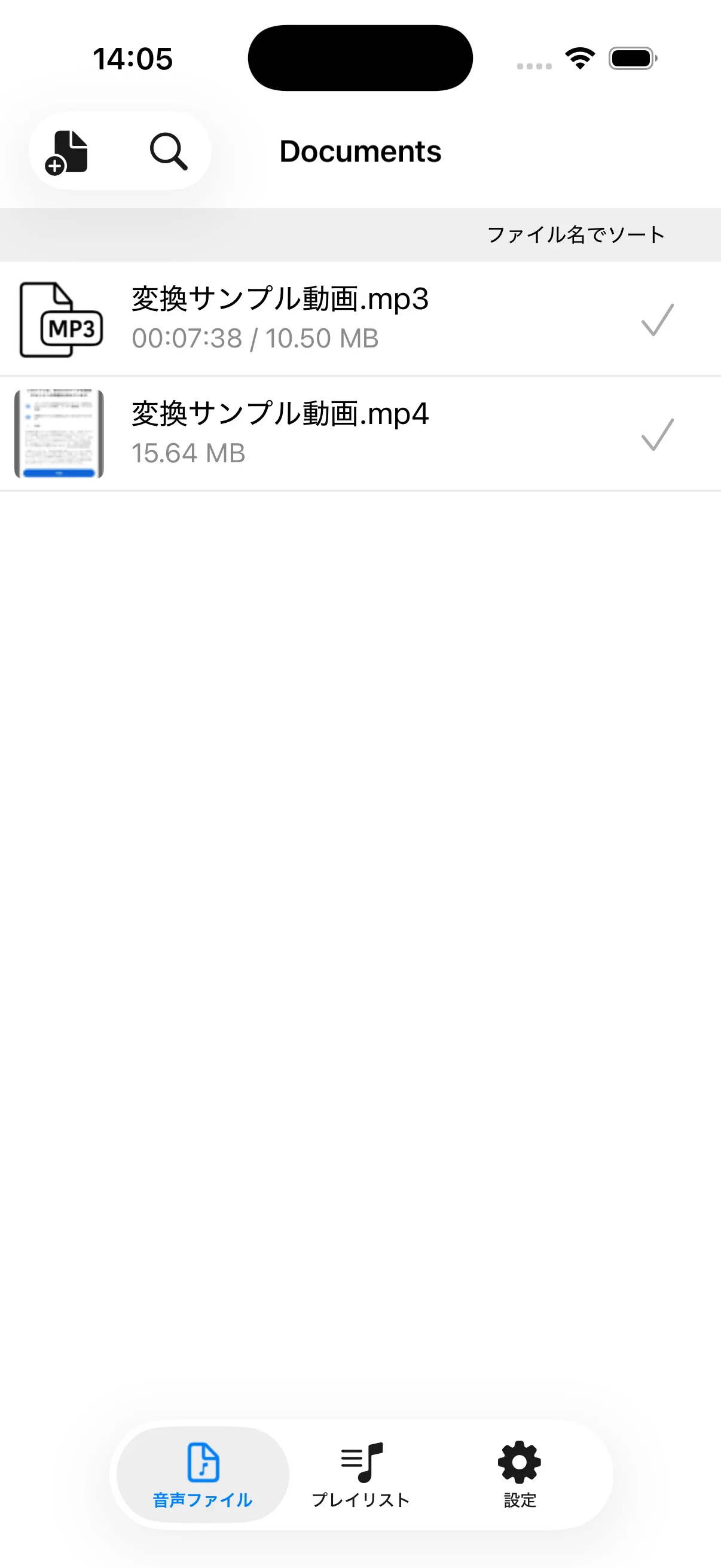
読み込んだ動画を一覧で確認する
写真ライブラリまたはファイルアプリから読み込んだ動画は、Documentsの一覧に表示されます。ファイル名、拡張子、容量を確認し、変換する動画を間違えないようにします。変換元には、自分で撮影した動画など利用する権利のあるファイルを使ってください。
02
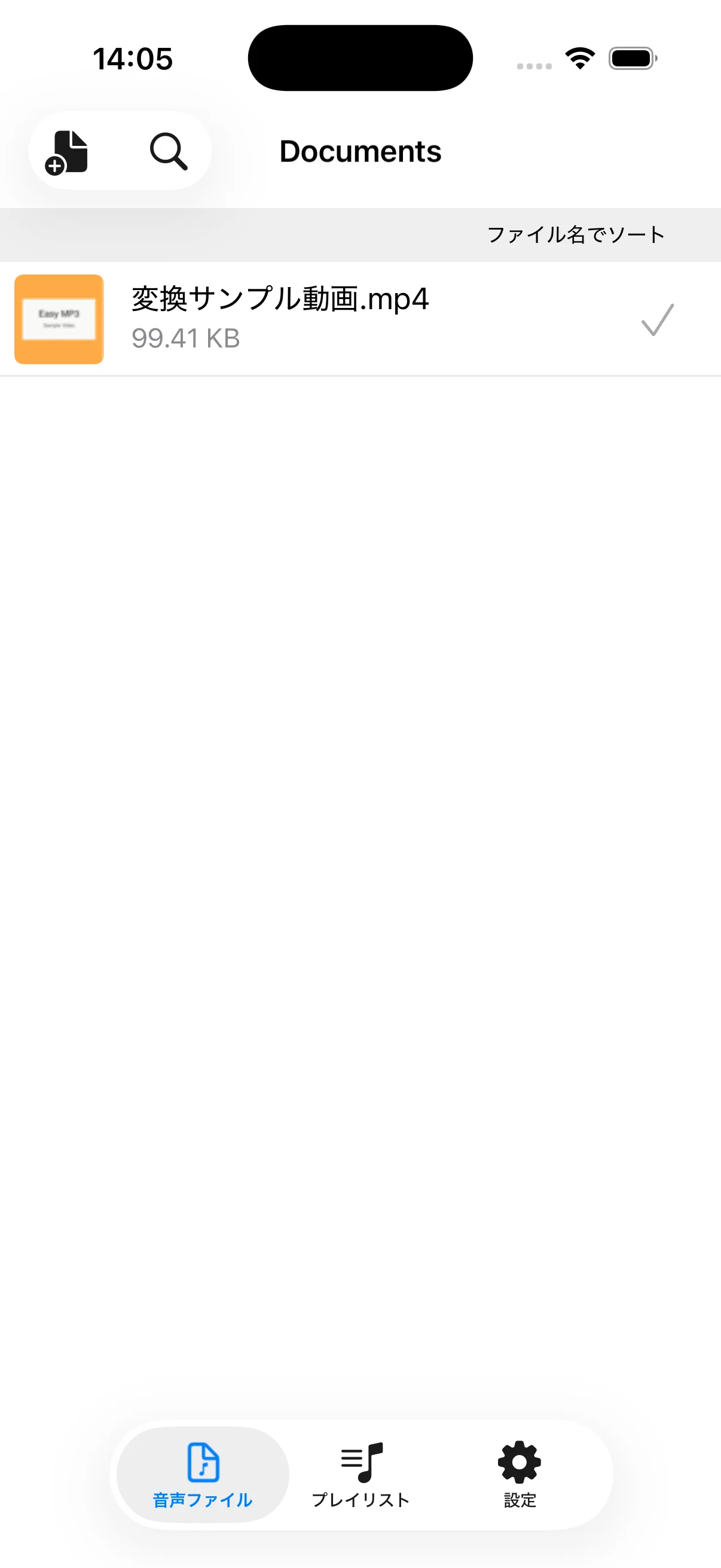
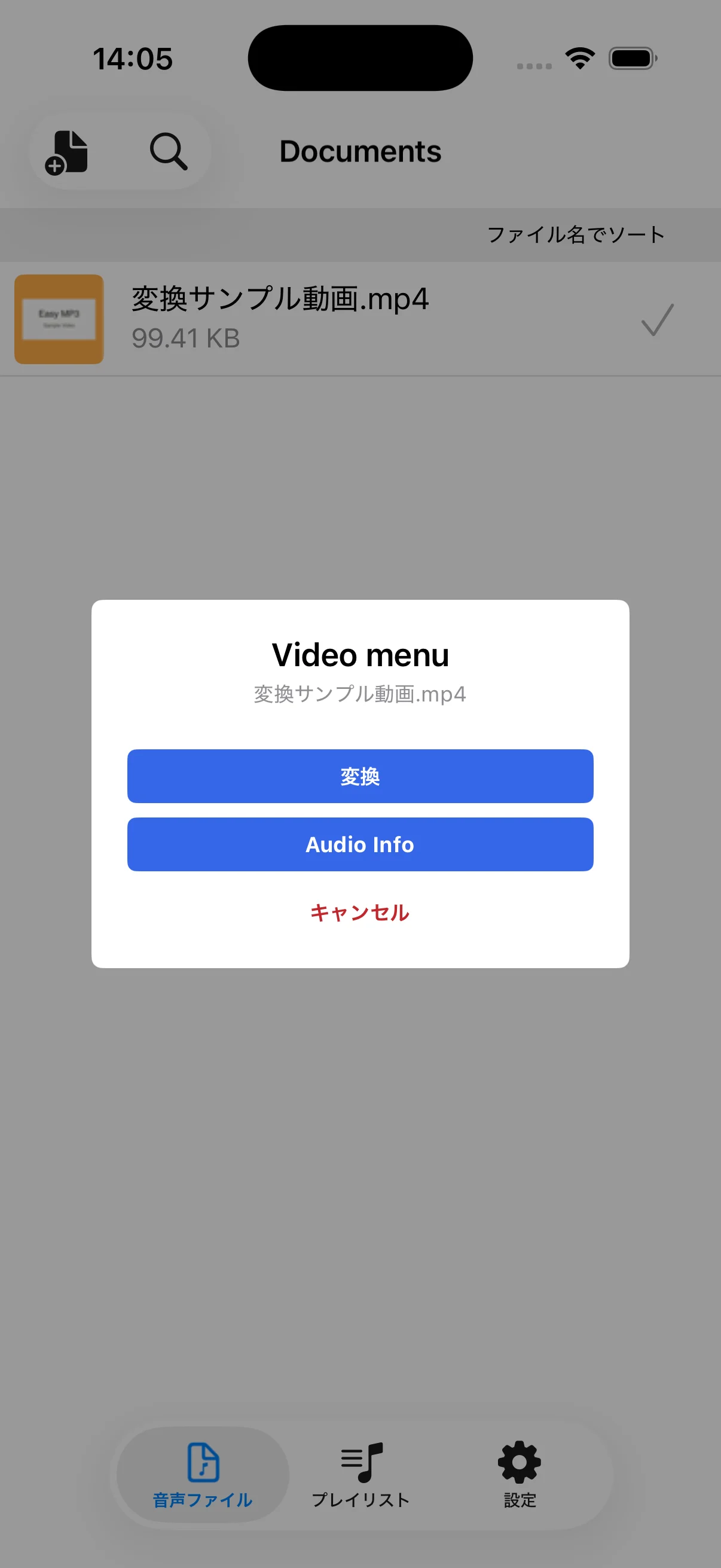
動画をタップして「変換」を選ぶ
一覧の動画をタップすると動画メニューが開きます。音声へ変換する場合は「変換」を選びます。「Audio Info」では、変換前に動画内の音声情報を確認できます。
03
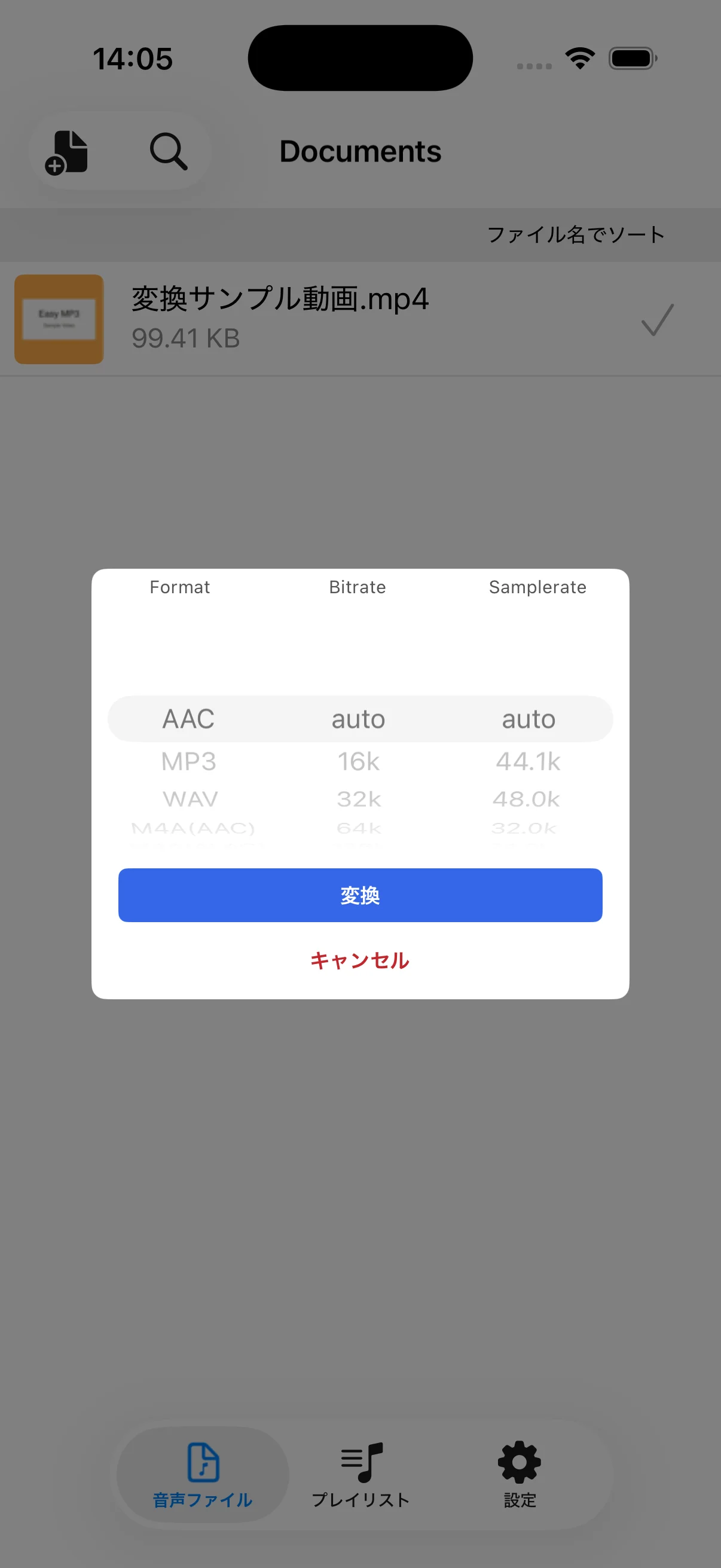
形式をMP3にして設定を確認する
形式からMP3を選び、必要に応じてビットレートとサンプルレートを指定します。特別な提出条件や再生環境の指定がなければ、まずは自動設定が扱いやすい選択です。設定後に「変換」をタップします。
04
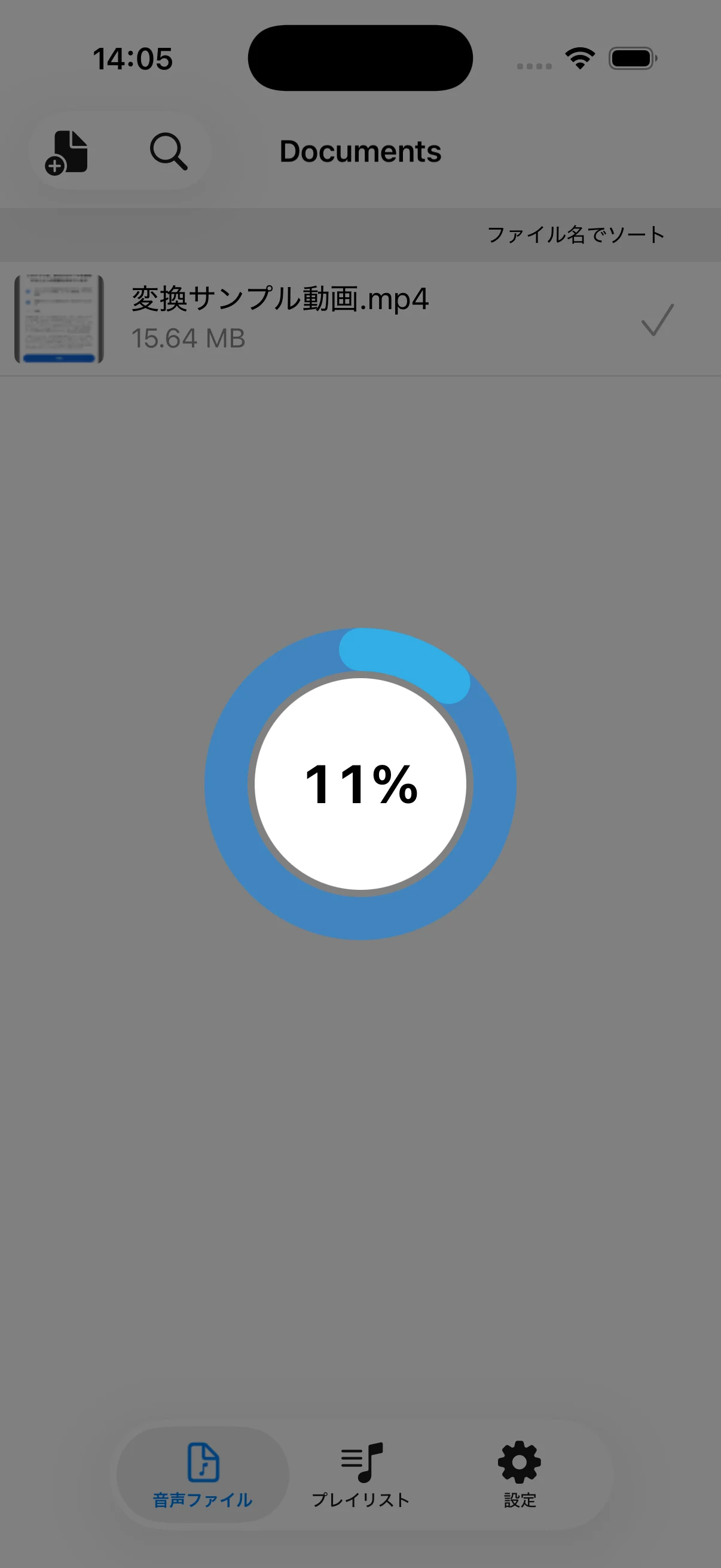
進捗が100%になるまで待つ
変換中は円形の進捗表示が出ます。長い動画や高い音質設定では時間がかかるため、完了するまでアプリを終了せずに待ちます。変換は端末内に保存済みのファイルに対して行われます。
05
一覧に追加されたMP3を確認する
完了すると、元の動画と同じ名前のMP3がDocumentsの一覧へ追加されます。拡張子、容量、再生時間を確認し、MP3をタップして再生します。必要に応じて名前変更、編集、ファイルアプリへの保存、対応アプリへの共有を行います。