01
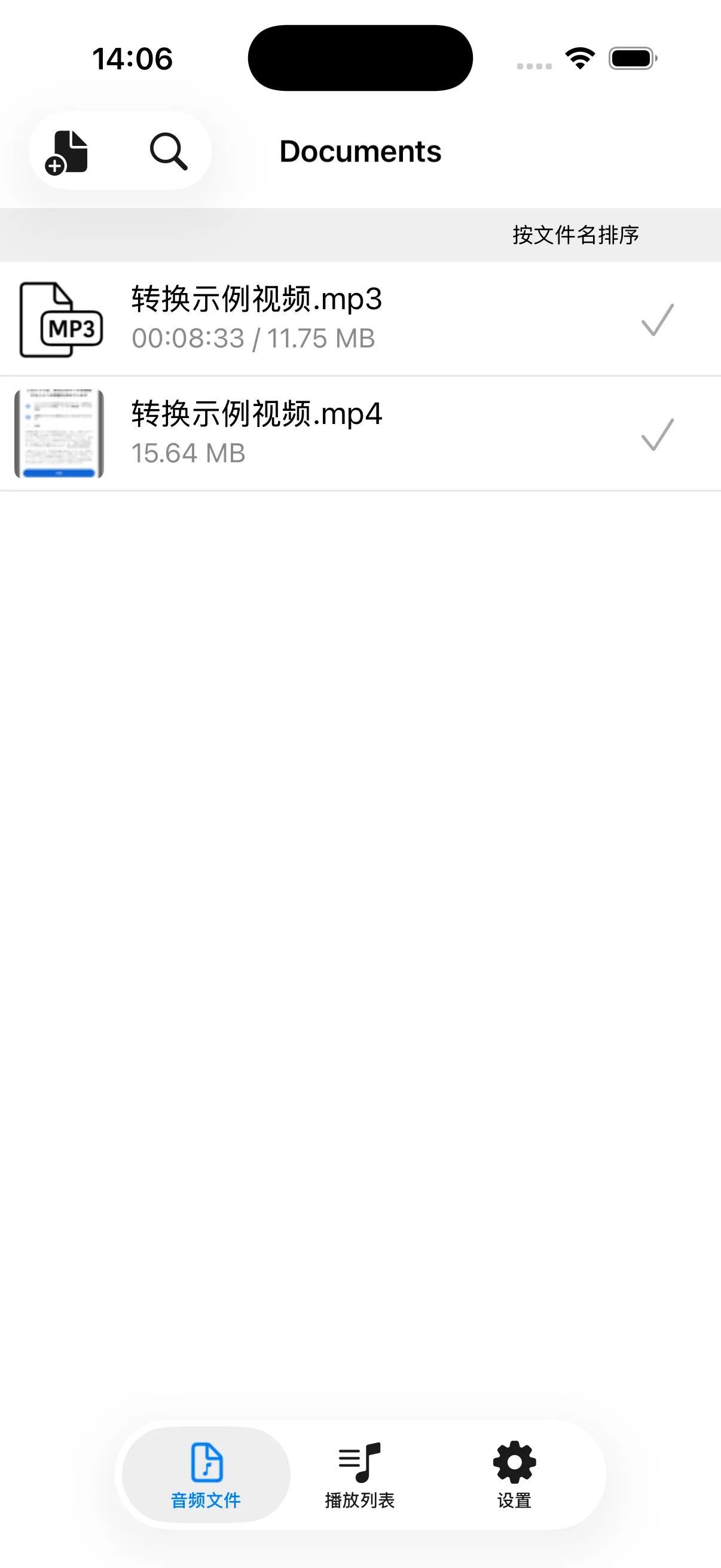
在列表中确认已导入的视频
从照片或“文件”App导入的视频会显示在Documents列表中。请核对文件名、扩展名和大小,确保选择了正确的源文件。请使用自己拍摄或有权转换的文件。
02
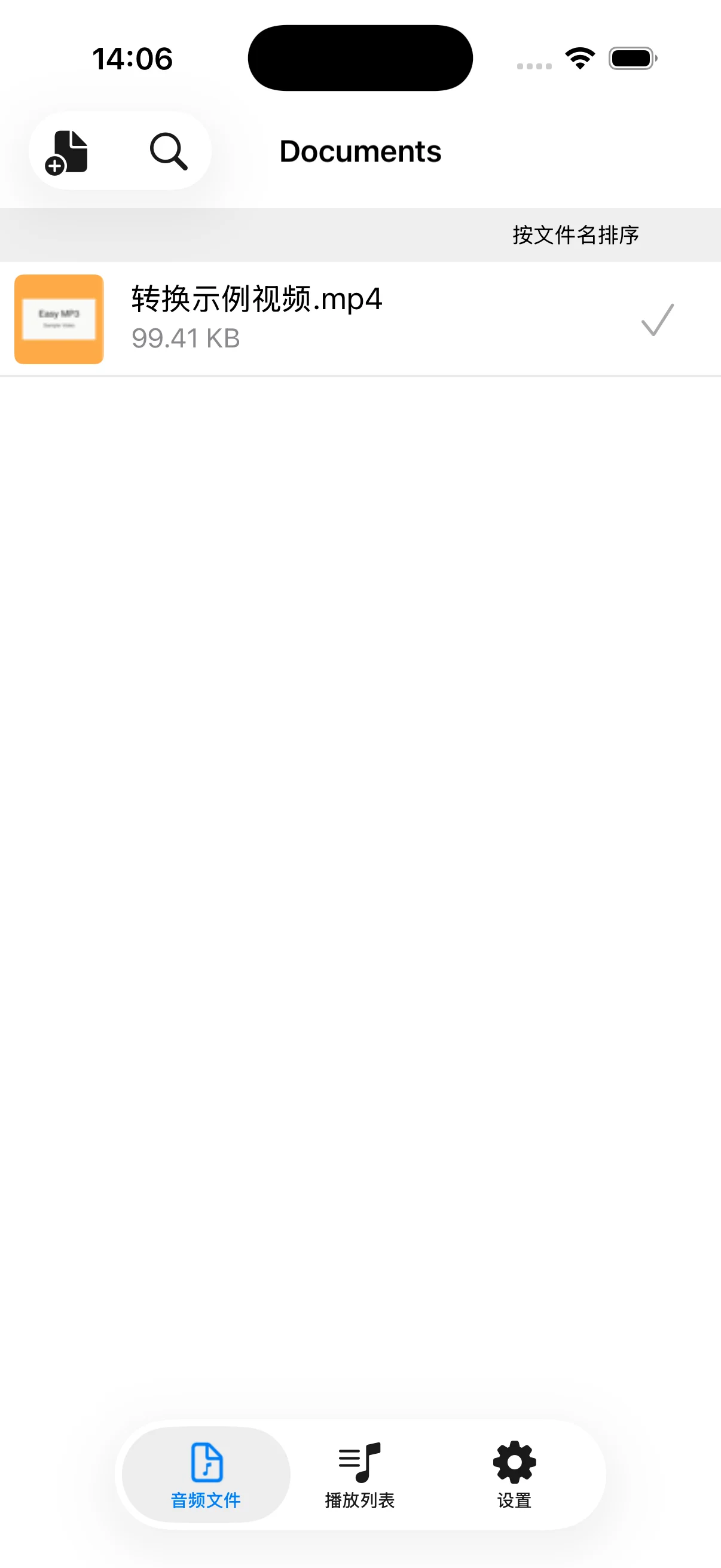
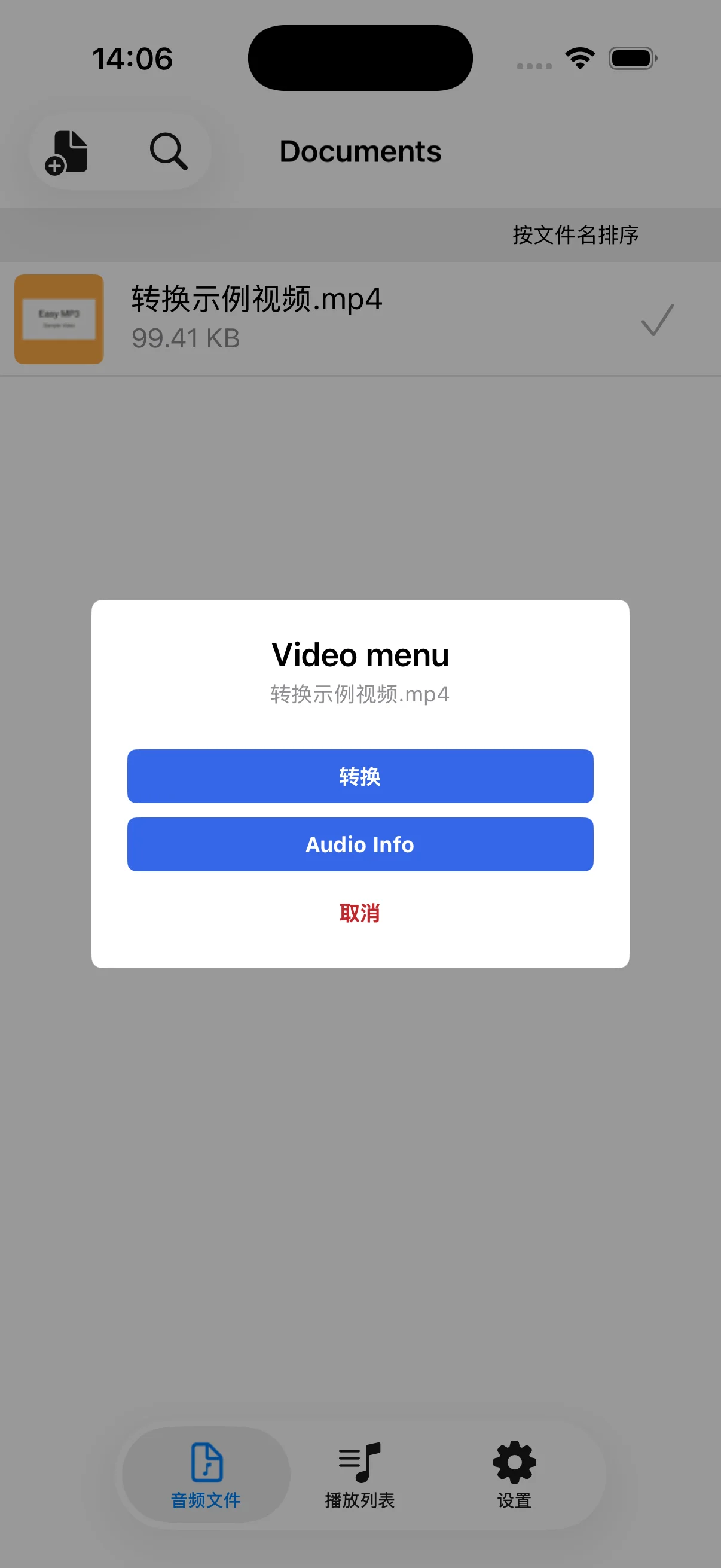
轻点视频并选择转换
轻点列表中的视频会打开视频菜单。要提取音频,请选择转换;在开始之前,也可以通过Audio Info查看视频中的音频信息。
03
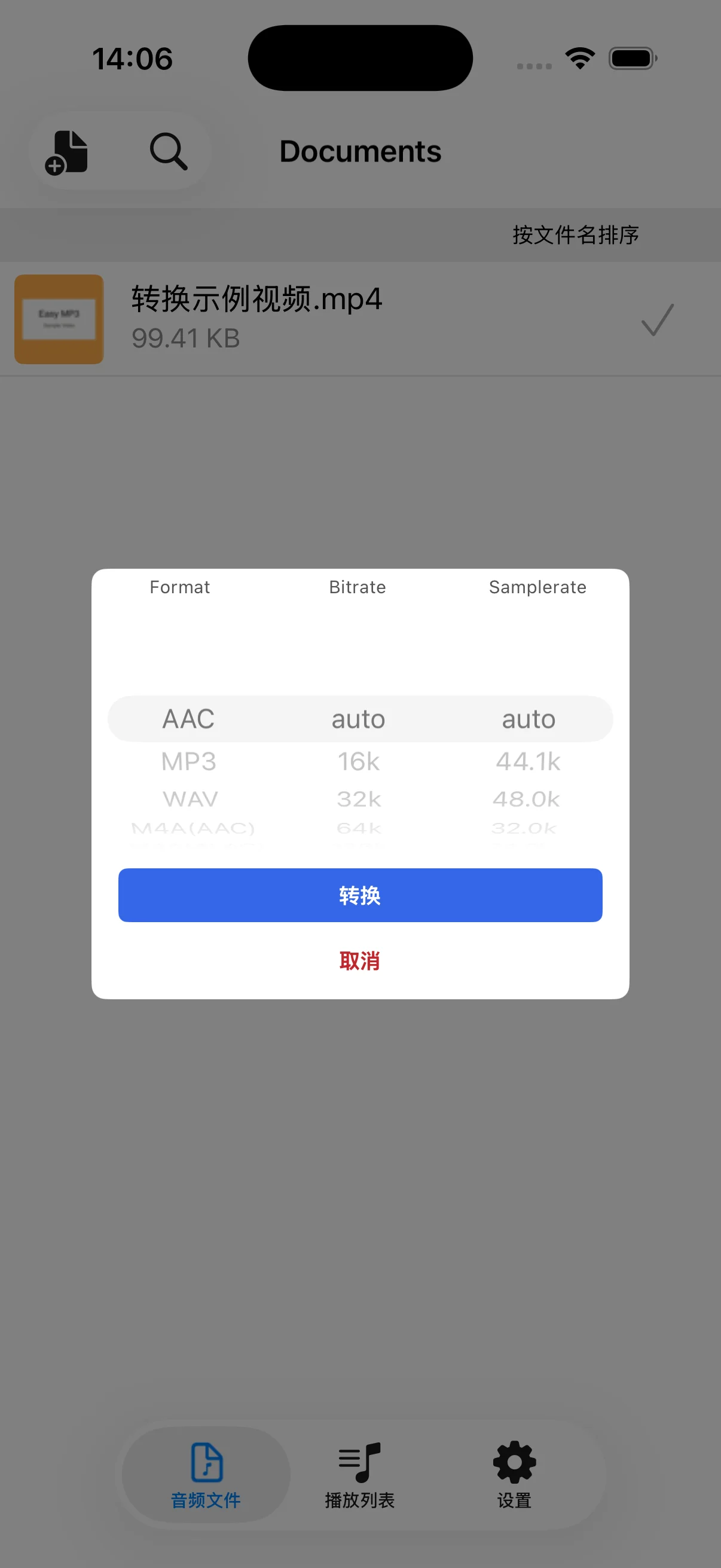
选择MP3并检查转换设置
将格式设为MP3;如果接收方有明确要求,再指定比特率和采样率。对大多数文件来说,自动是便于开始的设置。确认后轻点转换。
04
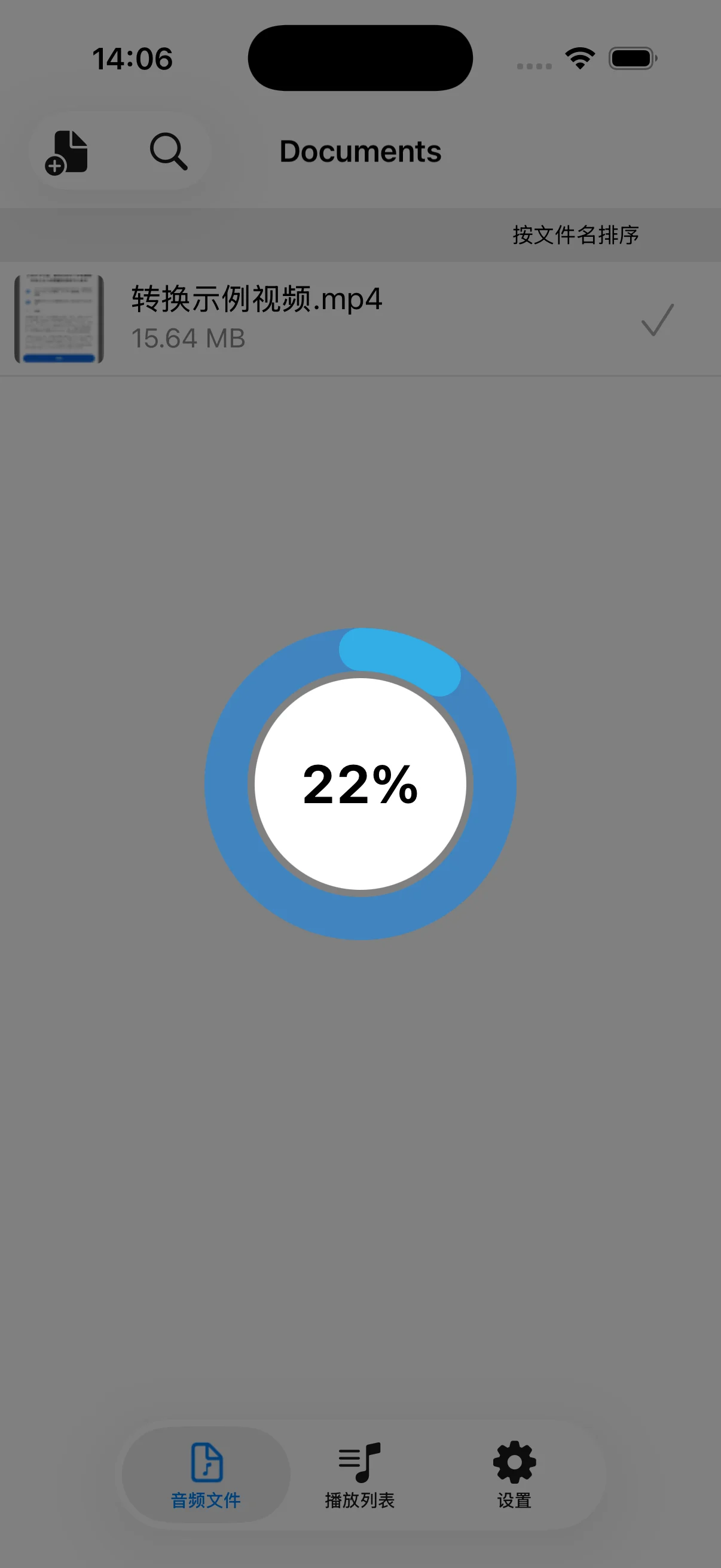
等待进度达到100%
转换时会显示圆形的实际进度。较长的视频或较高的质量设置可能需要更多时间,请保持App开启直到完成。转换对象是设备上已经保存的文件。
05
在Documents中确认新MP3
完成后,与源视频同名的MP3会添加到Documents列表。请确认扩展名、大小和时长,然后轻点播放。需要时可重命名、编辑、保存到“文件”App或共享到兼容App。