01
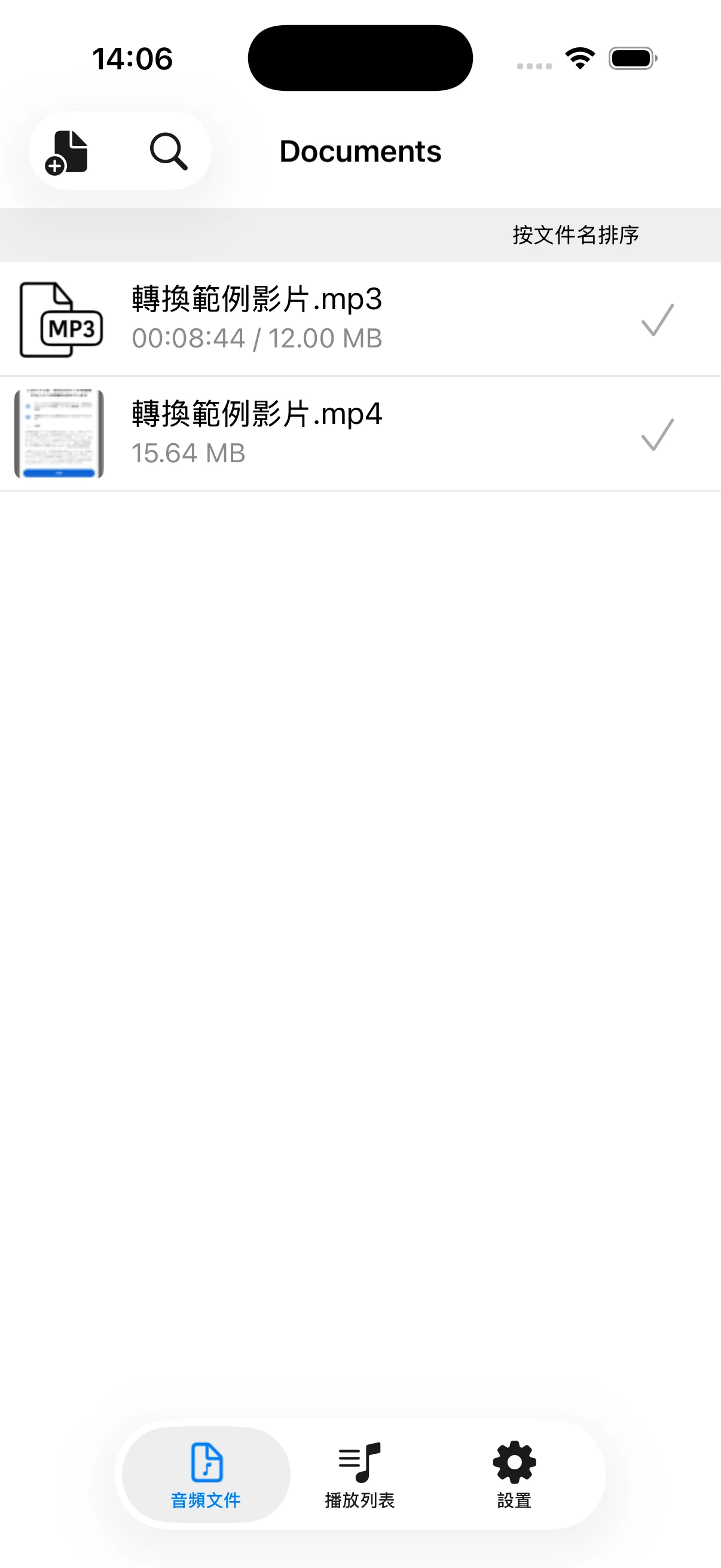
在列表確認已匯入的影片
從照片或「檔案」App匯入的影片會顯示在Documents列表。請核對檔名、副檔名及容量,確定選到正確的來源。請使用自己拍攝或已取得轉換權限的檔案。
02
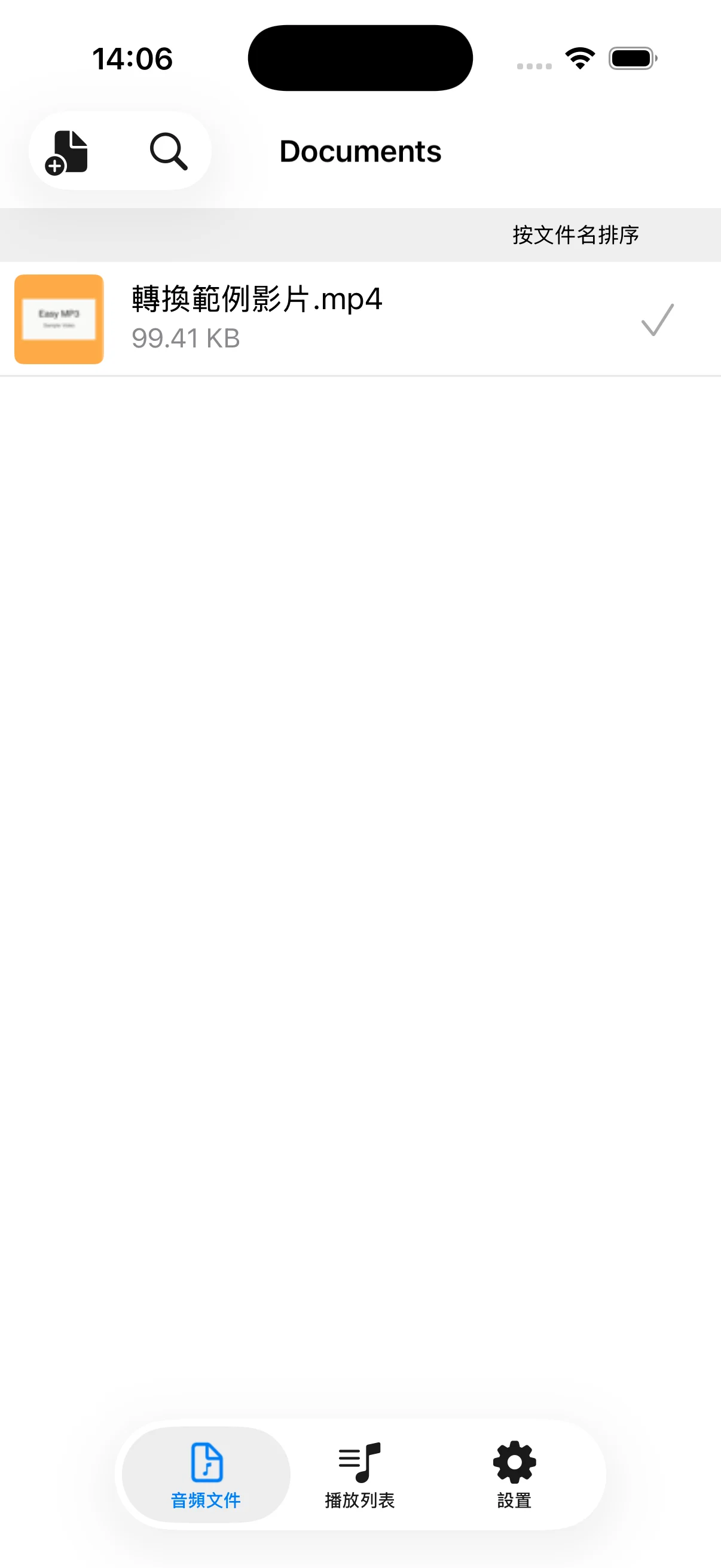
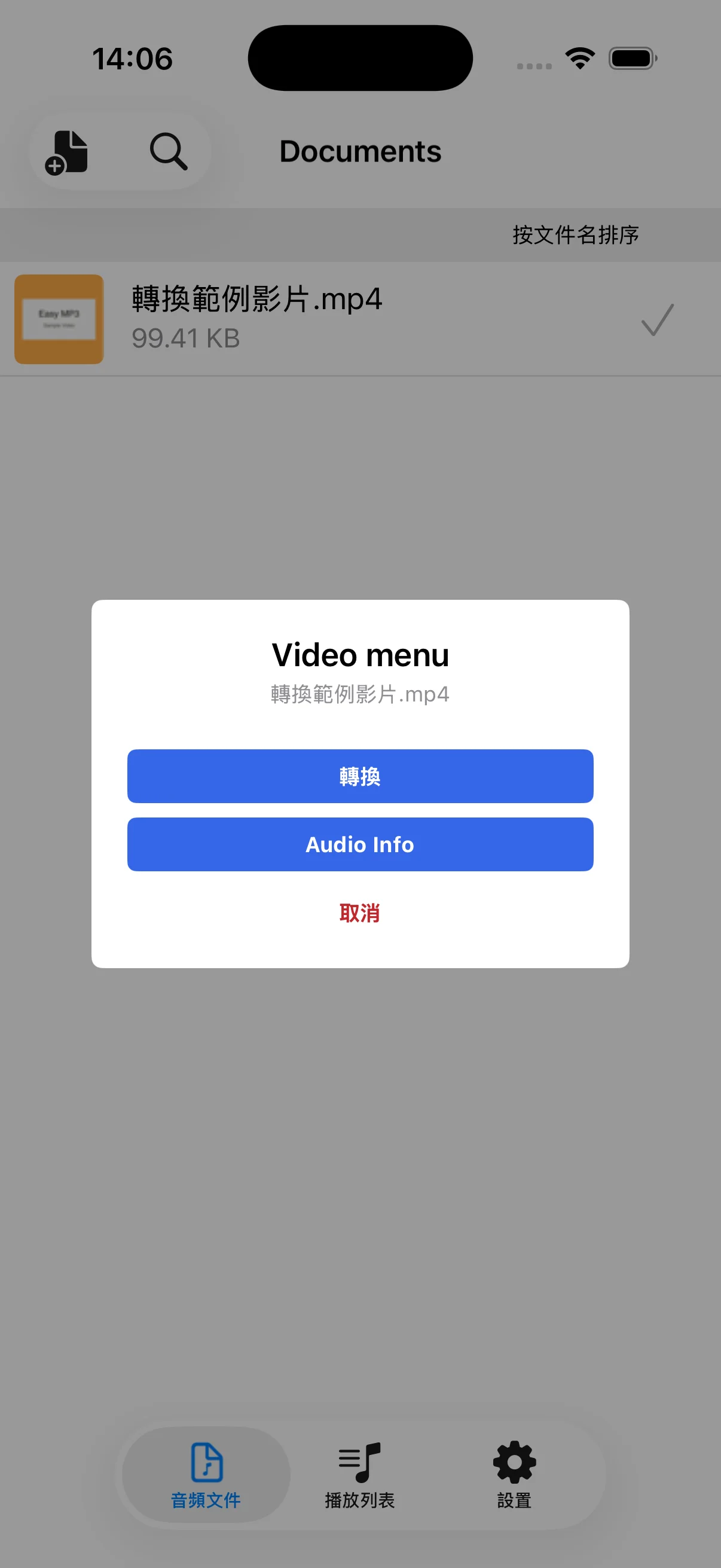
點選影片並選擇轉換
點選列表中的影片會開啟影片選單。要擷取音訊,請選擇轉換;開始前也可透過Audio Info查看影片內的音訊資訊。
03
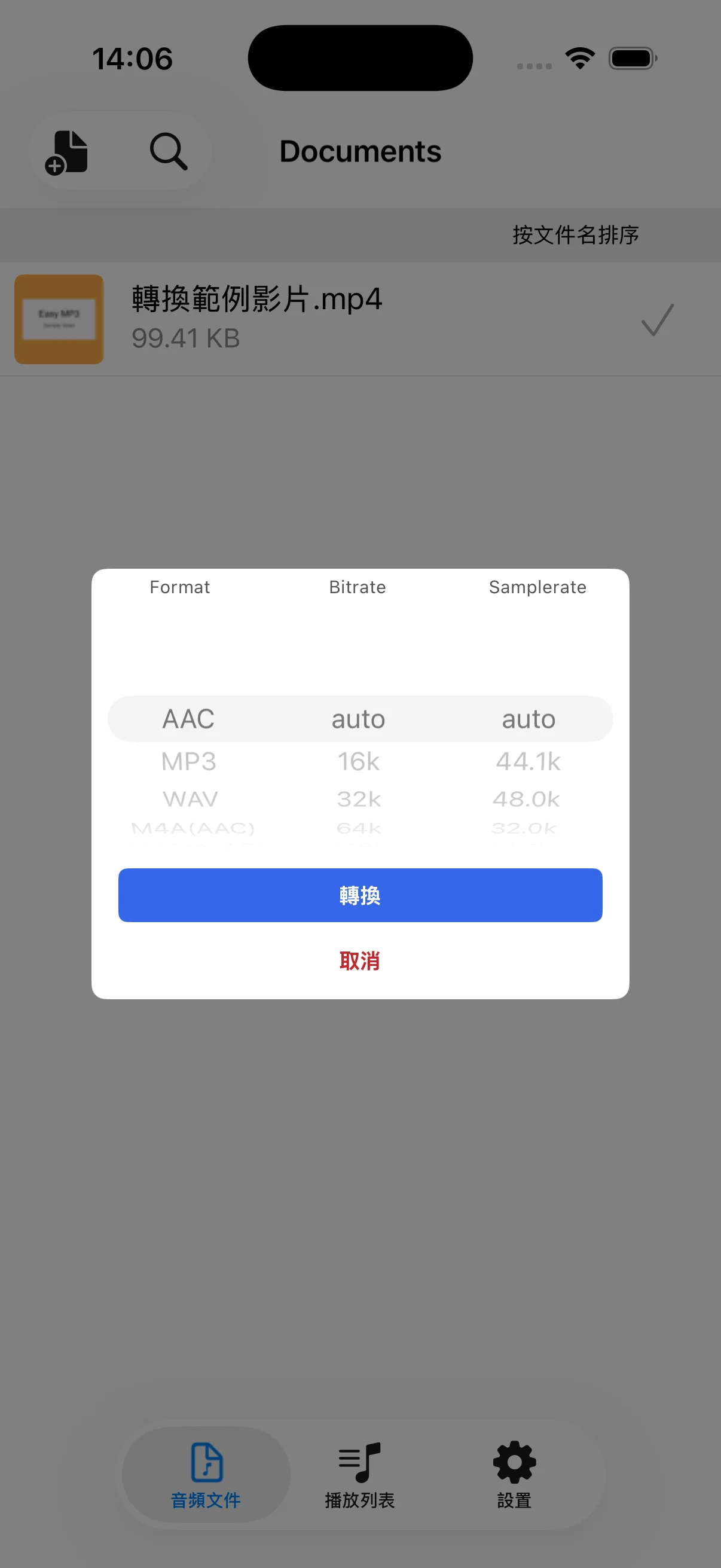
選擇MP3並檢查轉換設定
將格式設為MP3;若接收端有明確要求,再指定位元率與取樣率。對大多數檔案而言,自動是容易開始的設定。確認後點選轉換。
04
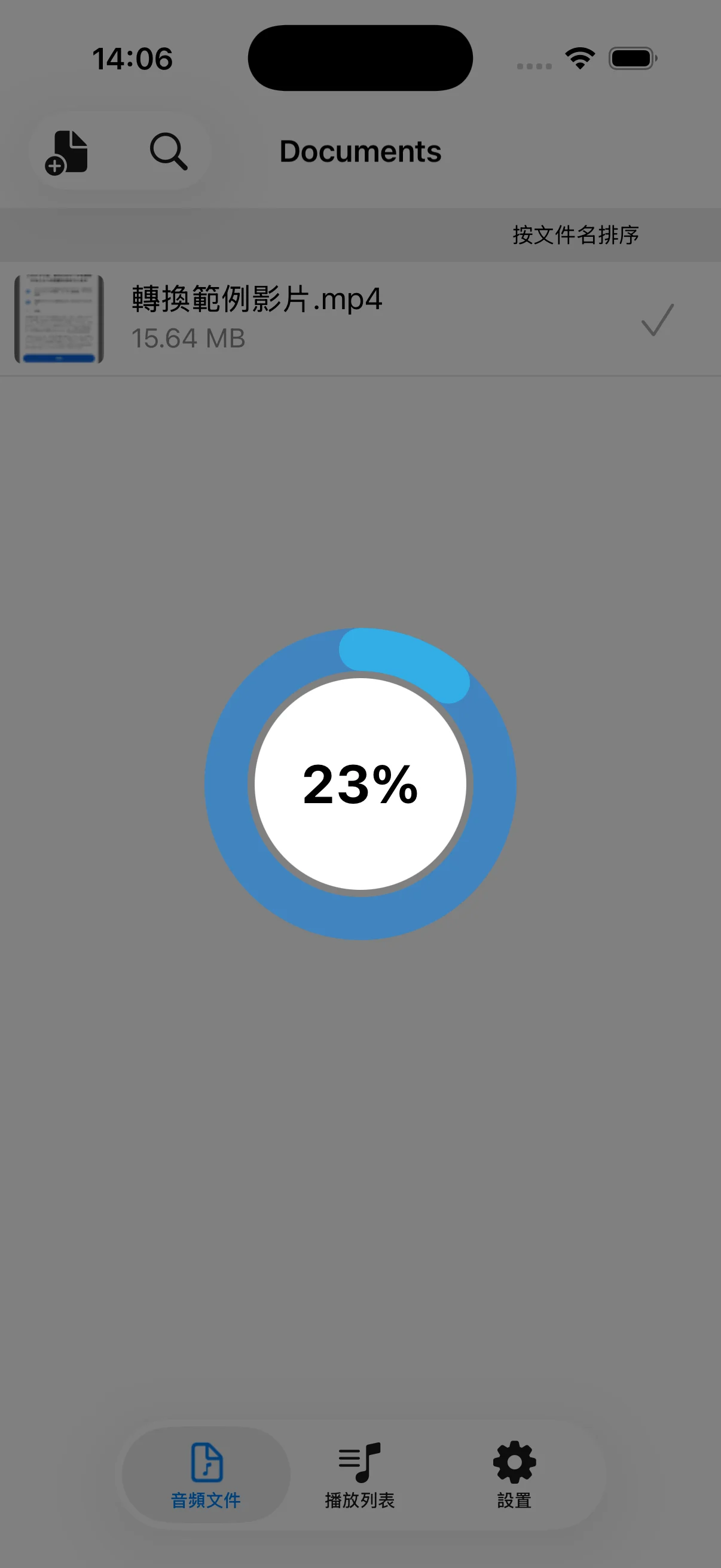
等待進度到達100%
轉換時會顯示圓形的實際進度。較長的影片或較高的音質設定可能需要更多時間,請保持App開啟直到完成。轉換對象是裝置上已儲存的檔案。
05
在Documents確認新MP3
完成後,與來源影片同名的MP3會加入Documents列表。請確認副檔名、容量及長度,再點選播放。需要時可重新命名、編輯、儲存到「檔案」App或分享到相容App。