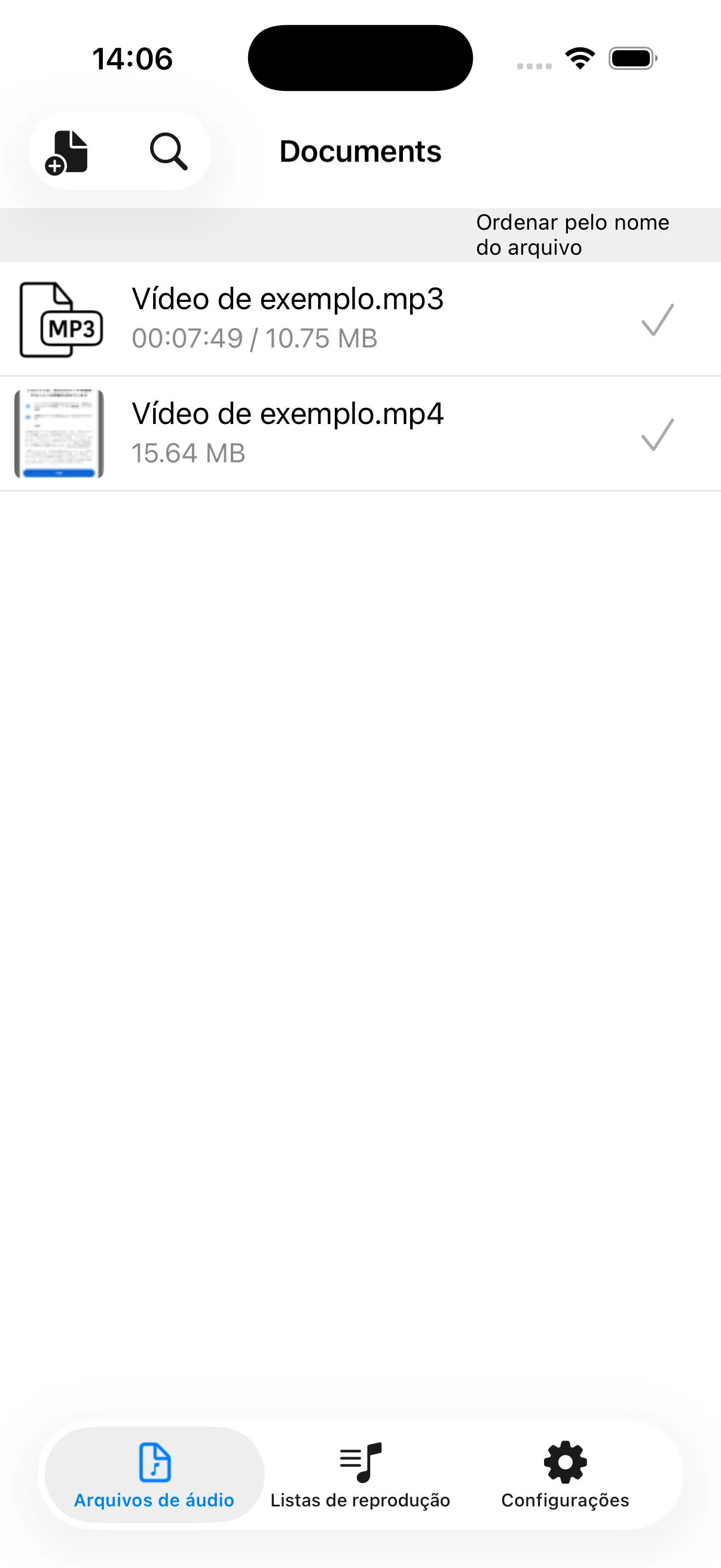
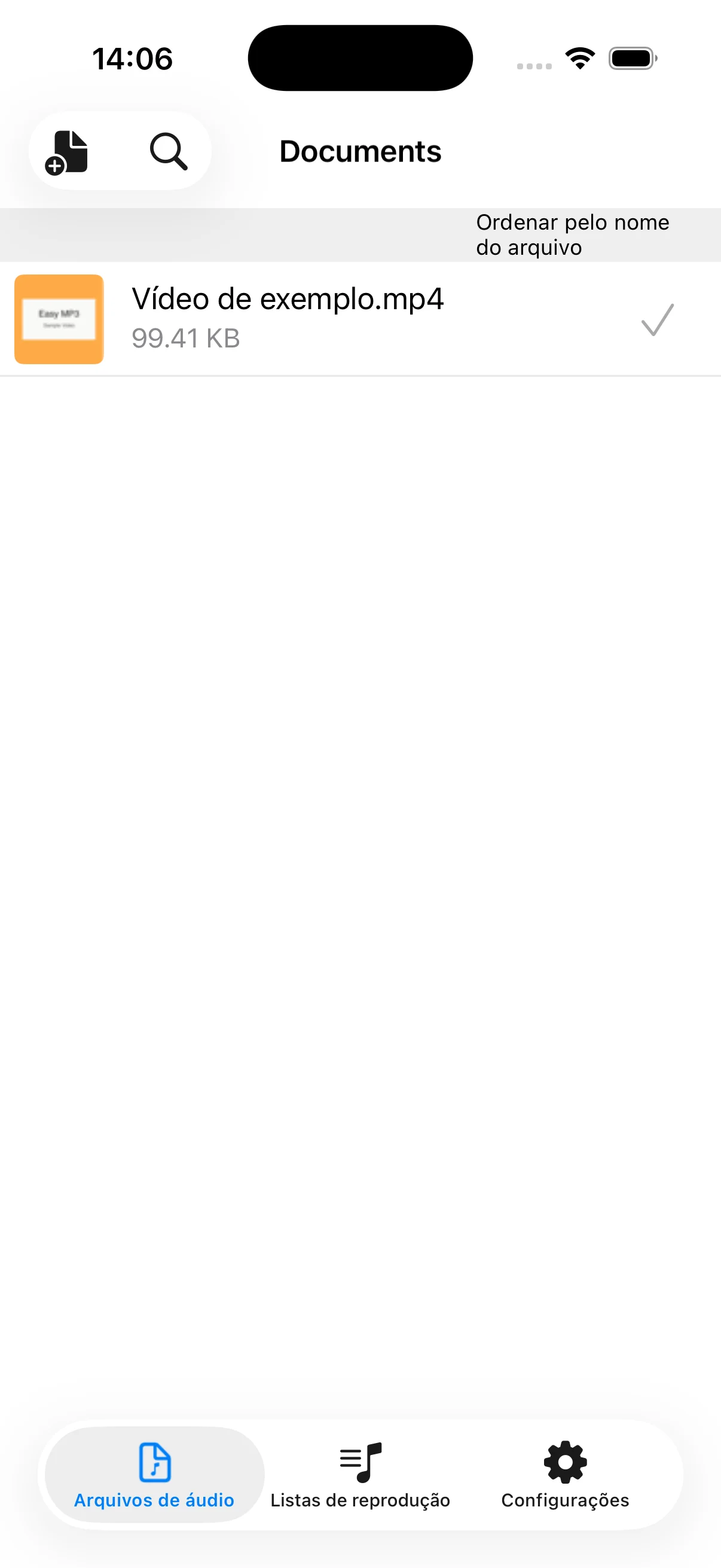
Confira o vídeo importado na lista
Um vídeo importado de Fotos ou Arquivos aparece na lista Documents. Confira nome, extensão e tamanho para selecionar a origem correta. Use uma gravação própria ou outro arquivo que você tenha autorização para converter.
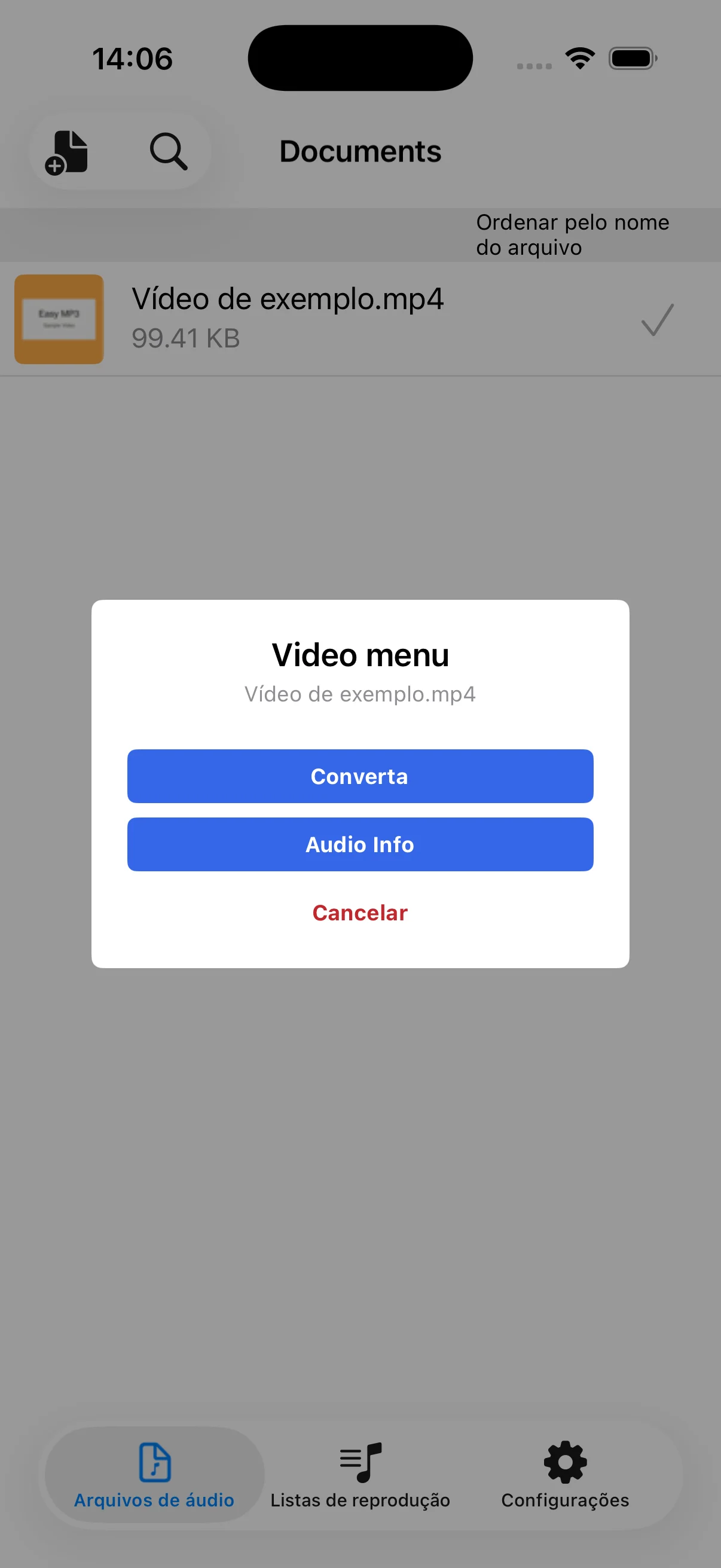
Toque no vídeo e escolha Converter
Toque no vídeo da lista para abrir o menu do arquivo e escolha Converter para extrair o áudio. Em Audio Info, você pode consultar as informações da faixa de áudio antes de começar.
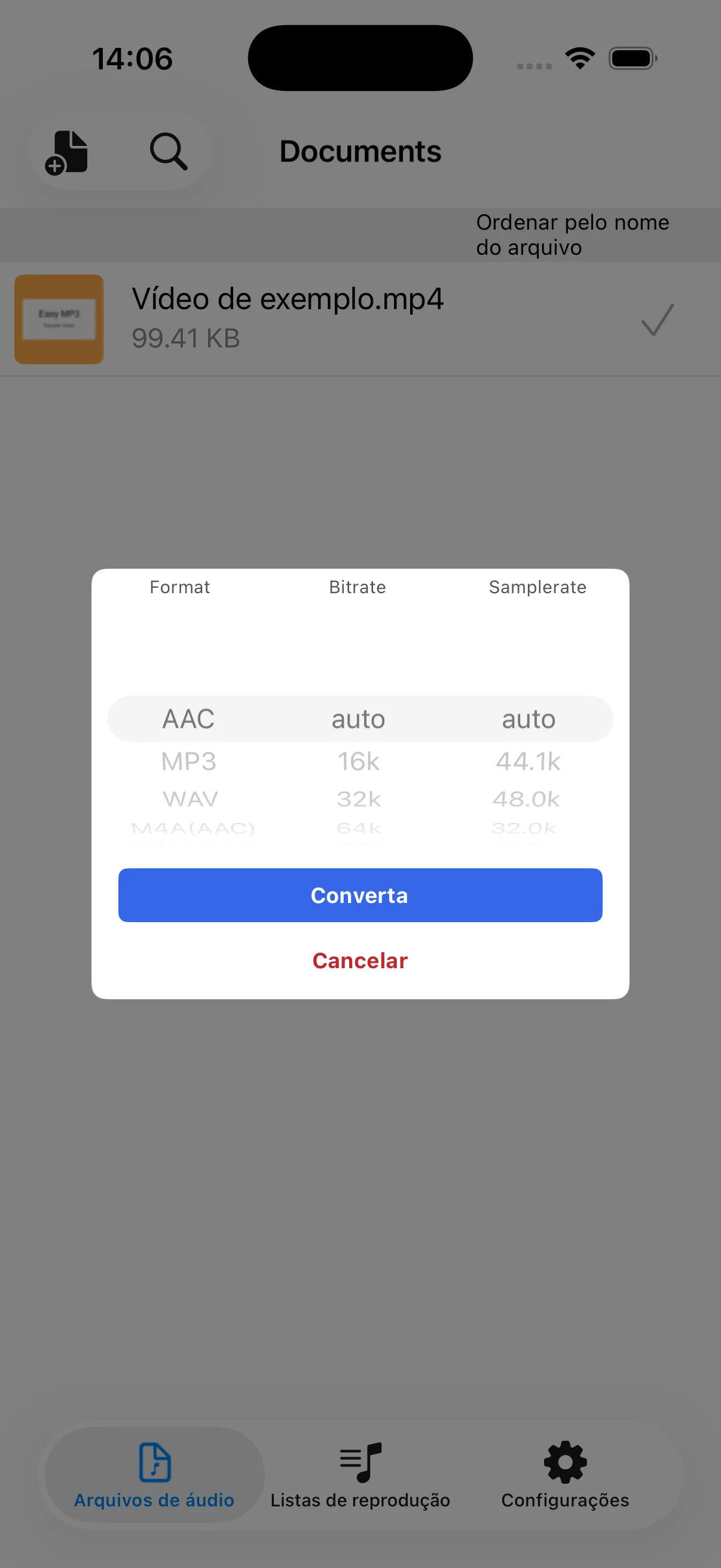
Selecione MP3 e confira os ajustes
Escolha MP3 como formato e defina taxa de bits e taxa de amostragem se o destino exigir valores específicos. Automático é um bom ponto de partida na maioria dos casos. Depois, toque em Converter.
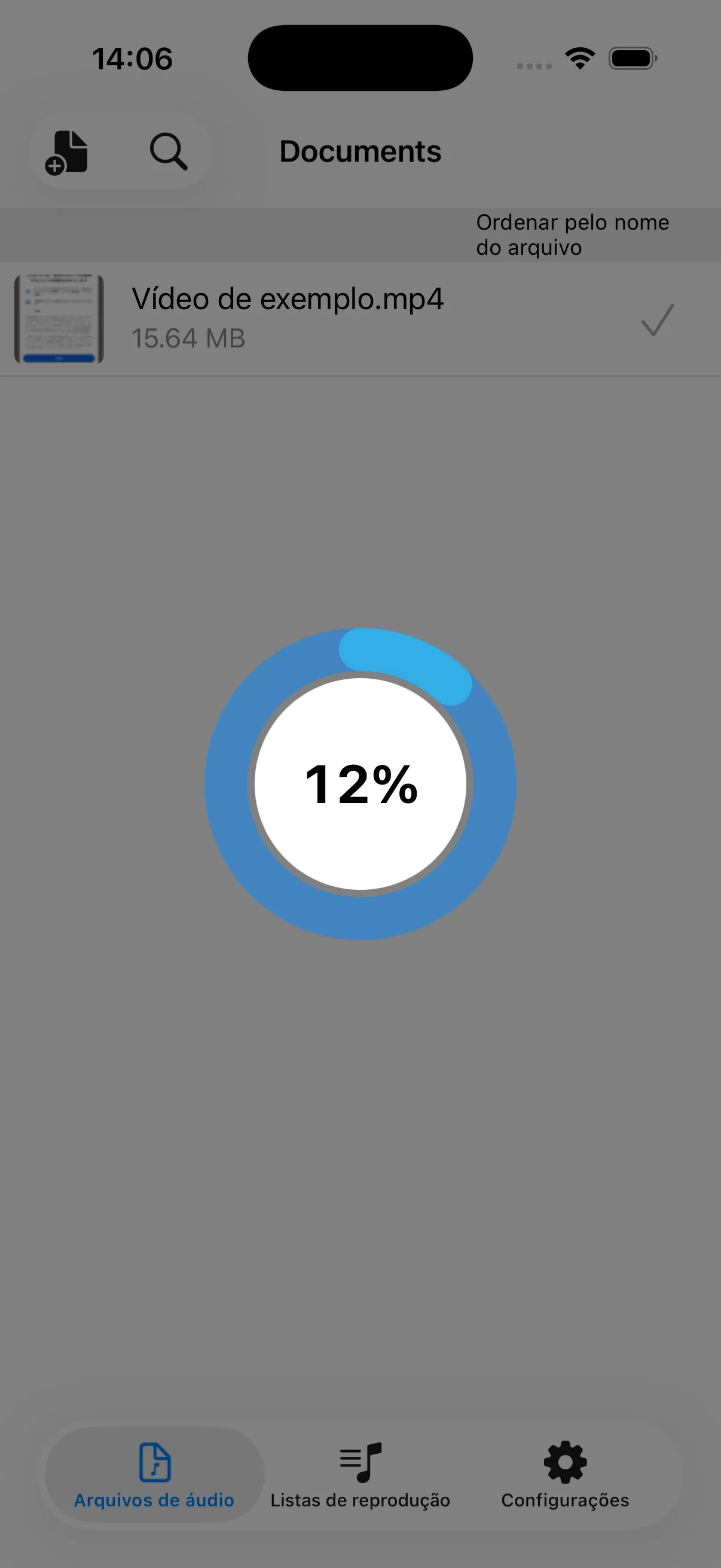
Aguarde o progresso chegar a 100%
Um indicador circular mostra o progresso real da conversão. Vídeos longos ou ajustes de maior qualidade podem demorar, por isso mantenha o app aberto até o fim. A conversão usa um arquivo que já está salvo no dispositivo.
Confira o novo MP3 em Documents
Ao terminar, um MP3 com o nome do vídeo é adicionado à lista Documents. Confira extensão, tamanho e duração e toque para reproduzir. Depois, você pode renomear, editar, salvar em Arquivos ou compartilhar com um app compatível.