画面で見る主な機能
Guides
目的別に詳しく見る
iPhoneで名刺を作成する方法
名刺の新規作成、情報入力、デザイン調整、PDF出力までの基本的な流れを実画面で説明します。
詳しく読む →名刺デザイン例|会社・サロン・士業・店舗向け
アプリで作成した4種類の架空名刺を例に、レイアウト、背景、色、フォント、QRコードの選び方を紹介します。
詳しく読む →A4 10面名刺用紙へ印刷する方法
91mm×55mmの名刺をA4用紙へ2列×5段で配置し、試し印刷から本番用紙へ進む手順を説明します。
詳しく読む →ロゴ・QRコード付き名刺を作る方法
会社や店舗のロゴ画像と、Webサイト・連絡先・任意テキストのQRコードを名刺へ配置する方法を説明します。
詳しく読む →名刺PDFを保存・共有・印刷する方法
完成したA4 10面名刺PDFを確認し、ファイル保存、共有、AirPrintからの印刷を行う方法を説明します。
詳しく読む →名刺印刷のずれを位置補正する方法
試し印刷で確認した左右・上下のずれを、PDF出力設定からミリ単位で補正する手順を説明します。
詳しく読む →個人事業主・店舗向けショップカードの作り方
サロン、飲食店、教室、ハンドメイド作家などが、店名・サービス・連絡先・QRコードを整理する方法を紹介します。
詳しく読む →料金・広告・対応用紙・よくある質問
無料で使える機能、広告非表示の買い切り購入、対応するA4 10面名刺用紙、非対応機能を説明します。
詳しく読む →主な機能
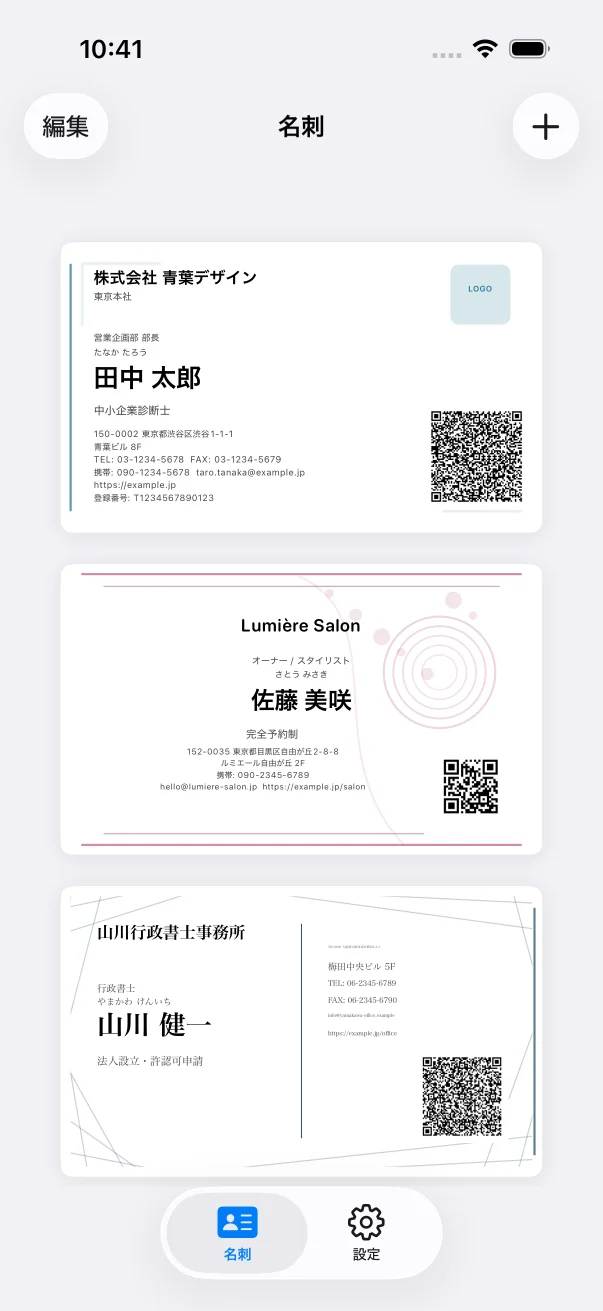
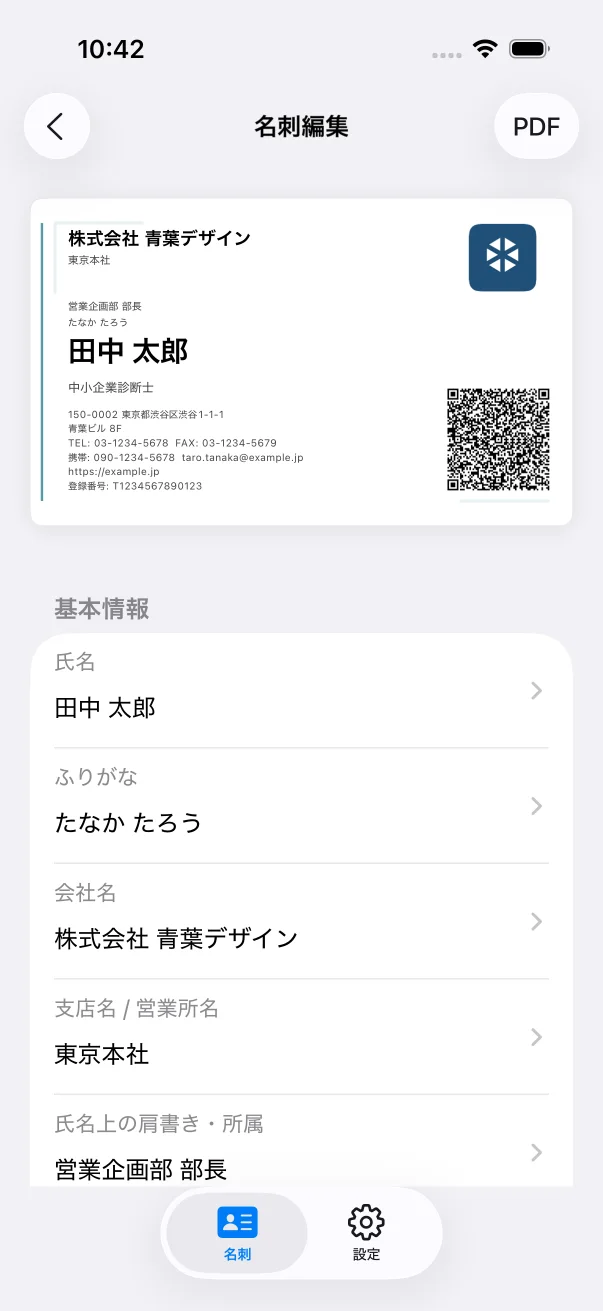
名刺情報を項目ごとに入力
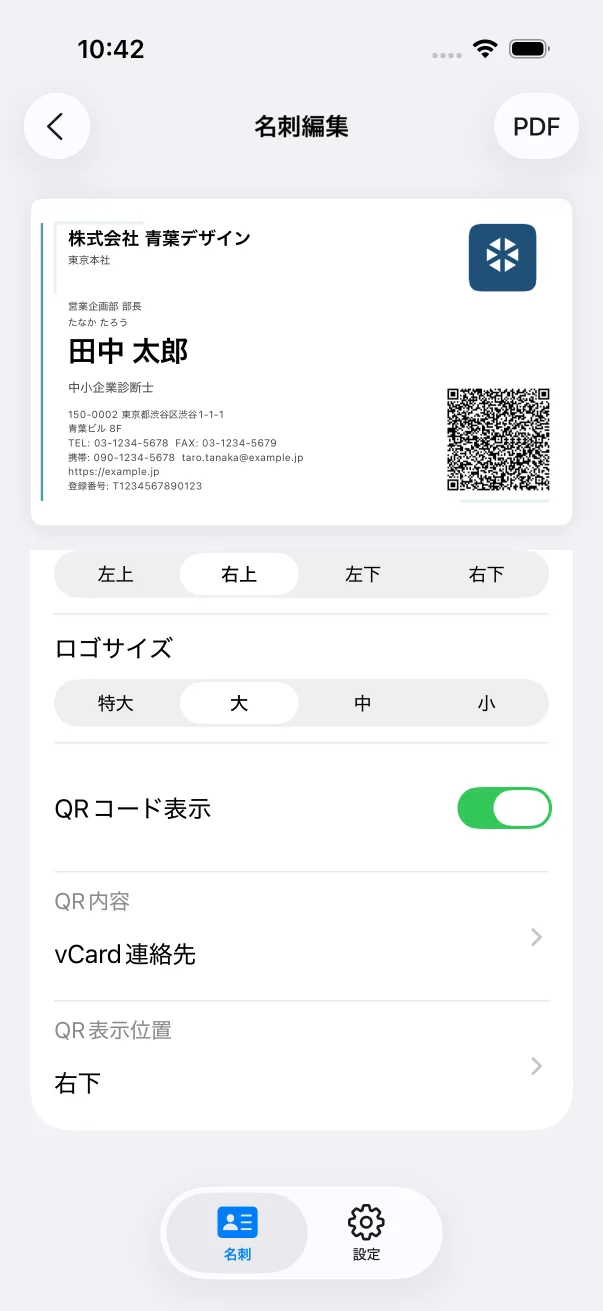
氏名、ふりがな、会社名、肩書き、住所、電話番号、FAX、携帯電話、メール、URL、インボイス登録番号などを入力できます。空欄の項目は名刺に表示されません。
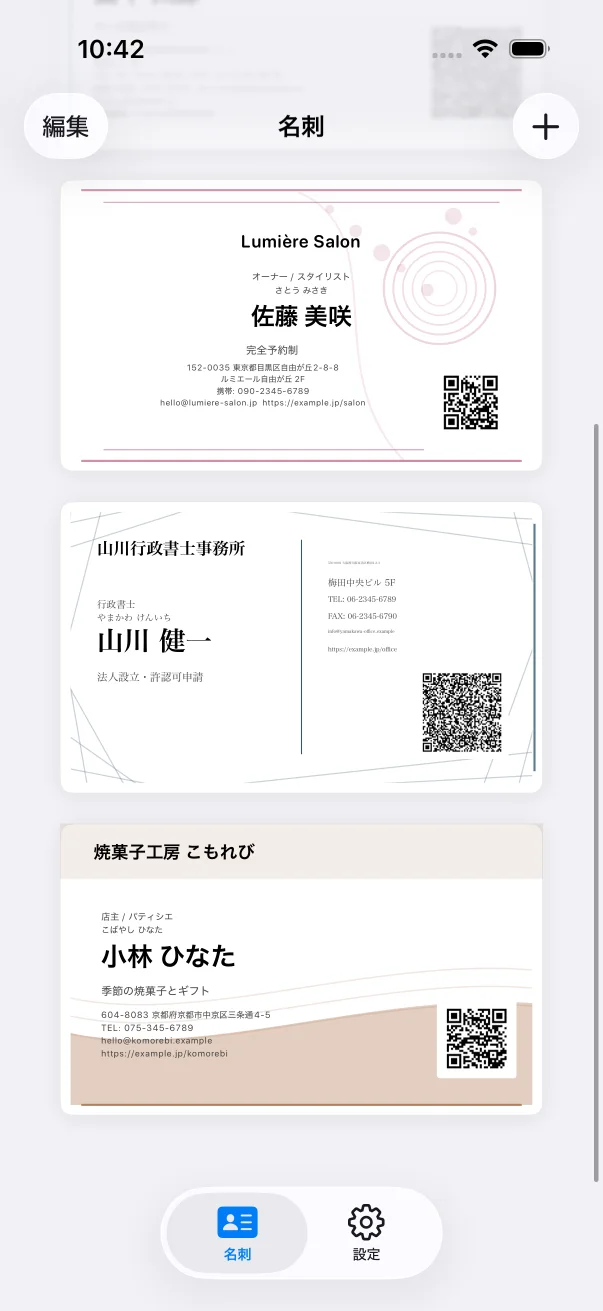
組み合わせ式の名刺デザイン
基本レイアウト、背景パターン、装飾色、ライン、フォント、文字位置を組み合わせます。自由配置ではないため、情報を読みやすく保ちながら見た目を変えられます。
ロゴとQRコードに対応
会社や店舗のロゴ画像を追加し、WebサイトURL、連絡先情報、任意テキストのQRコードを配置できます。表示位置やサイズも選べます。
A4 10面名刺用紙向けPDF
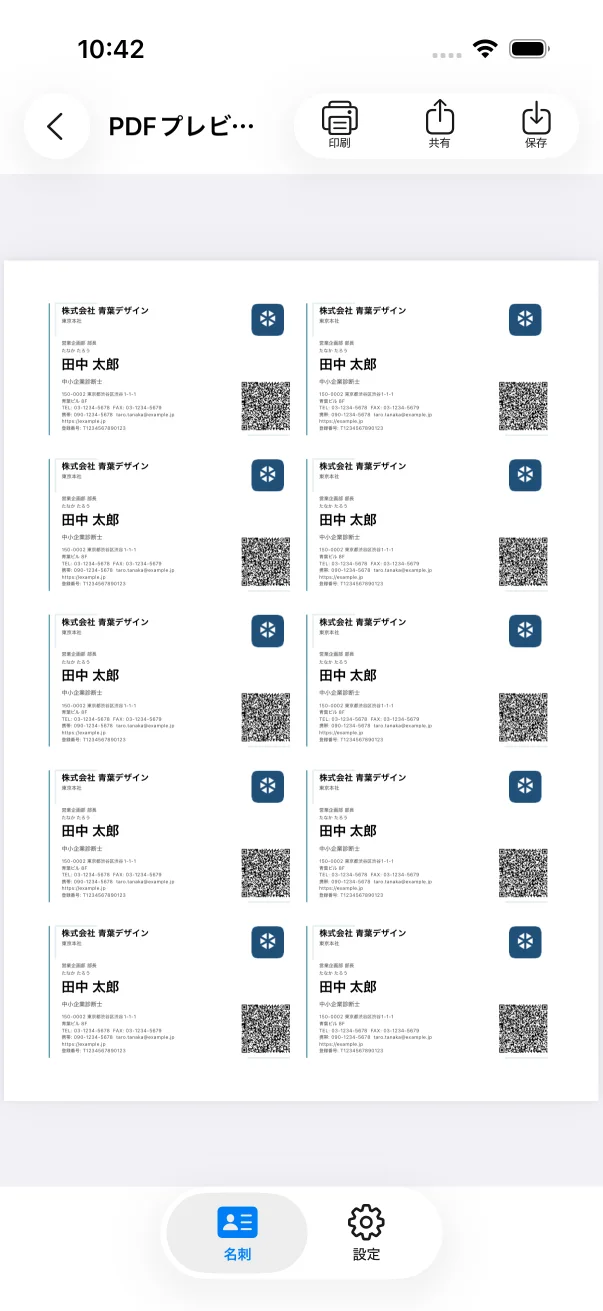
91mm×55mmの名刺をA4用紙へ2列×5段で配置したPDFを作成します。完成前に10面全体をプレビューできます。
印刷位置を補正
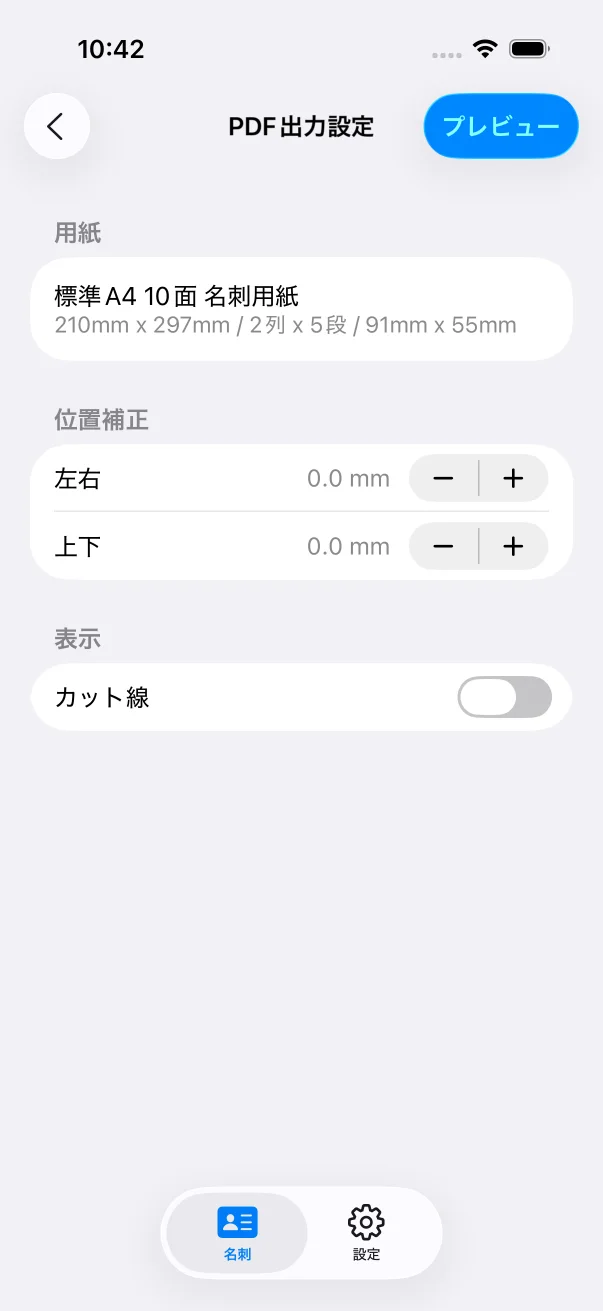
プリンターや用紙によるずれに合わせて、左右・上下の位置をミリ単位で調整できます。必要に応じてカット線も表示できます。
保存・共有・AirPrint
作成したPDFはファイルへ保存し、iOSの共有シートでほかのアプリへ送信できます。対応プリンターではAirPrintから印刷できます。
利用例
- 会社員や個人事業主が、必要な情報を入れた仕事用名刺を自分で準備する
- 美容室、サロン、飲食店、ハンドメイド作家などがロゴやQRコード付きのショップカードを作る
- 急いで名刺が必要なときにPDFを作成し、自宅や職場のプリンターでA4 10面用紙へ印刷する
簡単な使い方
- 右上の+を押し、氏名、会社名、肩書き、住所、連絡先などを入力します。
- 基本レイアウト、背景、装飾色、ライン、フォントを選び、必要に応じてロゴとQRコードを追加します。
- PDFを押してA4 10面用紙と位置補正を確認し、プレビューを作成します。
- 普通紙で試し印刷して位置を確認した後、名刺用紙へ印刷するかPDFを保存・共有します。
料金と広告
アプリは無料でダウンロードでき、名刺作成、デザイン調整、PDF保存・共有・印刷などの基本機能を利用できます。無料利用時はPDF出力前などに広告が表示される場合があります。任意の買い切り購入で広告を非表示にできます。最新の価格と条件はApp Storeまたはアプリ内でご確認ください。
料金を詳しく見るよくある質問
無料で名刺を作れますか?
はい。名刺情報の入力、デザイン調整、A4 10面PDFの作成などの基本機能を無料で利用できます。無料利用時は広告が表示される場合があります。
どの名刺用紙に対応していますか?
標準A4 10面名刺用紙に対応しています。A4用紙へ91mm×55mmの名刺を2列×5段で配置します。購入前に用紙寸法を確認してください。
コンビニ印刷へ直接送信できますか?
特定のコンビニ印刷サービスとの直接連携はありません。作成したPDFを保存・共有し、利用する印刷サービスが対応する方法で取り込んでください。