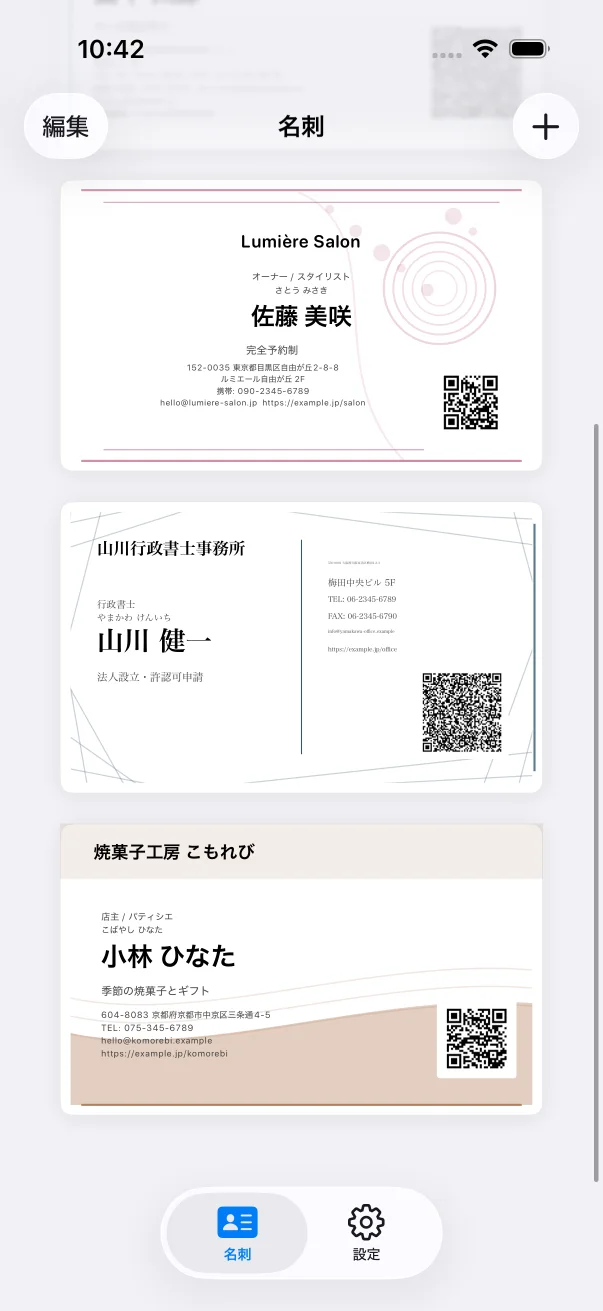
Step by step
操作の流れ
POINT 01
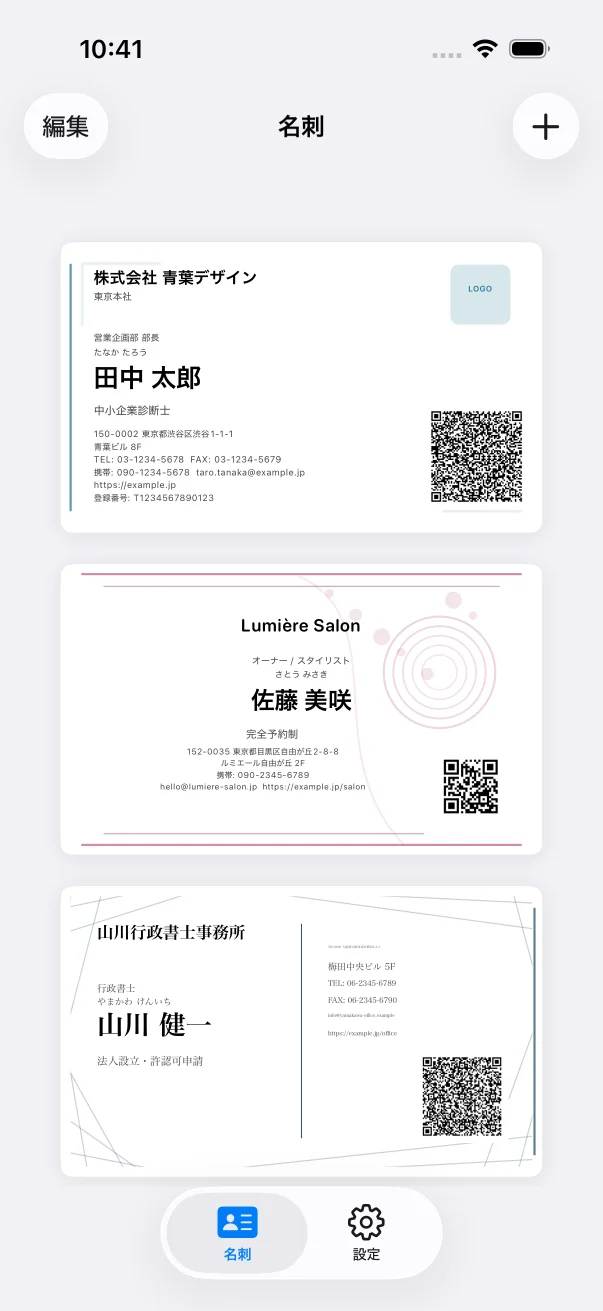
ロゴ画像を準備して追加する
ロゴ画像はPNGまたはJPEGを用意し、写真ライブラリから選択します。透過背景を使いたい場合はPNGが適しています。小さな名刺へ配置するため、細すぎる線や小さな文字を含むロゴは見えにくくなることがあります。余白を含みすぎない画像を使い、プレビューで縦横比が保たれているか確認します。
- 利用権限のあるロゴだけを使用する
- 透過が必要ならPNGを使う
- 小さく表示しても判別できる形にする
POINT 02
ロゴの表示位置とサイズを調整する
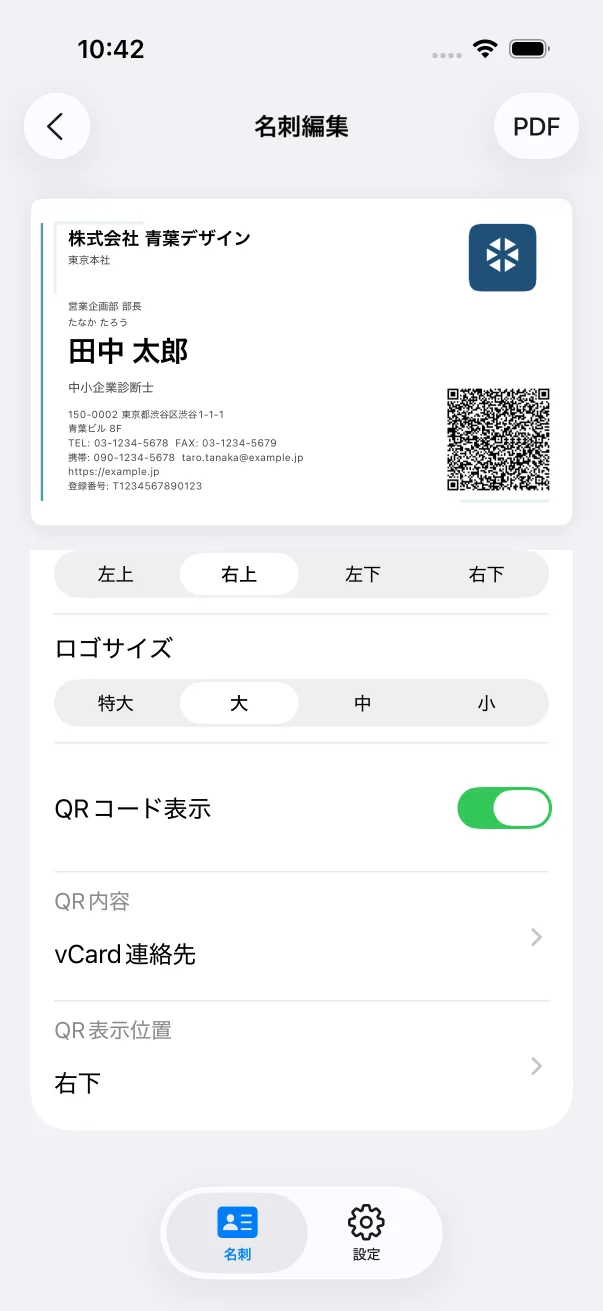
ロゴ表示を有効にし、会社名の先頭、右上、左下、右下などから位置を選びます。サイズは特大・大・中・小を切り替えられます。QRコードと同じ場所へ重ならないよう、文字や装飾との間に余白がある位置を選んでください。
- 会社名よりロゴが目立ちすぎないようにする
- 端へ寄せすぎず安全な余白を残す
- QRコードと別の領域へ配置する
POINT 03
QRコードの種類と内容を選ぶ
QRコードはWebサイトURL、vCard形式の連絡先、任意テキストから選べます。Webサイトへ誘導する場合は公開中のHTTPS URLを使い、連絡先QRには名刺へ載せてもよい情報だけを含めます。内容が長いほど模様が細かくなるため、不要な文字列を減らしてください。
- リンク先が公開されているか確認する
- 個人情報の範囲を確認する
- 短く安定したURLを使う
POINT 04
印刷したQRコードを読み取って確認する
画面上のQRコードだけで判断せず、普通紙へ原寸印刷して複数回読み取ります。明るさ、印刷品質、背景色、周囲の余白によって読み取りやすさは変わります。読み取りにくい場合は内容を短くし、QRコードの周囲に余白を増やし、装飾と重ならない位置へ変更します。
- iPhoneのカメラで実物を読み取る
- リンク先と連絡先内容を確認する
- 小さすぎる場合は配置や情報量を見直す