Step by step
操作の流れ
POINT 01
名刺用紙の寸法と面付けを確認する
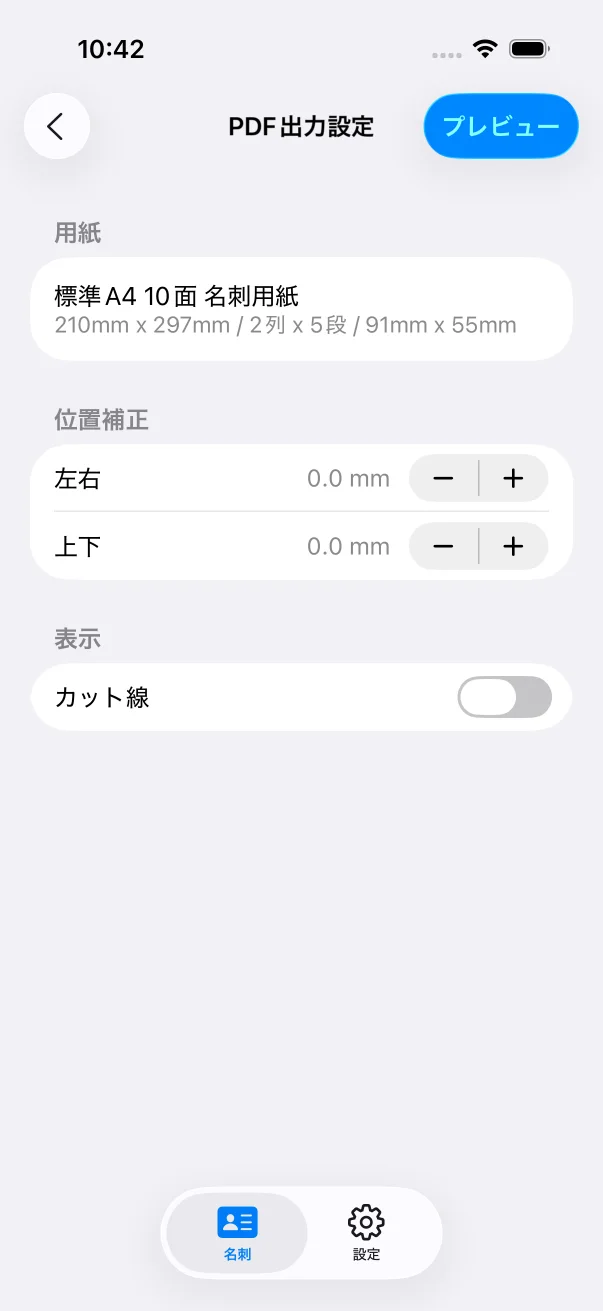
アプリの標準設定はA4用紙へ91mm×55mmの名刺を2列×5段で配置する10面用です。市販の名刺用紙は余白やミシン目位置が製品ごとに異なる場合があるため、パッケージに記載された用紙寸法と面付けを確認してください。対応寸法と異なる用紙では正しく合わない可能性があります。
- A4・10面・91mm×55mmを確認する
- プリンターが用紙の厚さへ対応するか確認する
- 用紙メーカーの印刷方向を確認する
POINT 02
PDFプレビューで10面全体を見る
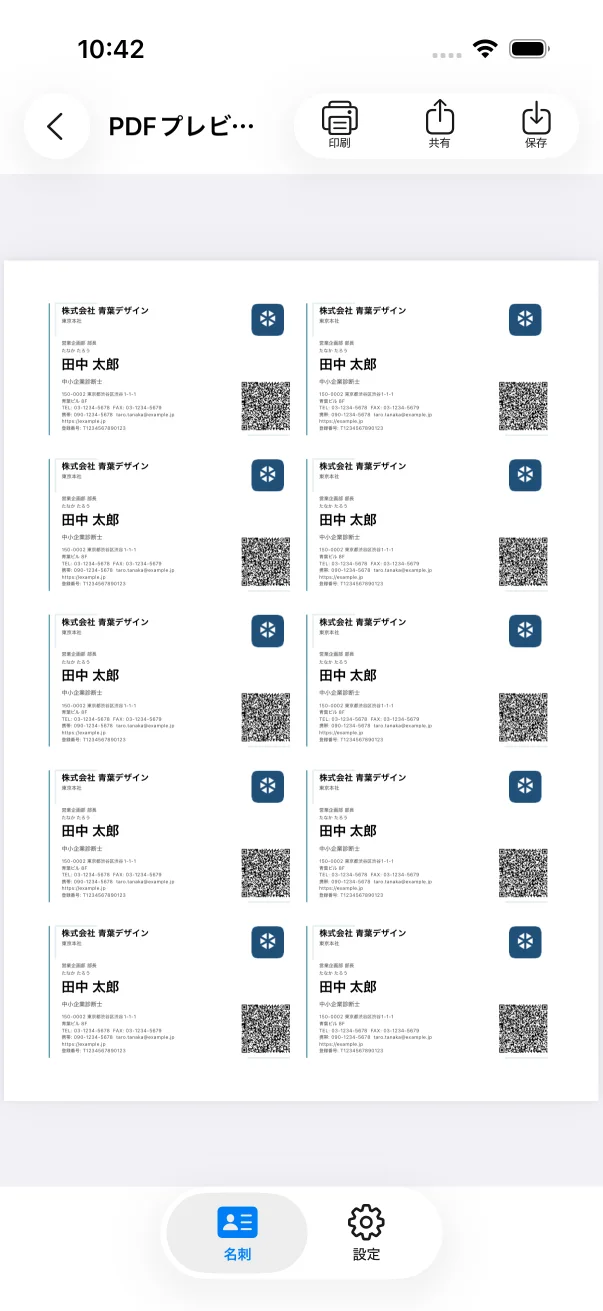
PDF出力設定からプレビューへ進むと、同じ名刺がA4に10面並んだ状態を確認できます。氏名や会社名の文字切れ、ロゴとQRコードの位置、各面の内容が同一であることを確認します。保存後に別のPDF閲覧アプリで開いても、A4サイズの1ページとして表示されるか確認してください。
- ページサイズがA4であることを確認する
- 10面すべてに同じ名刺が表示されているか見る
- QRコードがつぶれて見えないか拡大する
POINT 03
普通紙へ原寸で試し印刷する
最初から名刺用紙を使わず、普通紙へ倍率100%または実際のサイズで印刷します。「用紙に合わせる」「ページを縮小」などが有効だと位置や大きさが変わるため、プリンターの印刷画面で拡大縮小を確認してください。印刷した普通紙を名刺用紙へ重ね、明るい場所でミシン目との位置を比較します。
- 印刷倍率を100%または原寸にする
- 両面印刷は使用しない
- 上下左右のずれ量を確認する
POINT 04
位置を補正して本番用紙へ印刷する
全体が同じ方向へずれている場合は、PDF出力設定の左右・上下補正を少しずつ調整します。再度普通紙で確認し、位置が合ってから名刺用紙へ印刷してください。プリンターの給紙方法や用紙の向きを変えると結果が変わるため、本番では試し印刷と同じ設定を使います。
- 補正は小さい値から試す
- 用紙を曲げず指定トレイへセットする
- 印刷後はインクが乾いてから切り離す