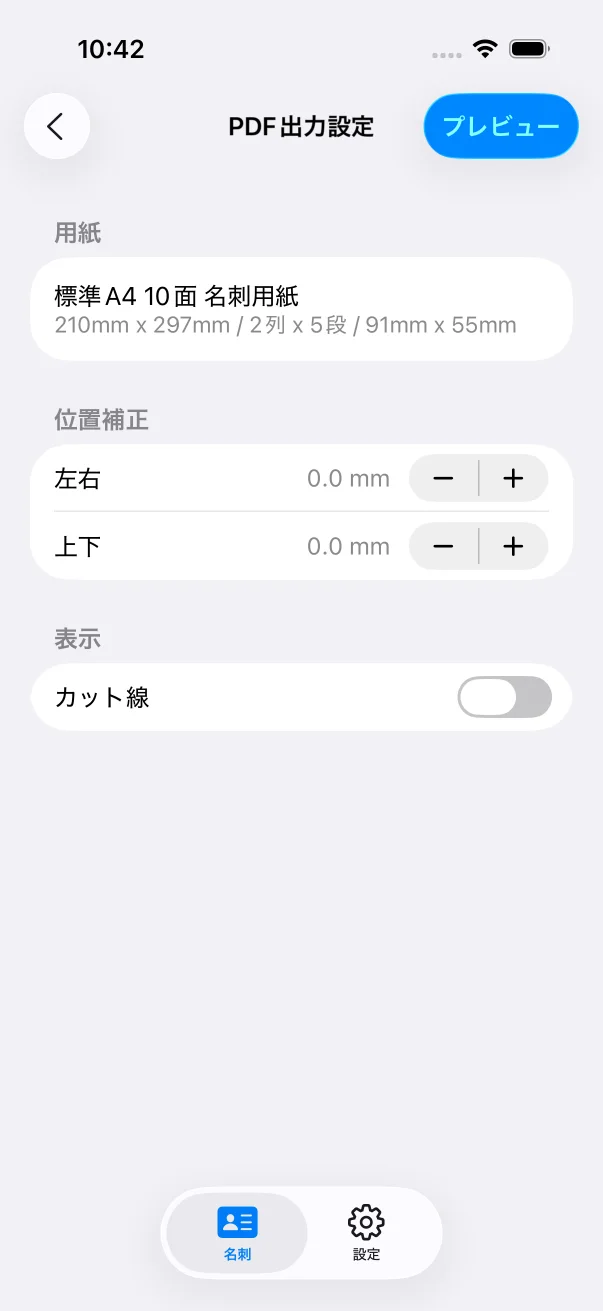
Step by step
操作の流れ
POINT 01
PDFプレビューで完成状態を確認する
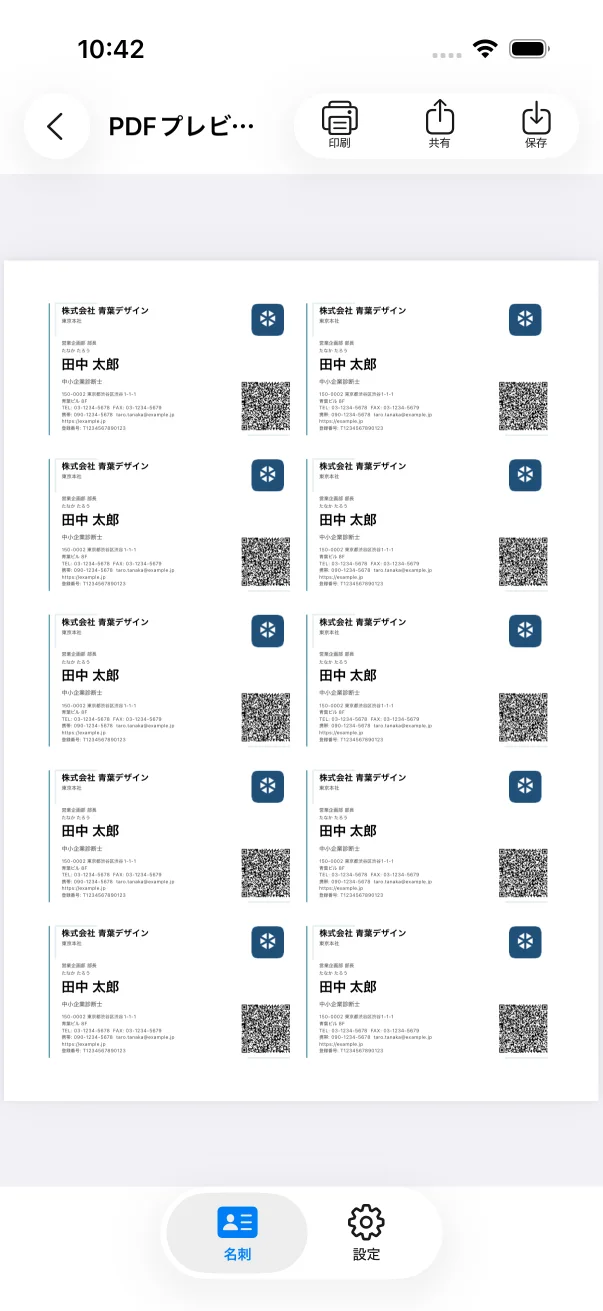
PDFプレビューにはA4 1ページに10面の名刺が表示されます。印刷へ進む前に、氏名、会社名、肩書き、住所、電話番号、メール、URLの誤字を確認します。ロゴがぼやけていないか、QRコードが十分な大きさで表示されているかも拡大して確認してください。
- 10面すべてを確認する
- 文字切れと画像の向きを見る
- 連絡先を一文字ずつ照合する
POINT 02
PDFをファイルへ保存する
保存を選ぶと、iOSのファイル保存画面からiCloud DriveやこのiPhone内など利用可能な場所へ保存できます。あとで見つけやすいよう、名刺の用途と更新日が分かるファイル名を付けます。名刺内容を更新した場合は古いPDFと取り違えないよう整理してください。
- 保存後にファイルアプリから開く
- 個人情報を含むPDFの共有範囲に注意する
- 最新版が分かる名前にする
ファイル名の例
名刺_青葉デザイン_田中太郎_20260811.pdf
POINT 03
共有シートからほかのアプリへ送る
共有を選ぶとiOSの共有シートが開き、メール、メッセージ、クラウドストレージなど端末で利用できる送信先を選べます。印刷会社や店舗のサービスを利用する場合は、相手がA4 PDFを受け付けるか、塗り足しや専用テンプレートが必要かを先に確認してください。
- 送信先と添付ファイルを確認する
- 第三者へ送る前に個人情報を見直す
- 印刷サービスの入稿条件を優先する
POINT 04
AirPrintまたは保存したPDFから印刷する
印刷を選び、AirPrint対応プリンター、用紙サイズ、部数、倍率を確認します。特定のコンビニ印刷サービスへ直接送信する機能はありません。コンビニなどで印刷する場合はPDFを保存し、そのサービスが案内するアプリやアップロード方法を利用してください。
- A4と原寸印刷を確認する
- 試し印刷後に名刺用紙を使う
- コンビニや印刷会社の利用条件を確認する