Step by step
操作の流れ
POINT 01
カードの目的と渡す相手を決める
ショップカードを作る前に、予約先を伝える、店舗情報を持ち帰ってもらう、作品販売時に同封するなど目的を一つ決めます。店名、担当者名、サービス内容、住所、営業時間、連絡先のすべてを載せると窮屈になるため、目的に必要な情報を優先します。
- 予約・来店・再購入のどれを促すか決める
- 公開してよい連絡先だけを使う
- 営業時間など変わりやすい情報はWebへ案内する
POINT 02
店名・肩書き・サービス内容を短く入力する
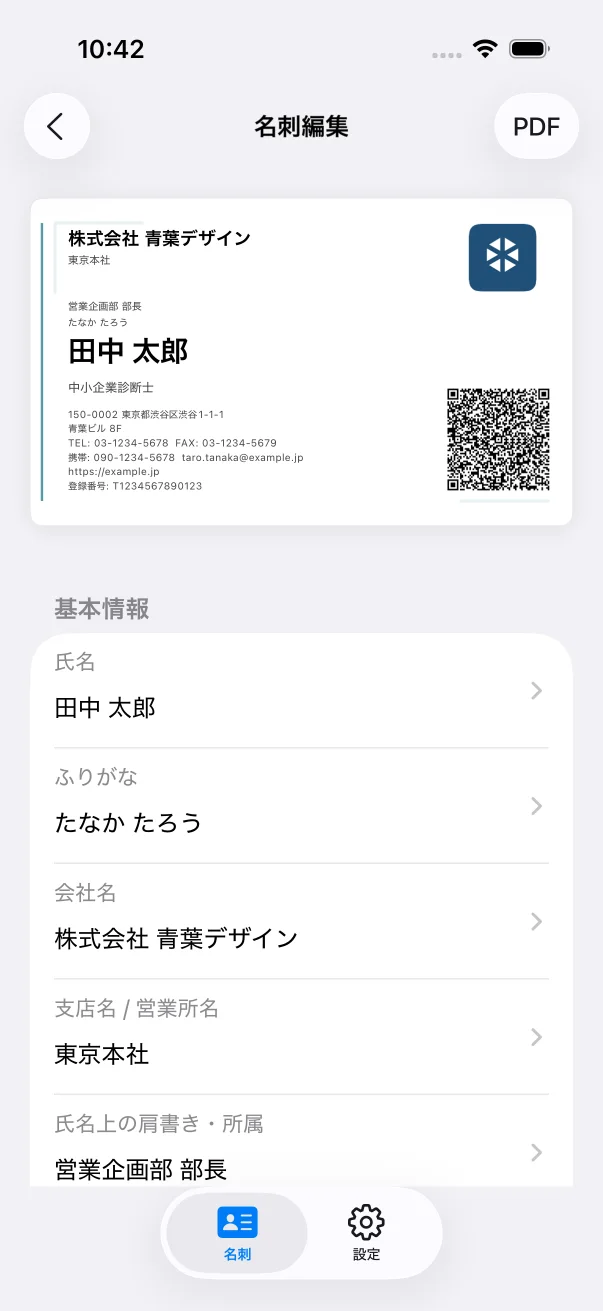
会社名欄へ店名や屋号、氏名上の肩書き欄へ「店主」「スタイリスト」「講師」など役割、氏名下の補足欄へ短いサービス説明を入れられます。長い説明文は文字が小さくなるため、カードでは特徴を一言で伝え、詳しいメニューや価格はWebサイトへ分けます。
- 屋号の表記をSNSやWebとそろえる
- サービス説明は一行程度にする
- 個人住所を載せる必要性を確認する
POINT 03
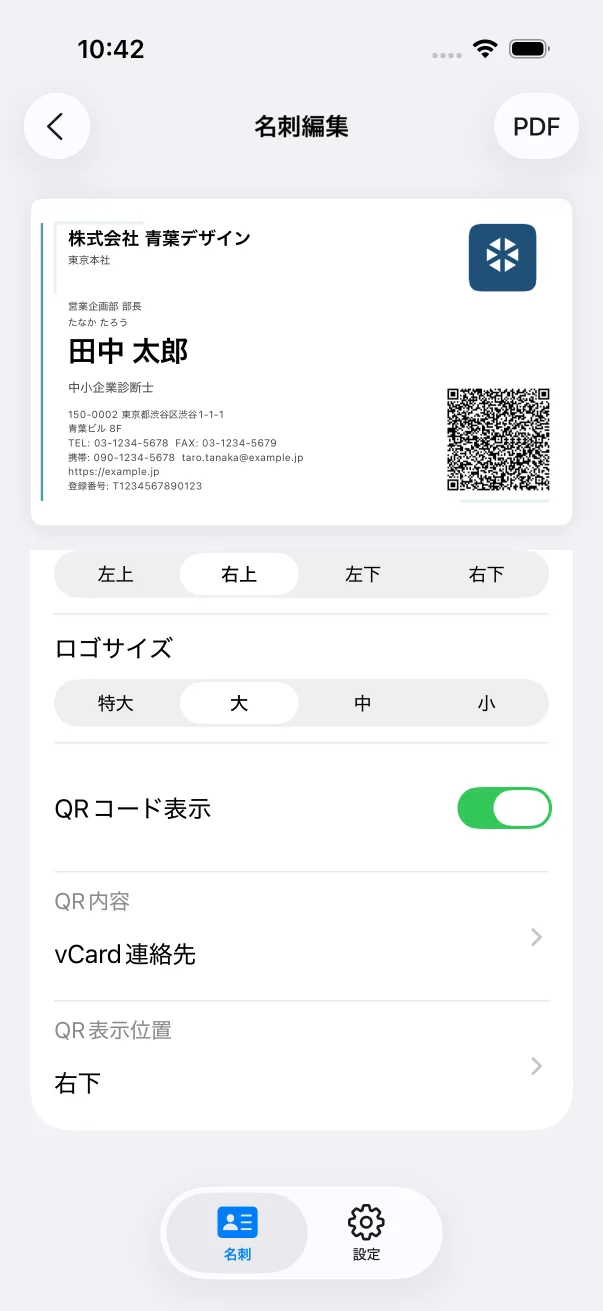
店舗の雰囲気に合う色とQRコードを設定する
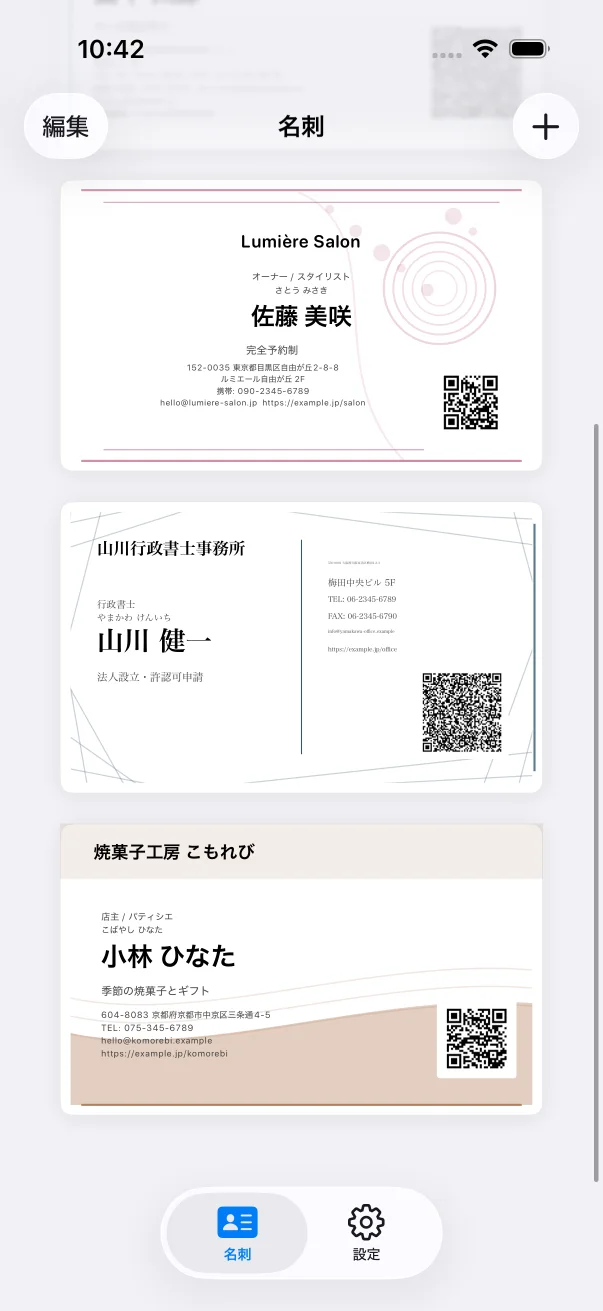
背景パターン、装飾色、フォントを選び、店のロゴや予約ページのQRコードを配置します。画面一覧のサロン例は淡い円形装飾と中央配置、焼菓子店例は茶系のウェーブ背景と丸ゴシックを使っています。QRコード先は、スマートフォンで見やすく予約や問い合わせへ進みやすいページを選びます。
- ブランドカラーを使いすぎない
- QRコードのリンク先を定期的に確認する
- SNSだけでなく公式情報の置き場所も検討する
POINT 04
少部数を試し印刷して配布前に確認する
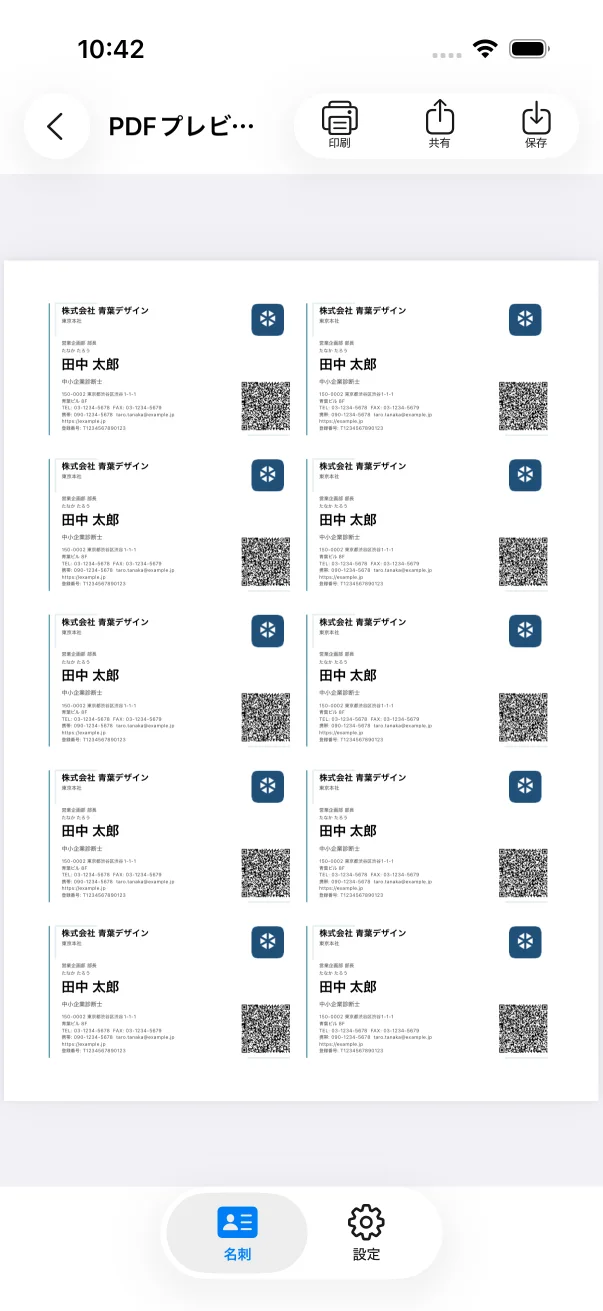
PDFを普通紙へ原寸で試し印刷し、文字サイズ、色の見え方、QRコードの読み取りを確認します。家庭用プリンターでは画面と印刷の色が異なることがあるため、最初は少部数だけ名刺用紙へ印刷します。住所や予約URLを変更した場合は、古いカードを配らないよう一覧とPDFを整理してください。
- 実物の照明下で読みやすさを見る
- 複数端末でQRコードを試す
- 内容更新後は古いPDFを区別する