
Step by step
操作の流れ
POINT 01
普通紙と名刺用紙を重ねてずれを測る
普通紙へ原寸で試し印刷し、名刺用紙と重ねて明るい場所で位置を確認します。すべての面が同じ方向へずれている場合は位置補正で調整できます。一部だけが大きくずれる場合は、用紙寸法、給紙の傾き、プリンター設定が原因の可能性があります。
- 左右と上下を別々に確認する
- 印刷倍率が原寸であることを先に確認する
- 用紙全体が斜めになっていないか見る
POINT 02
ずれの方向と量を整理する
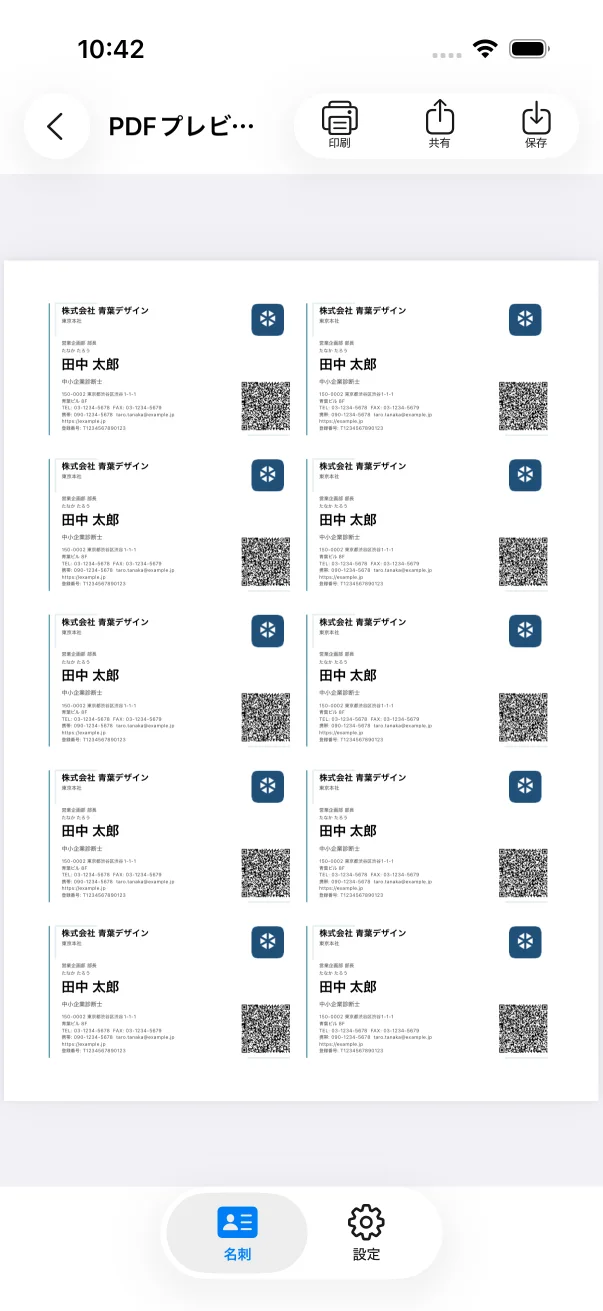
印刷結果が右へずれている、下へずれているなど方向を確認し、ミリ単位でおおよその量を測ります。補正方向を誤るとずれが大きくなるため、最初は小さな値で試してください。PDFプレビューは配置データを確認する画面であり、実際の給紙誤差はプリンターごとに異なります。
- 定規でずれ量を測る
- 一度に大きく変更しない
- 変更した値をメモする
POINT 03
左右・上下補正を少しずつ変更する
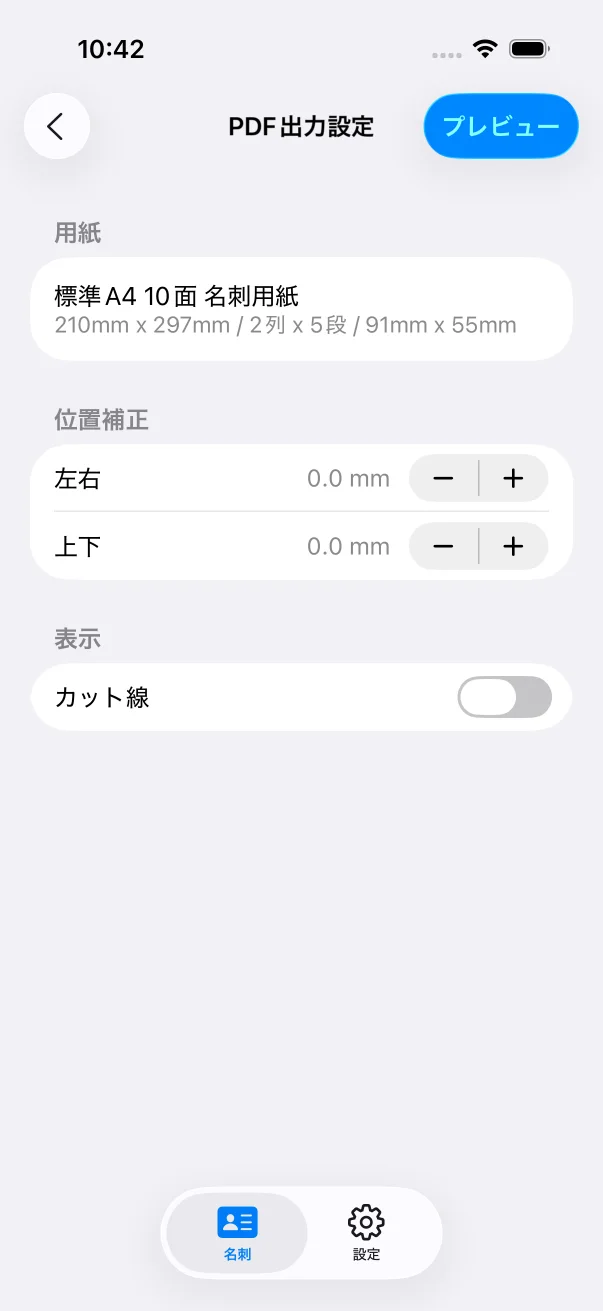
PDF出力設定の左右と上下に補正値を設定し、新しいPDFを作成します。プリンター側にも余白補正や拡大縮小がある場合は、両方を同時に変更すると原因が分かりにくくなります。まずプリンターを原寸設定に固定し、アプリ側の値だけを小刻みに調整します。
- 一回の試し印刷では一つの条件だけ変える
- 同じ給紙トレイと用紙方向を使う
- 補正後のPDFを新しく生成する
POINT 04
再印刷して10面すべてを確認する
補正後も普通紙へ印刷し、中央だけでなく四隅を含む10面すべてを確認します。全体が合っていても端の面だけがずれる場合は、使用している名刺用紙とアプリの標準寸法が一致しているか確認してください。位置が安定してから本番用紙へ印刷します。
- 上段・中央・下段を比較する
- 同じ結果が再現するか確認する
- 合わない用紙では無理に補正しない