Step by step
操作の流れ
POINT 01
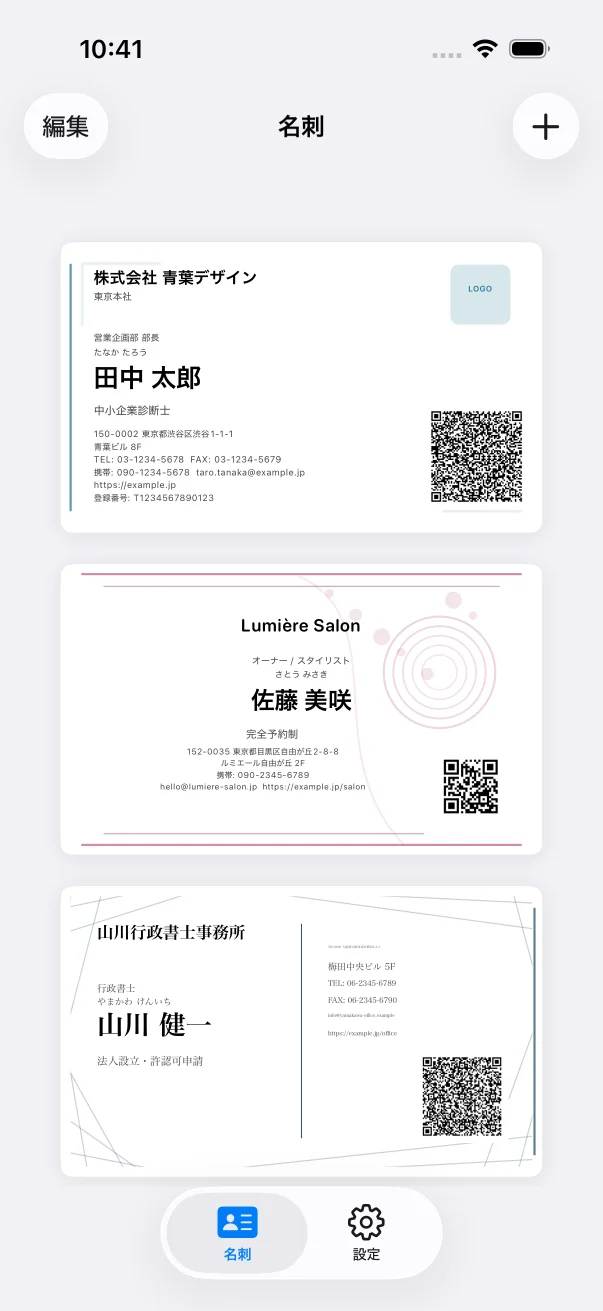
掲載する情報を準備して新規作成する
名刺タブ右上の+を押して新しい名刺を作成します。入力前に、会社や店舗の正式名称、氏名とふりがな、肩書き、郵便番号、住所、電話番号、メール、WebサイトURLなどを確認しておくとスムーズです。仕事用と店舗用など目的が異なる名刺は、別々に作成して一覧で管理できます。
- 会社名や資格名は正式名称を確認する
- 公開したくない個人情報は入力しない
- 名刺の目的に不要な項目は空欄にする
POINT 02
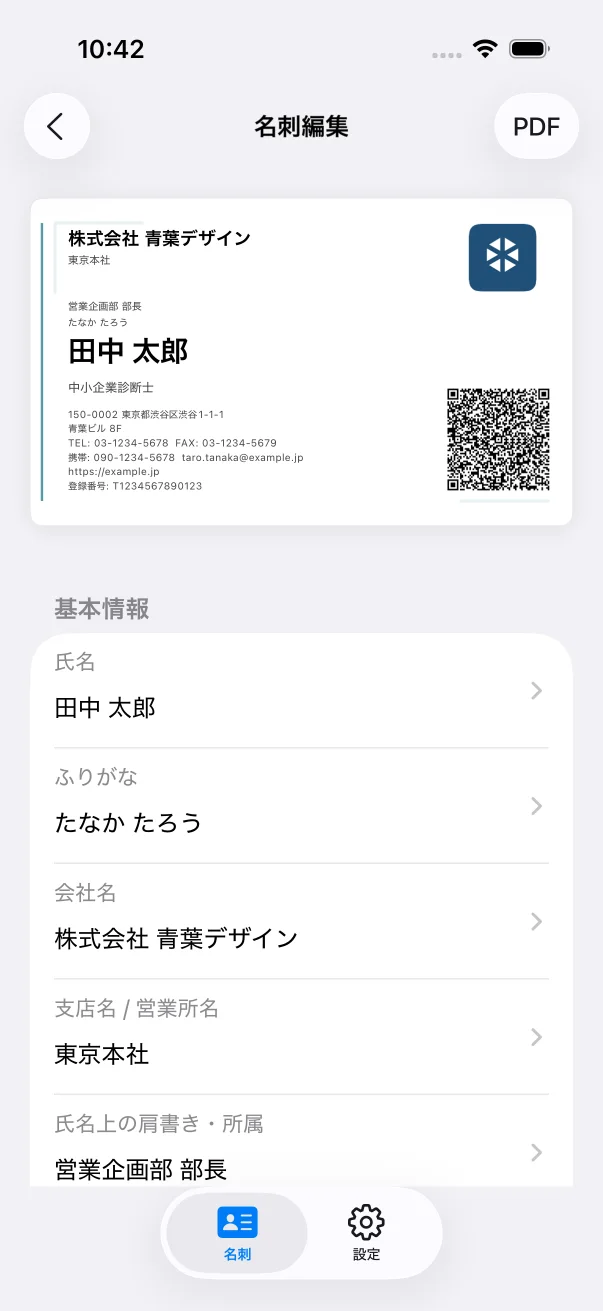
氏名・会社名・連絡先を入力する
名刺編集画面では、各項目を入力するたびに上部の名刺プレビューへ反映されます。氏名、会社情報、住所、電話番号、メールなどの優先順位を考え、読み手に必要な情報だけを残します。文字が多いと小さく表示されるため、住所の建物名や資格の補足は必要性を確認してください。
- 電話番号やメールの入力間違いを確認する
- 半角・全角や記号の表記をそろえる
- プレビューで文字の大きさと余白を見る
POINT 03
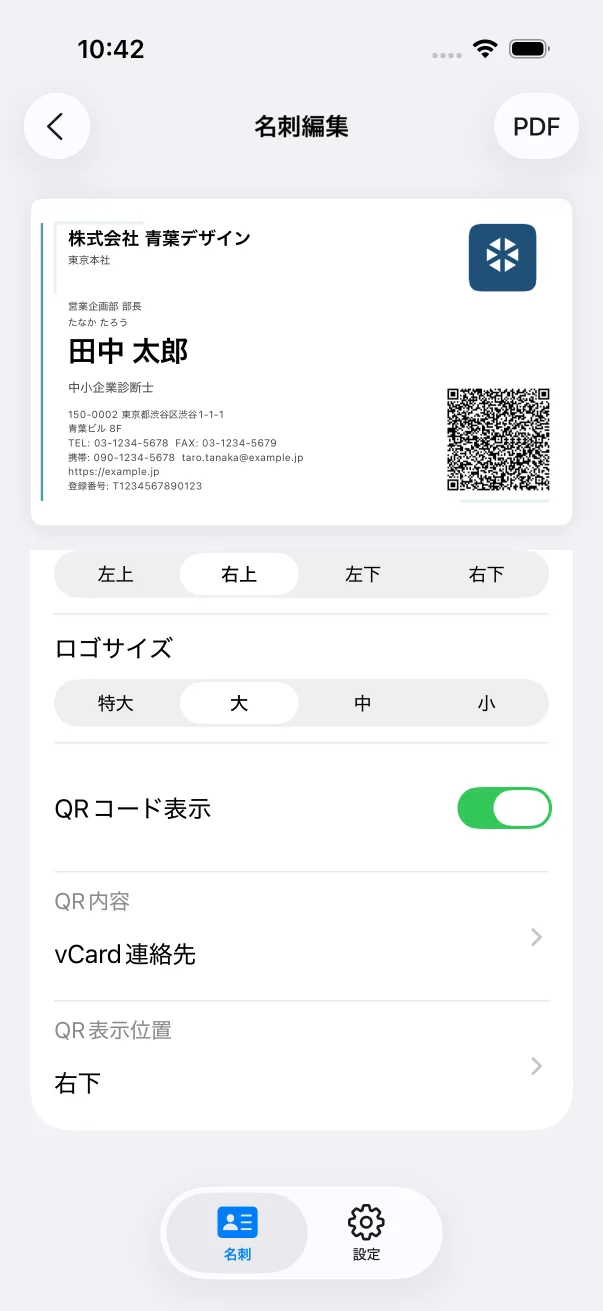
レイアウトと装飾を組み合わせる
基本レイアウトを選び、背景パターン、装飾色、ライン、フォント、文字位置を調整します。自由配置ではなく、読みやすい領域を保ったまま組み合わせる方式です。ロゴとQRコードを使う場合は、それぞれが文字に重ならない位置を選び、名刺全体の情報量を抑えます。
- 装飾色は1色を基準にまとめる
- 背景と文字のコントラストを確保する
- QRコードの周囲に余白を残す
POINT 04
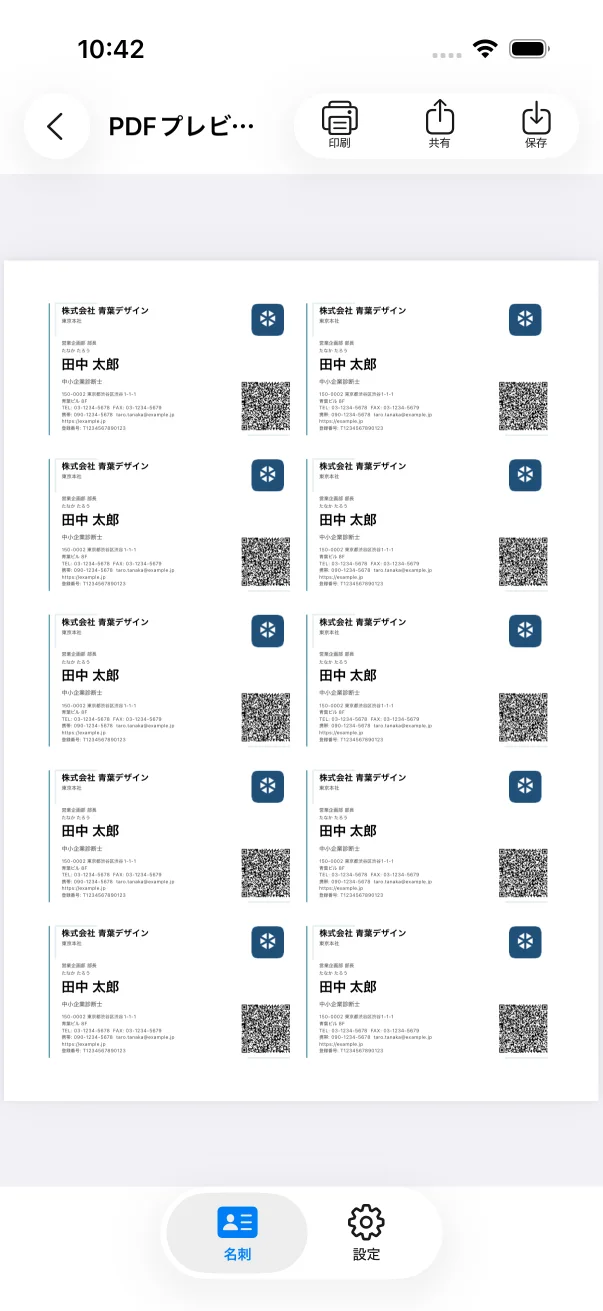
PDFをプレビューして保存・共有・印刷する
右上のPDFを押し、標準A4 10面名刺用紙と位置補正を確認してプレビューへ進みます。A4に同じ名刺が10面表示され、印刷、共有、保存を選べます。本番用紙へ印刷する前に普通紙へ原寸で試し刷りし、用紙へ重ねて位置と倍率を確かめると失敗を減らせます。
- 印刷設定で拡大・縮小が行われていないか確認する
- 10面すべての文字とQRコードを見る
- 完成PDFを再度開いて内容を確認する