Step by step
操作の流れ
POINT 01
4種類のサンプルから方向性を決める
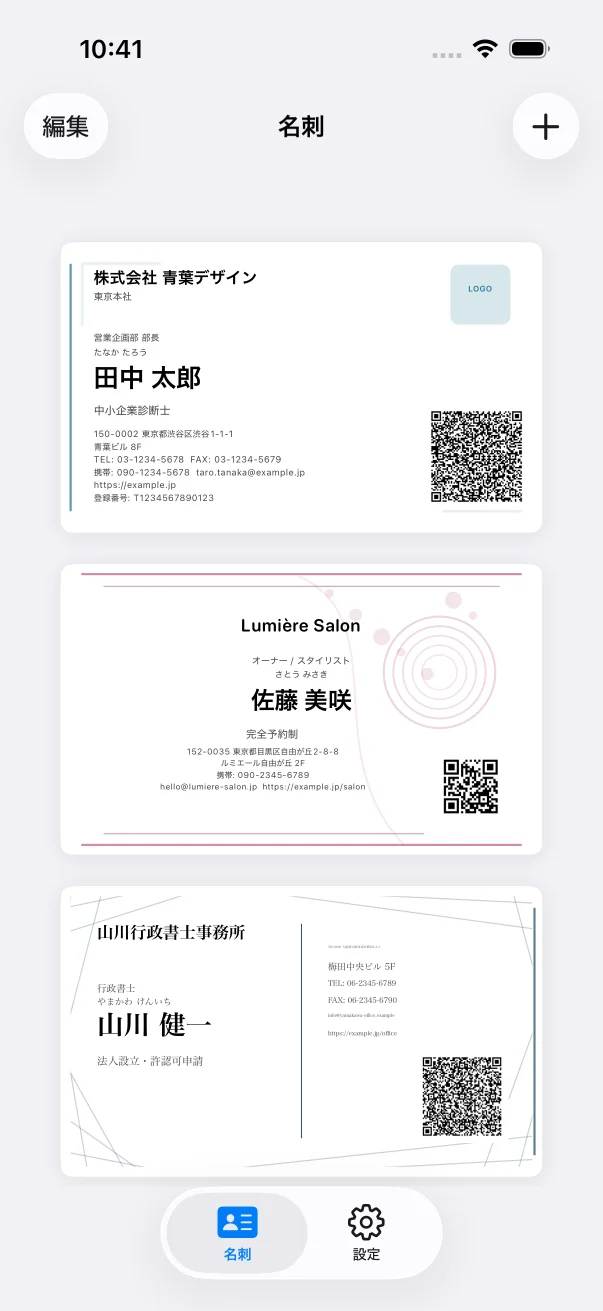
起動画面には、企業向け、サロン向け、士業向け、店舗向けの架空データを使った名刺例を並べています。同じ入力フォームでも、基本レイアウト、装飾色、背景パターン、ライン、フォント、QRコードの組み合わせで印象を変えられます。まず用途に近い例を選び、必要な要素だけを取り入れてください。
- サンプルの氏名・会社・住所はすべて架空
- 業種よりも渡す相手と目的を基準に選ぶ
- 情報量を増やしすぎない
POINT 02
企業向けは読みやすさと情報整理を優先する
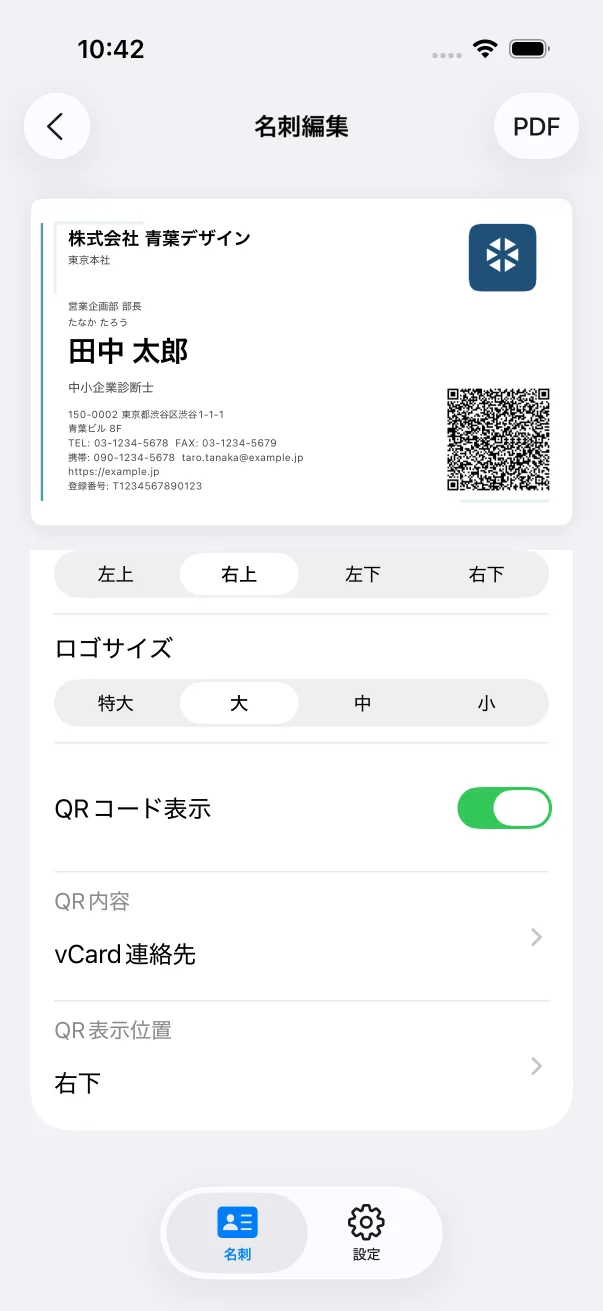
企業向けの例は左寄せの基本レイアウトを使い、会社名、所属、氏名、連絡先の順序を明確にしています。装飾色を青系に絞り、ロゴとvCard QRコードを右側へ配置しています。項目が多い場合は、色や装飾を増やすより、文字位置と余白をそろえる方が落ち着いた印象になります。
- 会社のブランドカラーを1色使う
- 氏名を最も読みやすい大きさにする
- FAXやインボイス番号は必要な場合だけ載せる
POINT 03
サロン向けは柔らかい色と中央配置を使う
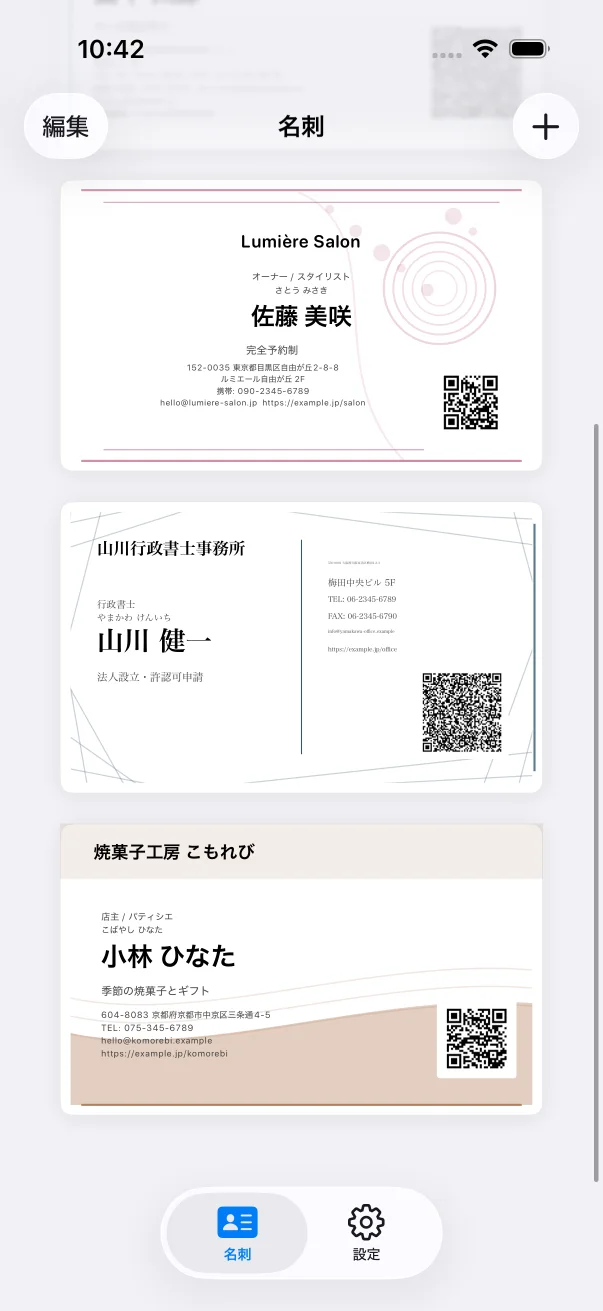
サロン向けの例はフォーマル中央レイアウトに丸ゴシックを合わせ、淡いピンクの円形背景と上下ラインを使っています。店舗名と氏名を中央へ集め、予約につながるWebサイトのQRコードを右下へ配置しました。淡色を使う場合も、文字まで薄くせず十分な濃さを保つことが大切です。
- 店名と担当者名の役割を分ける
- 予約URLや公式サイトをQRコードにする
- 淡い装飾と濃い本文を組み合わせる
POINT 04
士業・店舗向けは目的に合わせて書体と背景を選ぶ
士業向けの例は明朝系フォントとライン区切りで、資格、氏名、連絡先を左右に整理しています。店舗向けの例は丸ゴシックとウェーブ背景を使い、商品や店の雰囲気が伝わる柔らかい構成にしています。肩書きやサービス内容は短くまとめ、詳細はWebサイトのQRコードへつなげると紙面を整理できます。
- 士業は資格名と連絡方法を見つけやすくする
- 店舗カードは店名とサービス内容を短く伝える
- QRコード先のページを公開前に確認する
POINT 05
プレビューと試し印刷で最終調整する
画面上で良く見えても、名刺サイズへ印刷すると文字やQRコードが小さく感じることがあります。デザイン設定ではロゴ位置、ロゴサイズ、QRコード表示などを調整し、PDFを普通紙へ原寸印刷して確認してください。QRコードは実際のスマートフォンで読み取り、端から近すぎないかも確認します。
- 装飾より文字の読みやすさを優先する
- 複数人に見てもらい誤字を確認する
- 原寸印刷したQRコードを読み取る