写真ライブラリから画像を選び、用紙サイズを決めてPDFプレビューを確認し、ファイル名を付けてアプリ内へ保存できます。複数画像を選んだ順番がそのままページ順になるため、領収書、提出書類、授業の課題、会議メモなどを一つのPDFへ整理できます。作成処理は端末上で行われ、保存後は表示、名称変更、共有、パスワード設定、ページ分割が可能です。
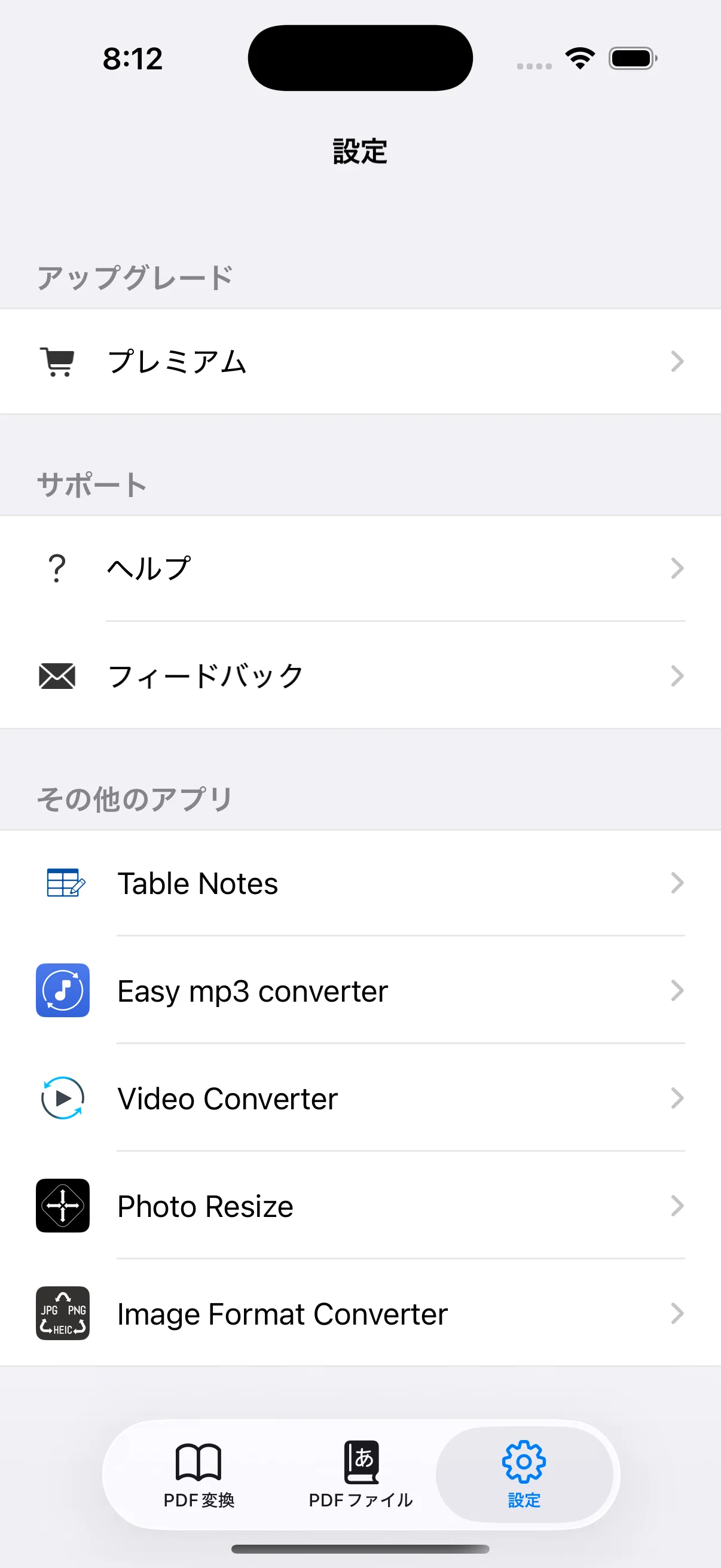
実際のアプリ画面
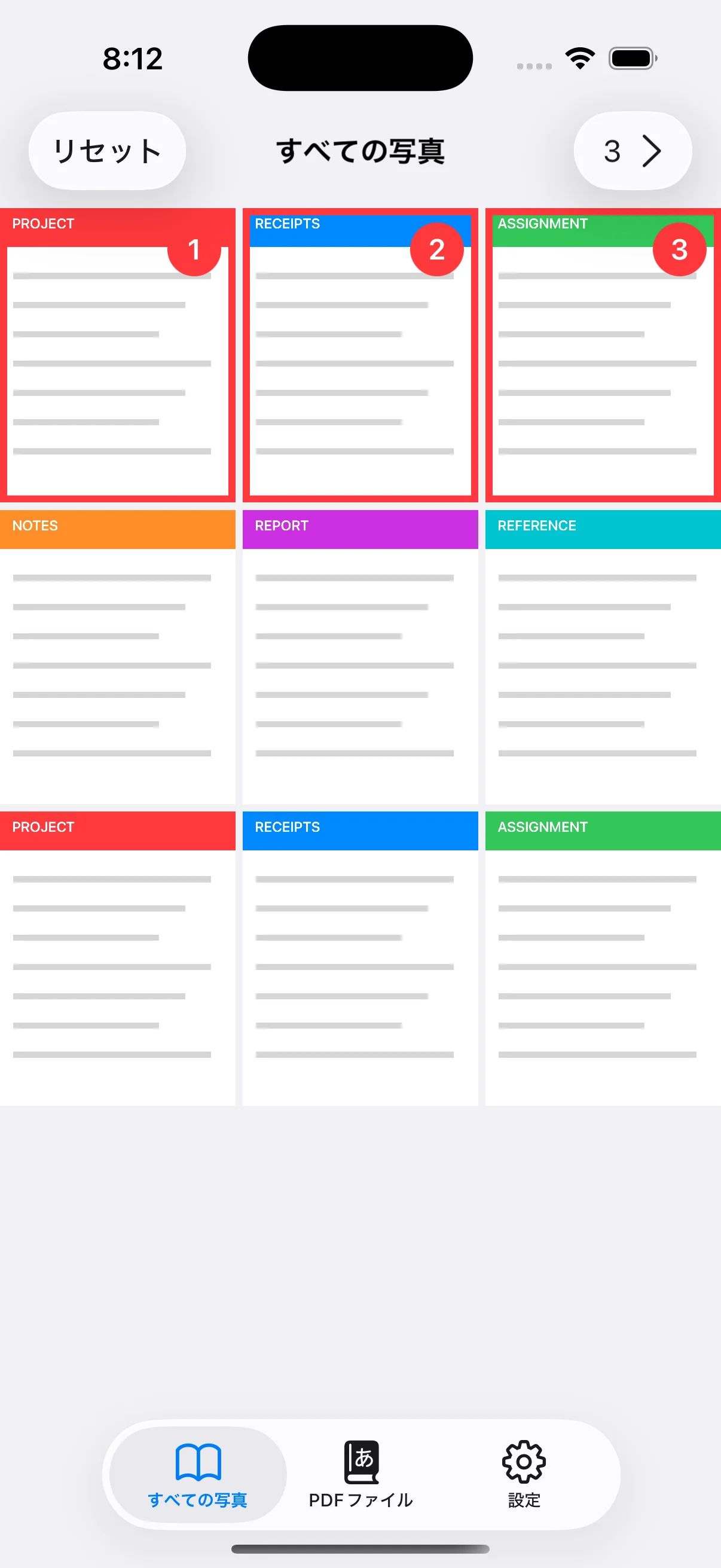
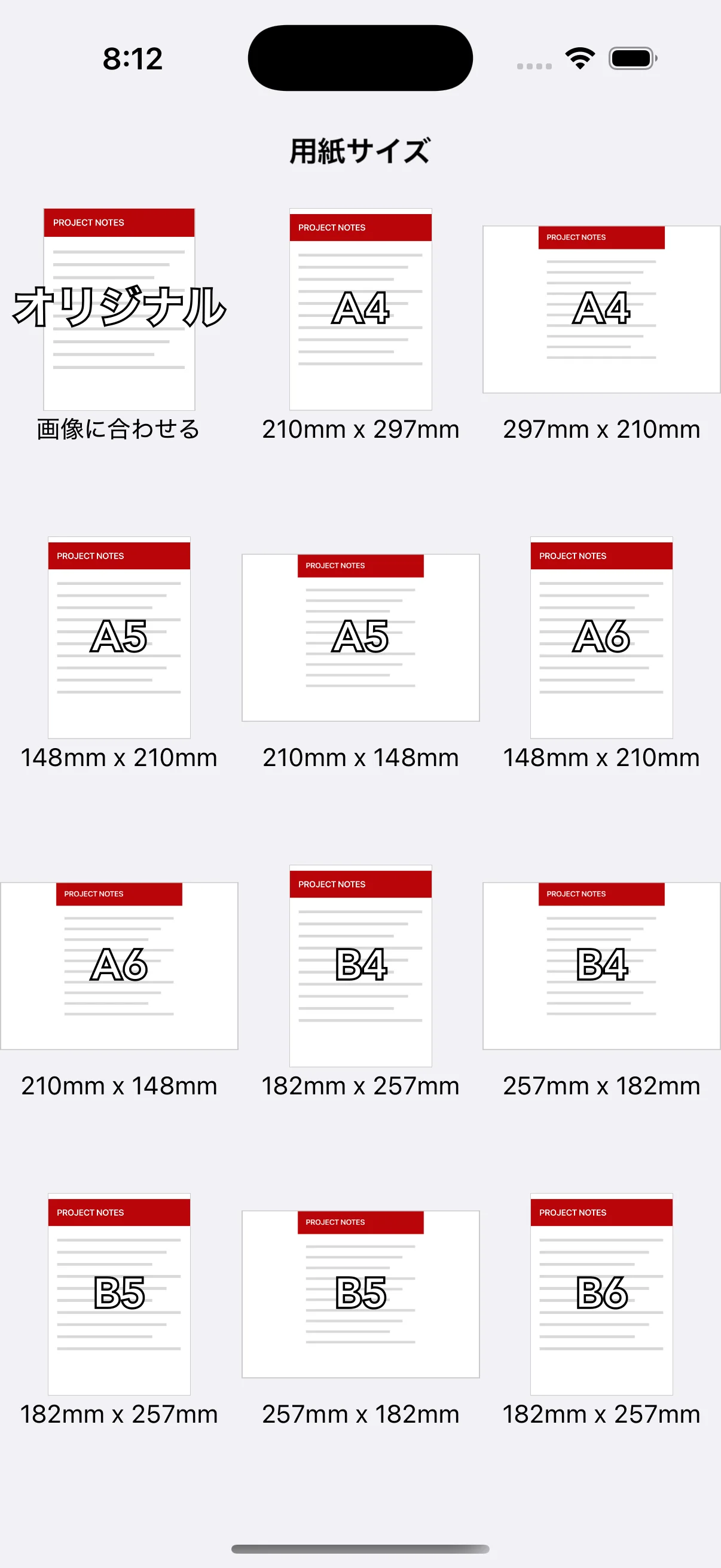
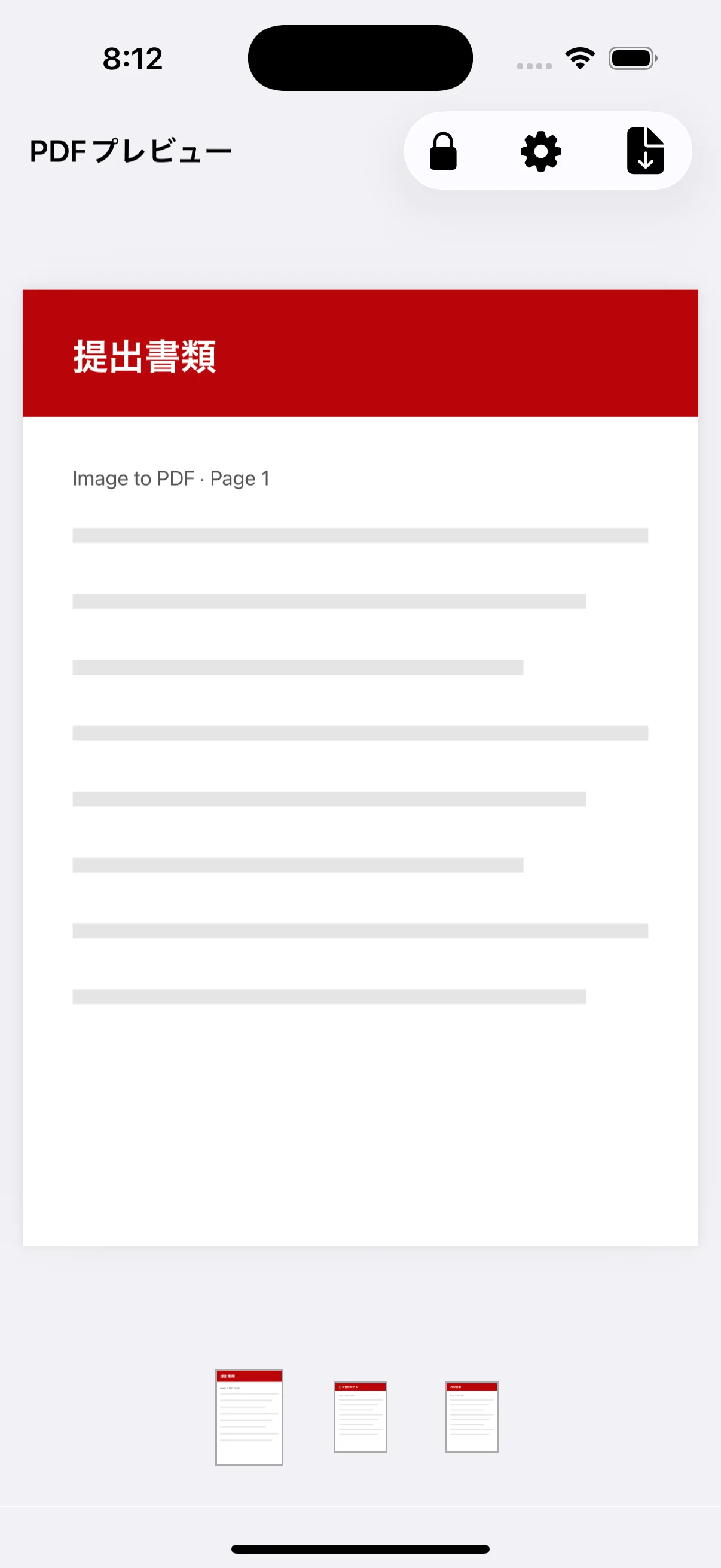
主な機能
- 複数の写真・画像を選択順で1つのPDFへ変換
- Original、A4、A5、A6、B判、Letter、Legal、Tabloidなどの用紙サイズ
- 縦向き・横向きの用紙選択とPDFプレビュー
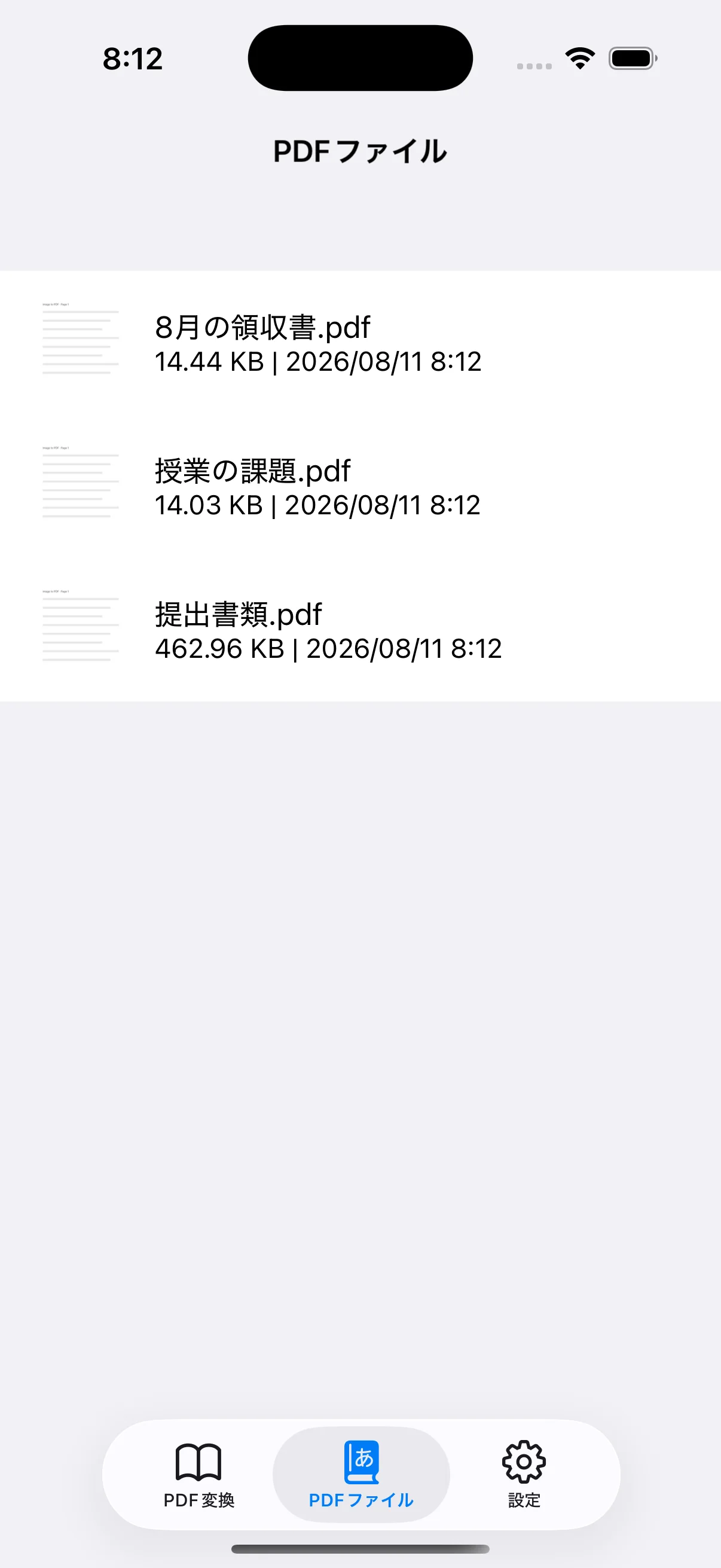
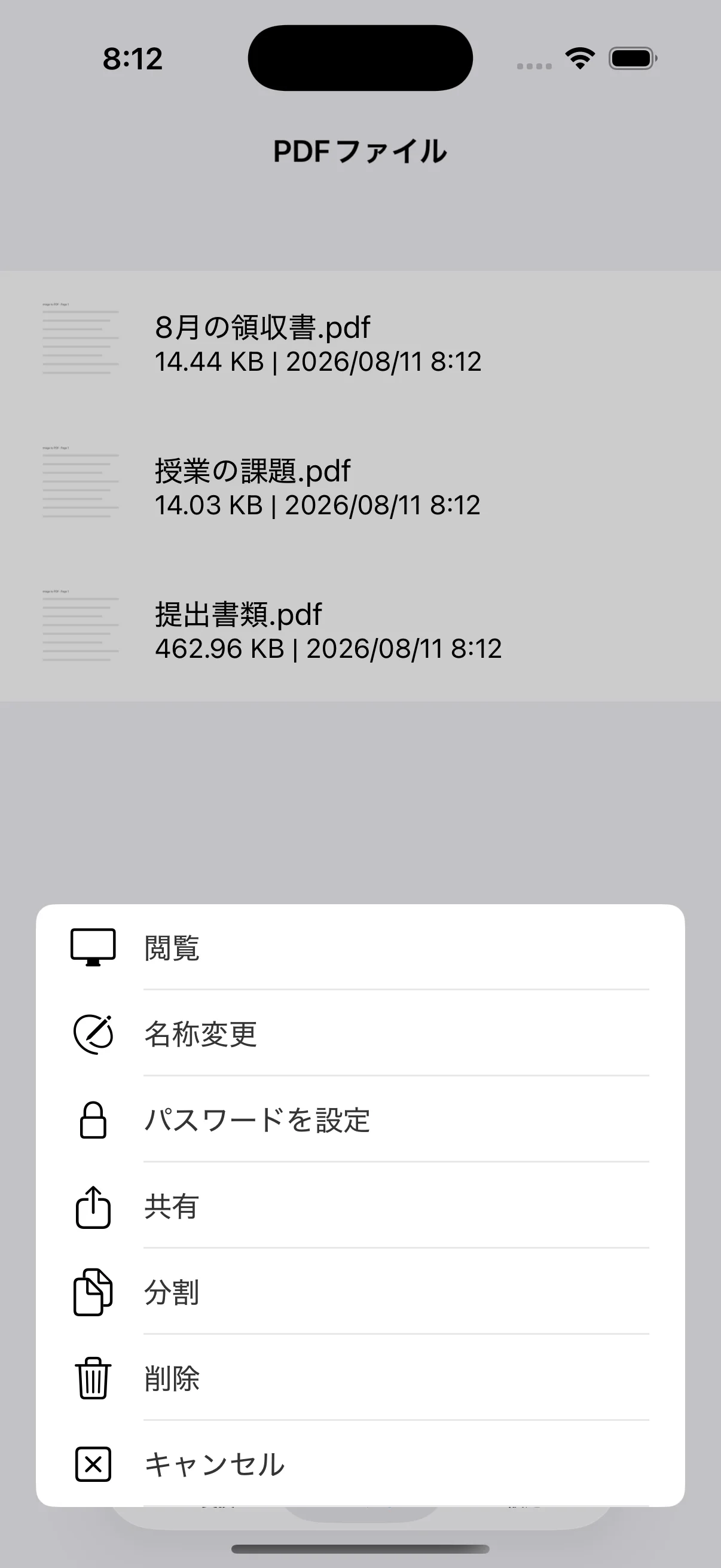
- 保存したPDFの表示、名称変更、共有、削除
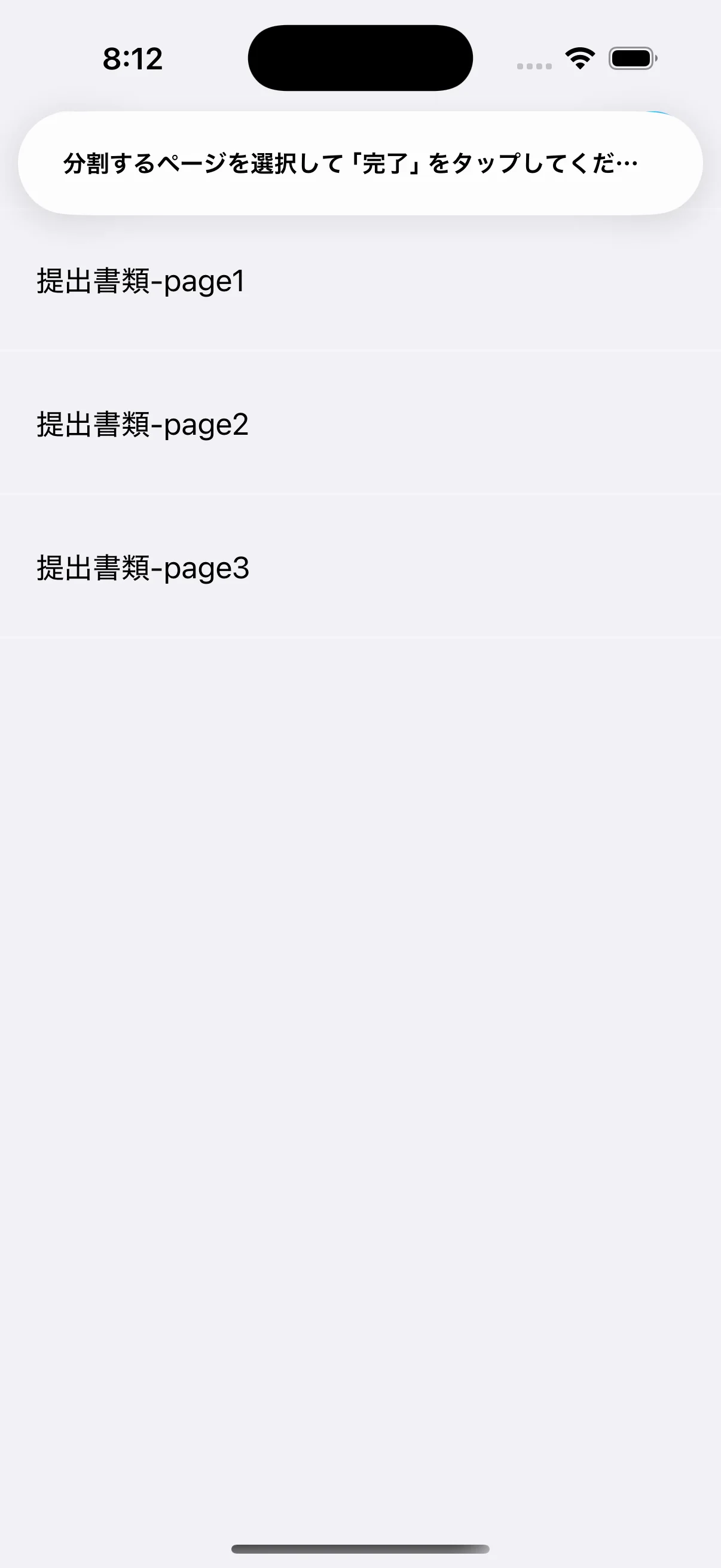
- PDFへのパスワード設定とページ分割
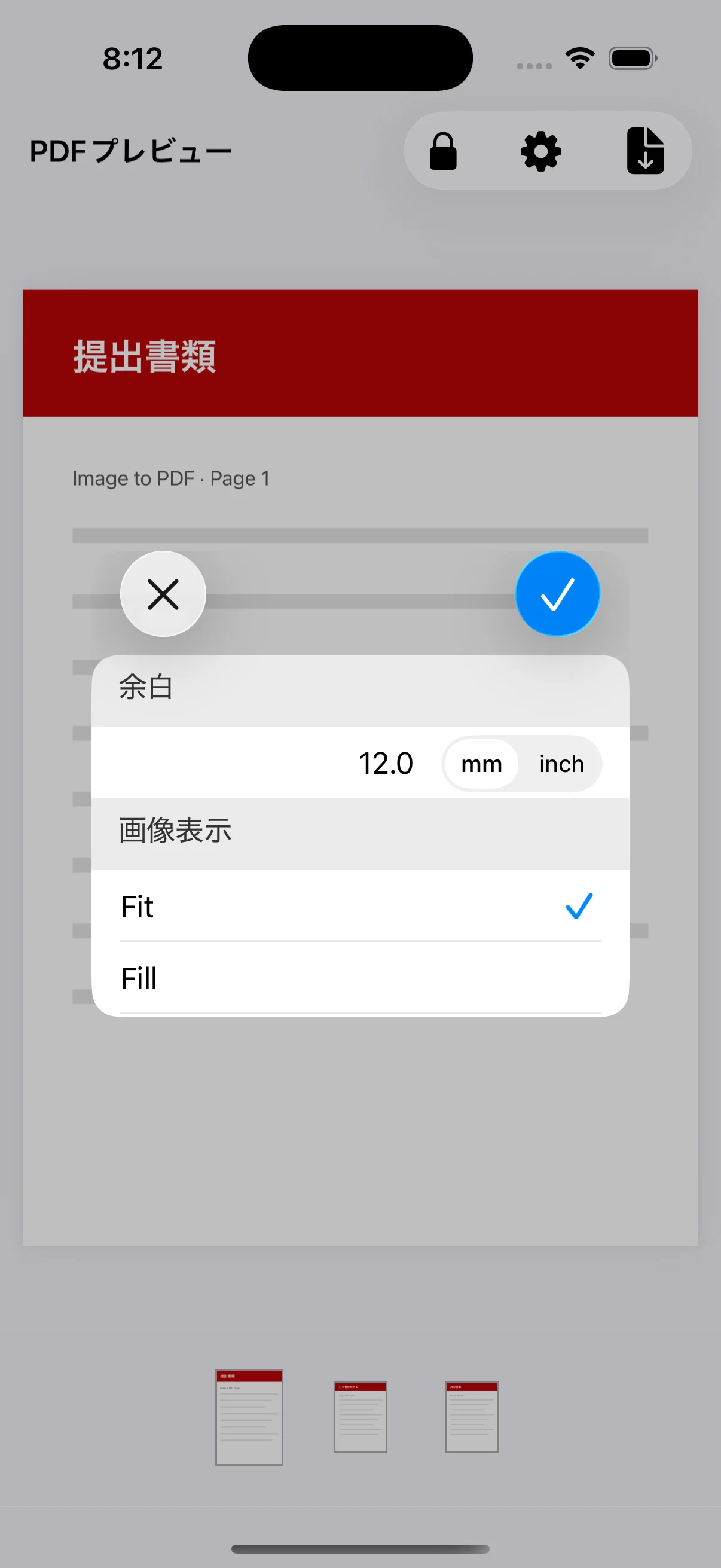
- Premiumで画像枚数制限解除、余白・Fit/Fill設定、広告非表示
無料版とPremium
無料版では一度に選択できる画像は3枚までです。Premiumでは画像の選択枚数上限が解除され、余白、画像のFit/Fill、PDFパスワードを利用でき、広告も非表示になります。料金と契約条件はApp Storeまたはアプリ内の最新表示をご確認ください。
詳しい使い方
iPhoneの写真・画像をPDFに変換する方法
写真選択から用紙サイズ、プレビュー、ファイル保存までの基本操作を順番に説明します。
→複数の画像を1つのPDFにまとめる方法
ページ順を間違えずに、領収書や書類、授業の課題を複数ページPDFへ整理するコツを解説します。
→PDFの用紙サイズと縦向き・横向きの選び方
Original、A4、Letterなどの違いと、印刷・提出・画面閲覧に合わせた選び方を説明します。
→PDFの余白とFit・Fillを設定する方法
Premiumで余白の単位と画像の表示方法を調整し、用紙への収まり方を整える方法を説明します。
→iPhoneでPDFにパスワードを設定する方法
保存前または保存後のPDFへパスワードを付ける流れと、共有時の注意点を解説します。
→作成したPDFを保存・共有・分割する方法
PDFファイル一覧から表示、名称変更、共有、分割、削除を行う操作をまとめて説明します。
→