01
用紙サイズを選んでプレビューを開く
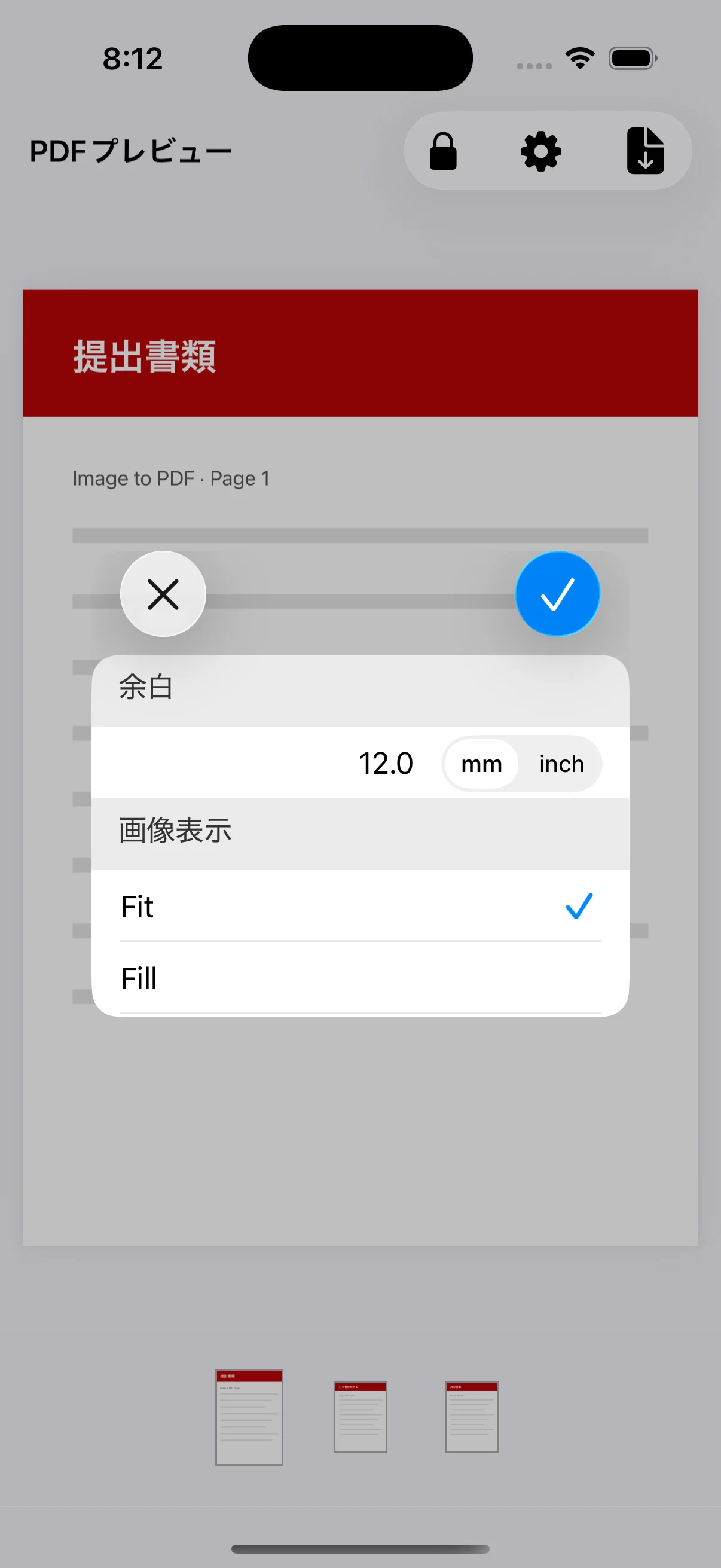
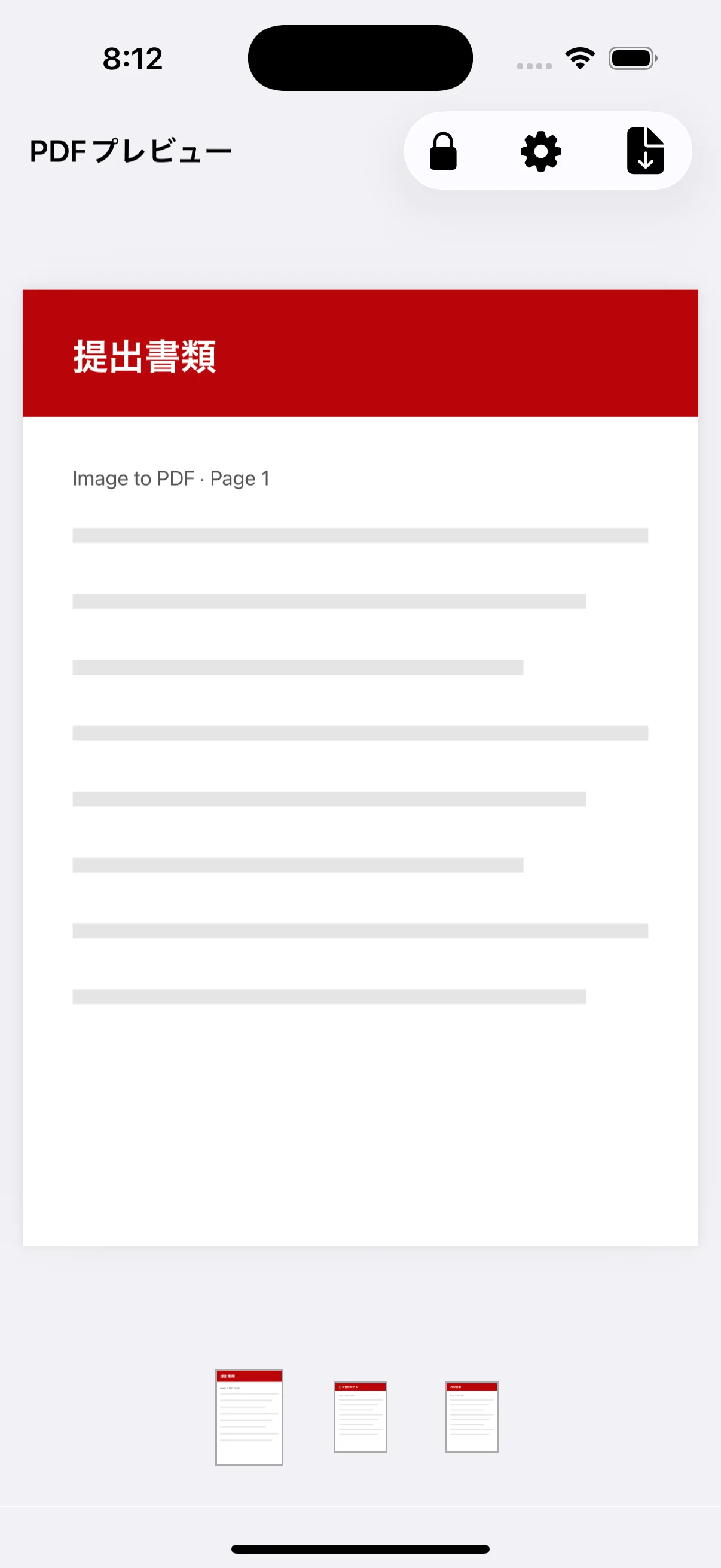
余白と画像表示の設定は、Original以外の用紙サイズでPDFプレビューを開いたときに利用できます。右上の歯車ボタンからPDF設定を表示します。この機能はPremium向けです。
02
余白をmmまたはinchで入力する
余白欄では数値と単位を指定できます。日本のA4資料ならmm、Letterなどインチ基準の用紙ならinchを選ぶと考えやすくなります。値を大きくすると画像は小さく配置されるため、必要最小限から試してください。
03
全体を収めるならFitを選ぶ
Fitは画像全体がページ内へ収まるように縮小します。縦横比が用紙と違う場合は上下または左右に空きができますが、画像の端を切りたくない書類、領収書、課題にはFitが安全です。
04
ページを埋めるならFillを使う
Fillはページの領域を画像で満たすため、画像と用紙の比率が違うと一部が外側へ切れる場合があります。写真を大きく見せたい用途には向きますが、文字や印鑑のある書類ではプレビューを拡大し、必要な範囲が残っているか確認してください。