01
先に必要な画像だけを写真へ揃える
撮影した書類や受け取った画像を写真ライブラリへ揃え、不要な重複や失敗写真を確認します。このアプリは既存の写真・画像をPDFにするもので、OCRによる文字認識や書類スキャンの自動補正を行うアプリではありません。読みやすい画像を用意してから変換します。
02
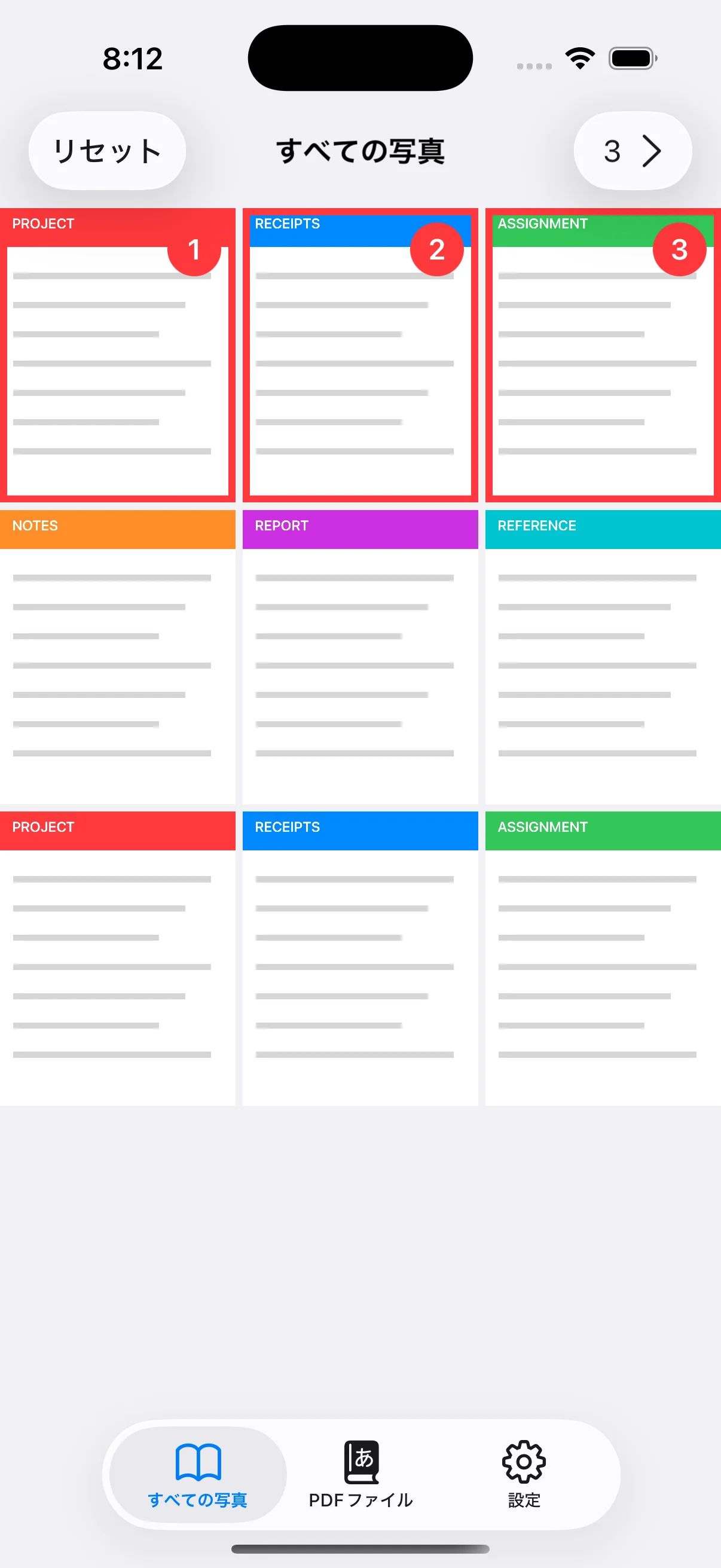
完成形のページ順でタップする
選択した順番がPDFのページ順になります。表紙、本文、添付資料の順や、領収書の日付順など、完成後に並べたい順でタップしてください。選択中の番号を見れば現在の順序を確認できます。間違えた場合は選択を解除して、正しい順で選び直します。
03
同じ用紙サイズへ統一するか判断する
形の異なる画像をOriginalでまとめると、ページごとに縦横比が変わります。印刷や提出を想定するならA4やLetterへ統一すると扱いやすくなります。余白や画像の表示方法を細かく調整したい場合はPremiumのPDF設定を利用します。
04
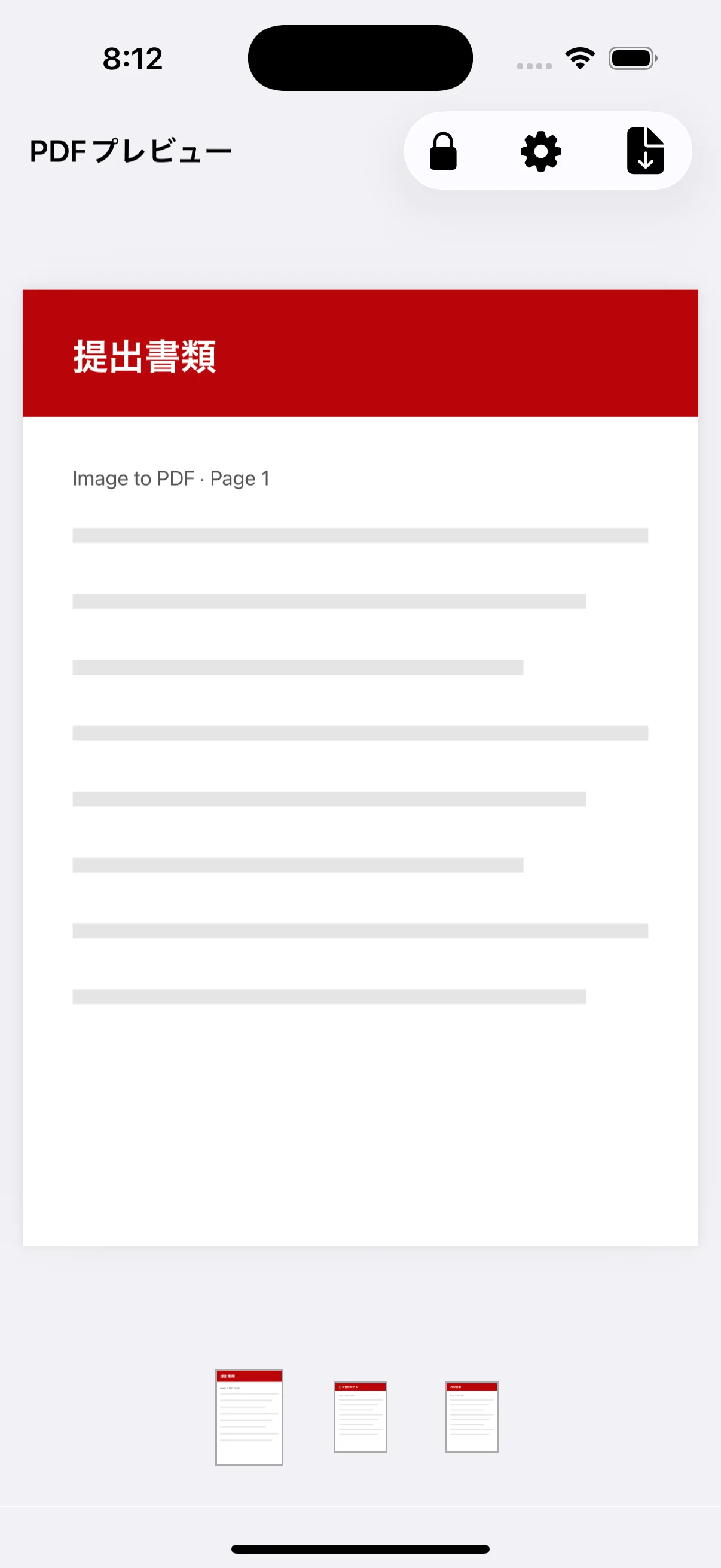
保存前にサムネイルを順番に確認する
PDFプレビュー下部のサムネイルを左から順に確認し、抜けたページや重複がないかを見ます。共有後に差し替えるより、作成時に全ページを確認する方が確実です。完成したら用途が分かる名前で保存し、共有シートから送信先を選びます。