01
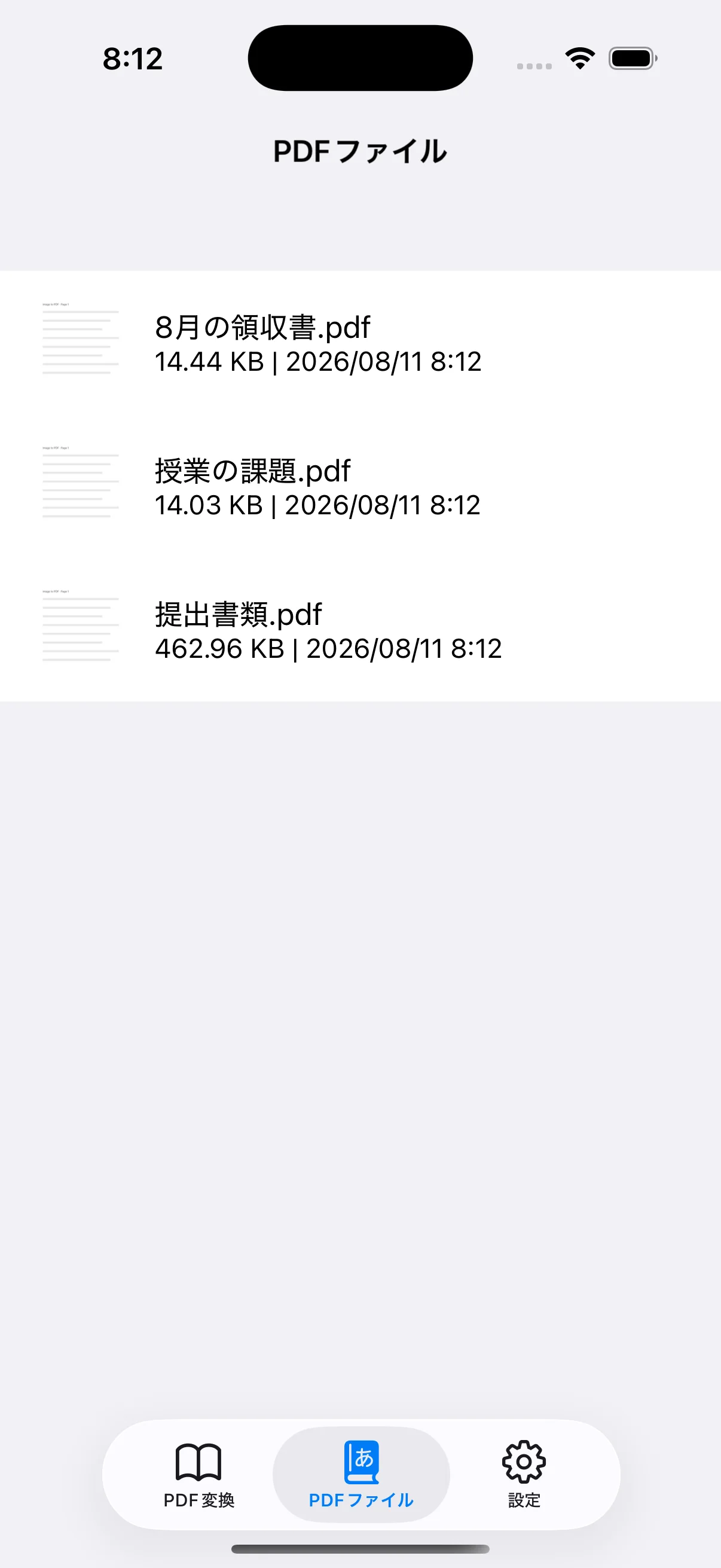
PDFファイル一覧で保存内容を確認する
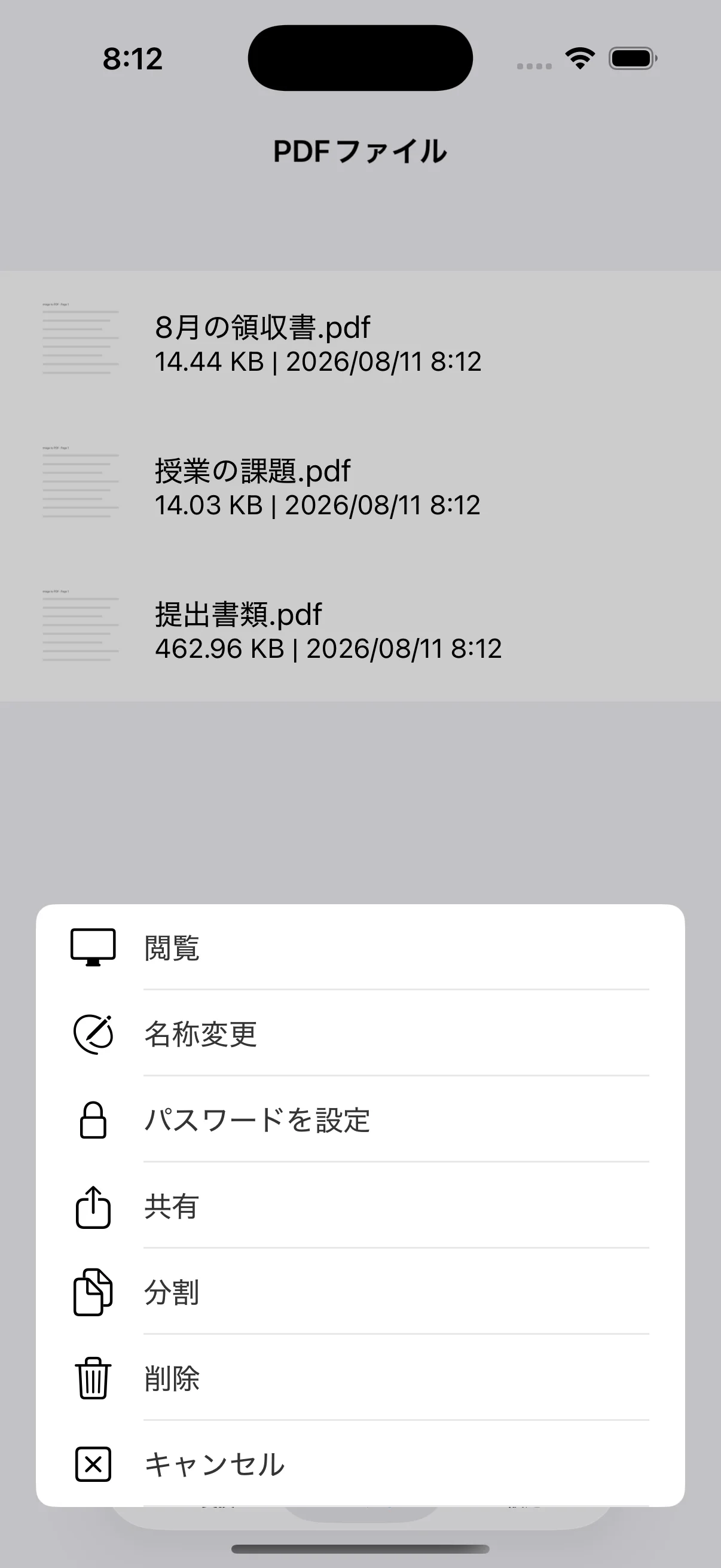
作成したPDFはアプリ内のPDFファイルタブへ保存されます。各行にはファイル名、容量、保存日時が表示され、タップすると操作メニューが開きます。似た資料が増える場合は、内容、日付、提出先を含む名前に変更すると見分けやすくなります。
02
共有を選んで送信先または保存先を決める
「共有」を選ぶとiOSの共有シートが開きます。メール、メッセージ、ファイルへの保存など、端末で利用できる送信先を選択します。大きなPDFは送信サービスの容量制限にかかる場合があるため、送信完了まで確認してください。
03
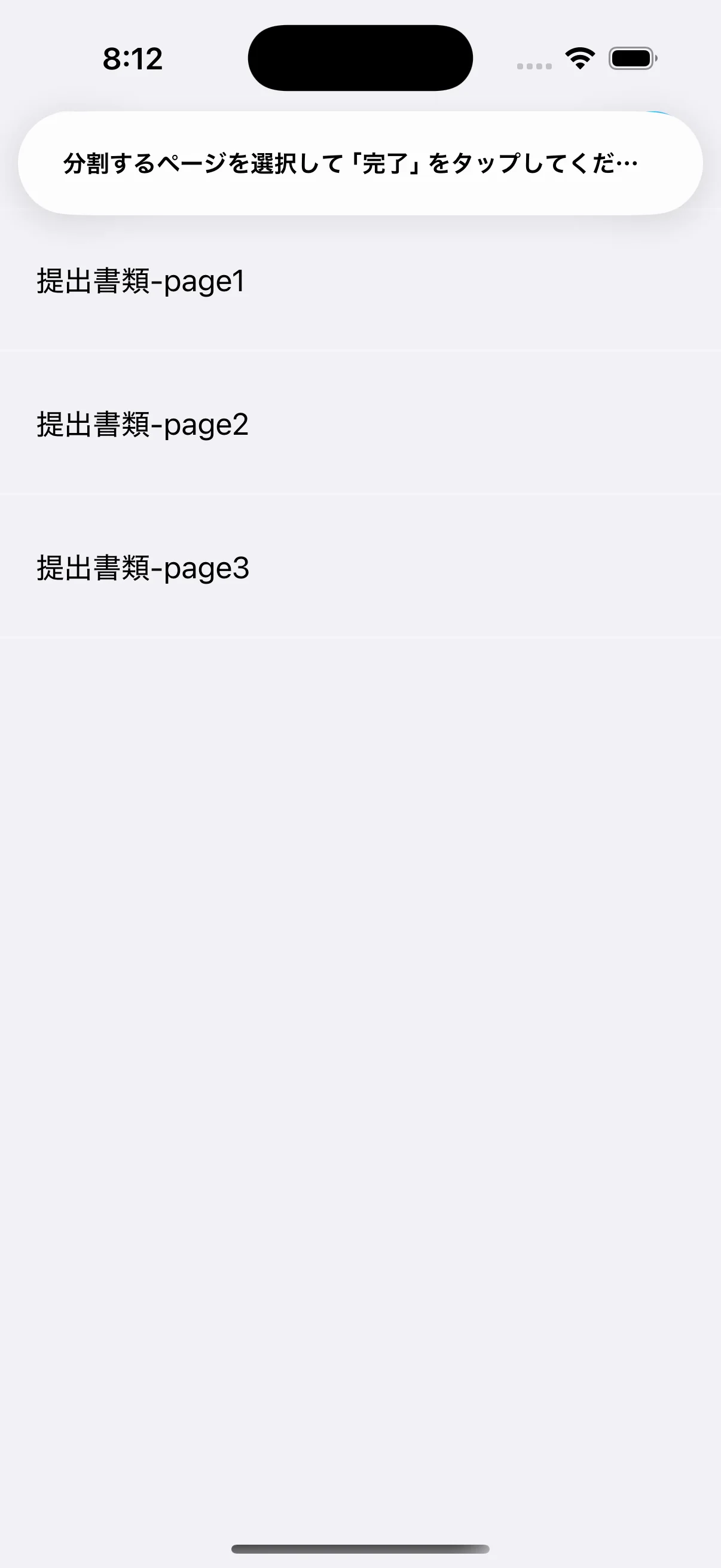
必要なページだけを分割して保存する
「分割」を選ぶとPDFの各ページが一覧表示されます。取り出したいページを選び、完了をタップすると個別のPDFとして保存できます。元のPDFを残したまま、必要なページだけを相手へ渡したい場合に便利です。
04
削除前に共有・バックアップ状況を確認する
不要なPDFは操作メニューから削除できます。重要なファイルは先にファイルアプリや自分で管理する保存先へ共有してください。アプリ内から削除したファイルを元に戻せるとは限らないため、対象の名前と内容を確認してから操作します。