Step by step
操作の流れ
POINT 01
提出条件と必要な情報を準備する
応募先が指定する履歴書様式、ファイル形式、用紙サイズ、ファイル容量、提出方法を確認します。氏名・住所・連絡先、学歴・職歴の年月、資格、志望動機、証明写真を先にそろえると入力がスムーズです。
- 応募先指定の様式がある場合は優先する
- 学校名・会社名・資格名の正式名称を確認する
- 写真データの使用可否とサイズを確認する
POINT 02
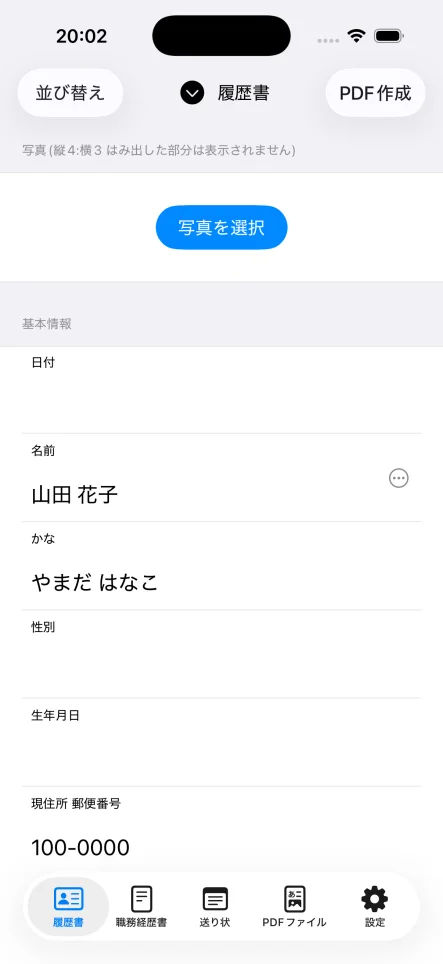
アプリで基本情報と学歴・職歴を入力する
履歴書作成アプリで、氏名、住所、連絡先などを項目ごとに入力し、学歴・職歴を年月順に追加します。スマートフォンの入力補助を使った後も、変換間違いや数字の誤りを見直します。
- 西暦・和暦を統一する
- メールアドレスと電話番号を再確認する
- 正式名称を省略しない
POINT 03
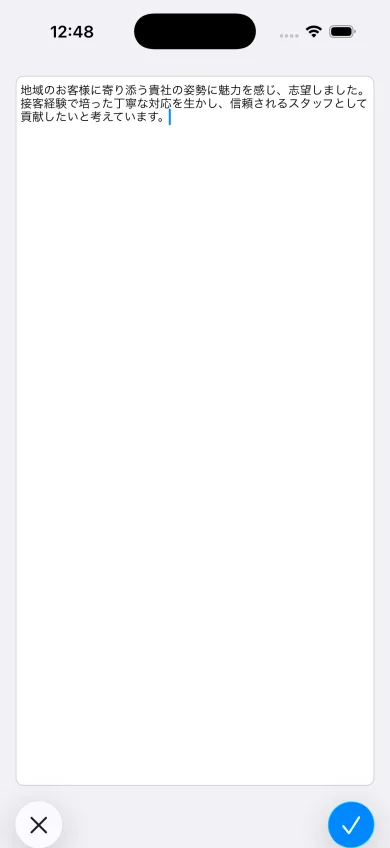
志望動機・本人希望・写真を整える
応募先に合わせた志望動機を入力し、本人希望欄は必要な条件だけを簡潔に記載します。証明写真を追加する場合は、顔の位置や切り抜き範囲をプレビューで確認します。
- 例文をそのまま使わず自分の経験に置き換える
- 不要な個人情報を書かない
- 写真がぼやけたり不自然に切れたりしていないか確認する
POINT 04
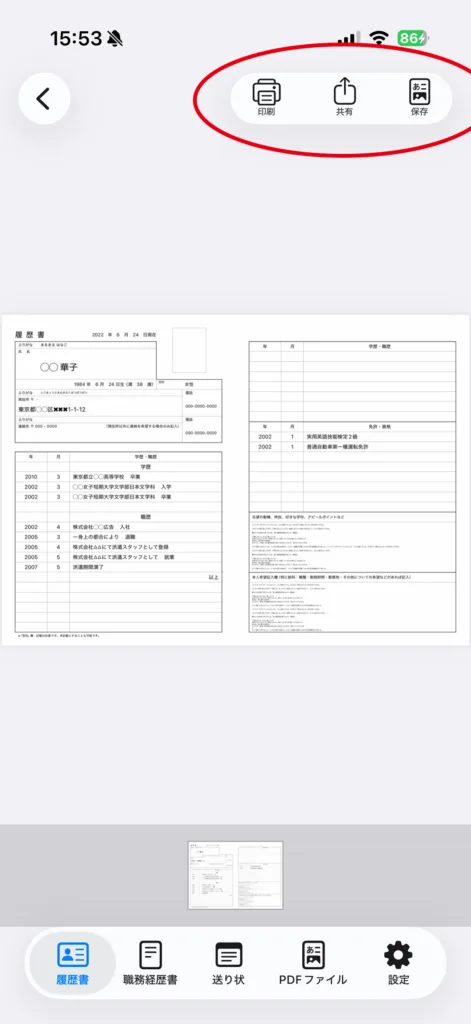
PDFを作成し、提出前に全ページを確認する
様式と用紙サイズを選んでPDFを作成し、文字切れ、改ページ、写真、空欄、誤字を拡大して確認します。確認後は分かりやすいファイル名で保存し、応募先指定の方法で共有または印刷します。
- メール添付前に別のPDF閲覧アプリでも開く
- ファイル容量と用紙サイズを確認する
- 提出後も送信したPDFを一定期間保管する
ファイル名の例
履歴書_山田太郎_20260809.pdf
参考情報
応募先から指定がある場合は、その案内を優先してください。