
履歴書作成のアプリアイコン

履歴書作成 ガイド

PDFの保存・共有・印刷

作成した書類をPDFで確認し、保存、共有、印刷する方法を説明します。

このページで分かること

履歴書作成なら、iPhone・iPadで応募書類を作れます

iPhone・iPadで履歴書、職務経歴書、送り状を作成し、PDFで保存・共有・印刷できるアプリです。

  1. PDFをプレビューする
  2. アプリ内へ保存する
  3. ほかのアプリへ共有する
  4. 印刷する

実際のアプリ画面

画面に沿って、迷わず作成

必要な項目を順番に操作できます。各ステップでも対応する画面を確認できます。

履歴書作成アプリで履歴書PDFを確認し、印刷、共有、保存を選べるプレビュー画面
完成したPDFを確認して保存・共有・印刷

Step by step

操作の流れ

STEP 01

PDFをプレビューする

履歴書、職務経歴書、送り状のPDF作成を選ぶと、出力前にページを確認できます。文字切れや改ページがないか確認してください。
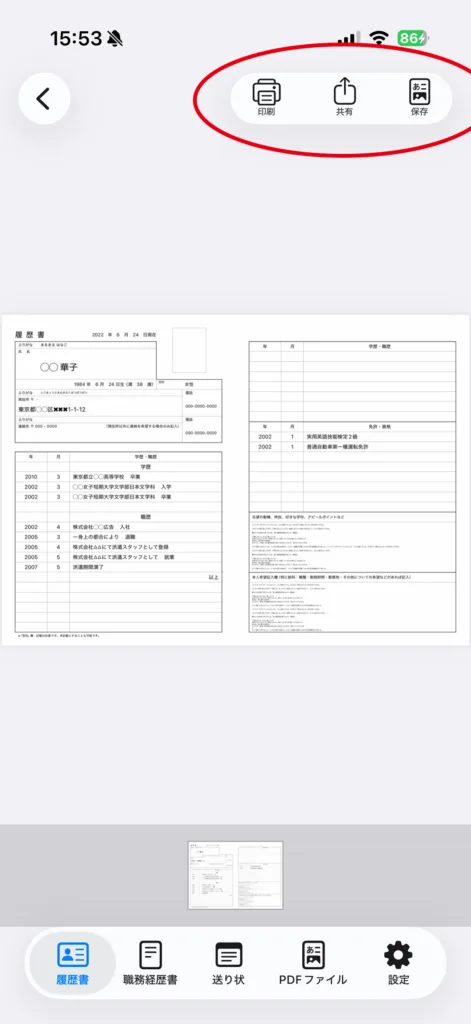
履歴書作成アプリで履歴書PDFを確認し、印刷、共有、保存を選べるプレビュー画面
完成したPDFを確認して保存・共有・印刷
STEP 02

アプリ内へ保存する

保存を選び、分かりやすいファイル名を付けます。保存したPDFはPDFファイルタブから確認できます。

履歴書作成アプリで履歴書PDFを確認し、印刷、共有、保存を選べるプレビュー画面
完成したPDFを確認して保存・共有・印刷
STEP 03

ほかのアプリへ共有する

共有を選ぶとiOSの共有シートが開きます。表示される保存先や送信先は、端末にインストールされているアプリによって異なります。

履歴書作成アプリで履歴書PDFを確認し、印刷、共有、保存を選べるプレビュー画面
完成したPDFを確認して保存・共有・印刷
STEP 04

印刷する

印刷を選び、対応プリンターと印刷設定を確認します。提出先が指定する用紙サイズや印刷方法がある場合は、その案内を優先してください。

履歴書作成アプリで履歴書PDFを確認し、印刷、共有、保存を選べるプレビュー画面
完成したPDFを確認して保存・共有・印刷

履歴書作成で作成を始める

機能、料金、対応環境の最新情報はApp Storeでご確認ください。

App Storeで見るアプリ紹介へ戻る