
履歴書作成のアプリアイコン

履歴書作成 ガイド

履歴書の作り方

基本情報から学歴・職歴、証明写真、PDF作成までの流れを説明します。

このページで分かること

履歴書作成なら、iPhone・iPadで応募書類を作れます

iPhone・iPadで履歴書、職務経歴書、送り状を作成し、PDFで保存・共有・印刷できるアプリです。

  1. 基本情報を入力する
  2. 学歴・職歴を整理する
  3. 志望動機などを入力する
  4. 様式を選んでPDFを作る

実際のアプリ画面

画面に沿って、迷わず作成

必要な項目を順番に操作できます。各ステップでも対応する画面を確認できます。

履歴書作成アプリで架空の氏名と住所を入力した基本情報画面
入力例を見ながら基本情報を登録

Step by step

操作の流れ

STEP 01

基本情報を入力する

履歴書タブを開き、日付、名前、かな、性別、生年月日、住所などを項目ごとに入力します。入力内容は履歴書のプレビューに反映されます。
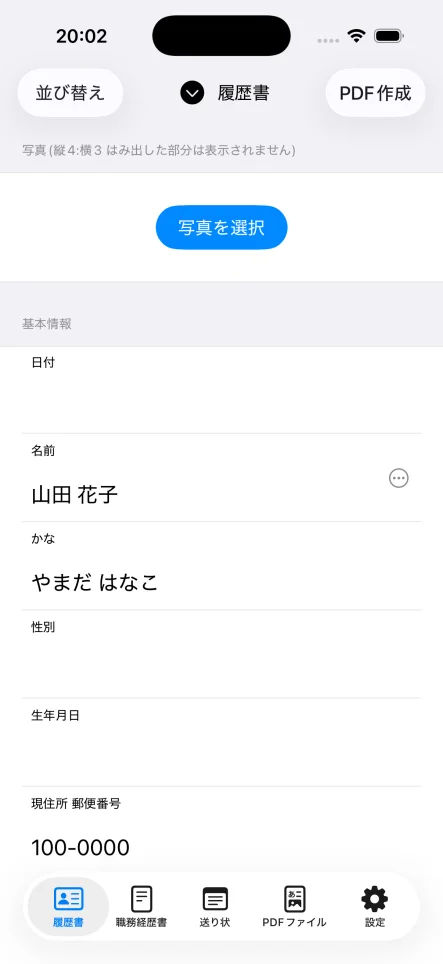
履歴書作成アプリで架空の氏名と住所を入力した基本情報画面
入力例を見ながら基本情報を登録
STEP 02

学歴・職歴を整理する

学歴と職歴を順番に追加します。入学・卒業や入社・退社などの年月と内容を確認しながら入力できます。
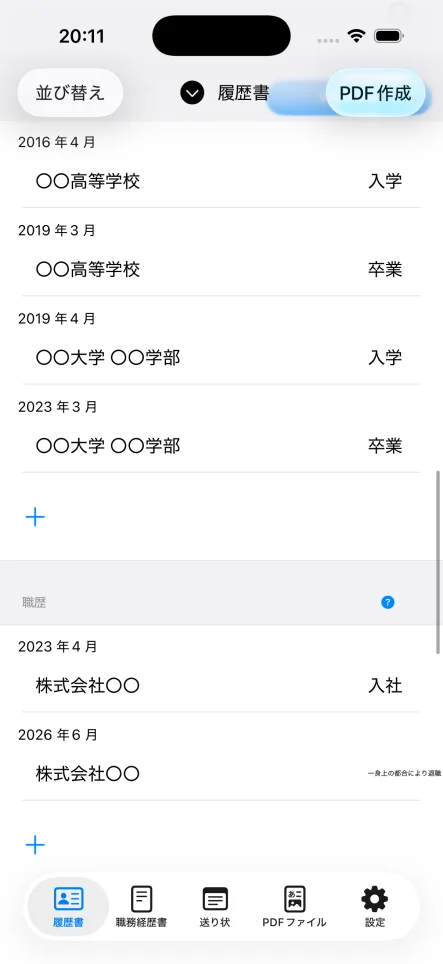
履歴書作成アプリで架空の学校名と会社名を入力した学歴・職歴画面
年月と内容を順番に追加して学歴・職歴を整理
STEP 03

志望動機などを入力する

志望動機、本人希望、免許・資格など、提出先に必要な項目を入力します。不要な項目を無理に埋めず、提出先の案内に合わせてください。

履歴書作成アプリで架空の氏名と住所を入力した基本情報画面
入力例を見ながら基本情報を登録
STEP 04

様式を選んでPDFを作る

PDF作成から厚生労働省作成の様式またはJIS規格を選び、用紙サイズを指定してプレビューします。内容を確認して保存・共有・印刷へ進みます。
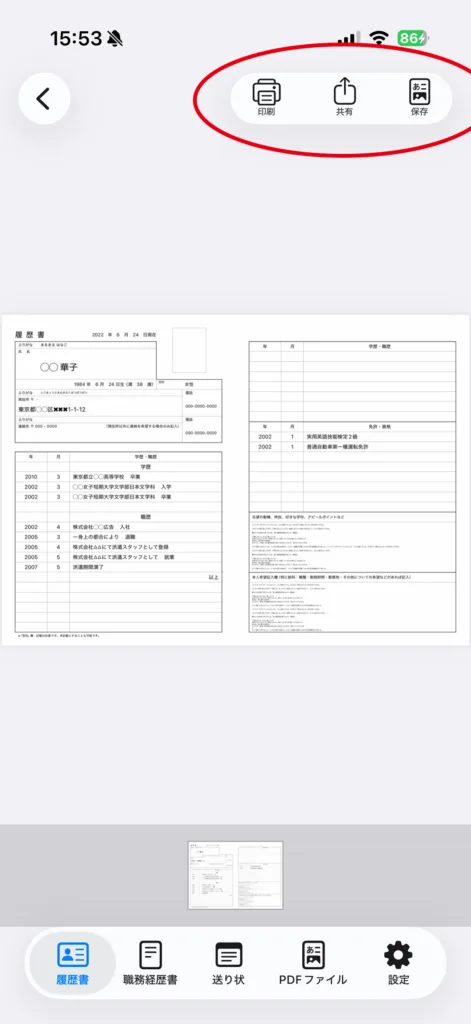
履歴書作成アプリで履歴書PDFを確認し、印刷、共有、保存を選べるプレビュー画面
完成したPDFを確認して保存・共有・印刷

履歴書作成で作成を始める

機能、料金、対応環境の最新情報はApp Storeでご確認ください。

App Storeで見るアプリ紹介へ戻る