Step by step
操作の流れ
POINT 01
応募先の指定と履歴書の様式を確認する
最初に、求人票や応募案内で指定された様式、提出方法、締切、必要書類を確認します。指定がなければ、厚生労働省の履歴書様式例など、必要項目を過不足なく記載できる様式を選びます。
- 西暦または和暦は書類内で統一する
- 日付は提出日または送付日に合わせる
- 連絡先は日中に確認できる電話番号とメールアドレスを使う
POINT 02
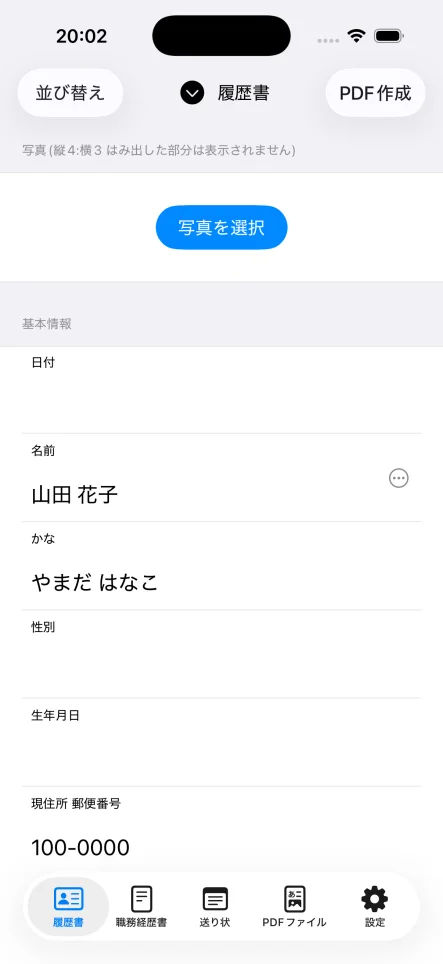
氏名・住所・写真などの基本情報を書く
氏名や住所は省略せず、ふりがなの表記に合わせて「ひらがな」または「カタカナ」で記入します。写真が必要な場合は、応募先の指定するサイズや撮影時期を確認してください。
- マンション名や部屋番号まで記載する
- メールアドレスの入力間違いに注意する
- 性別欄は厚生労働省様式例では任意記載
POINT 03
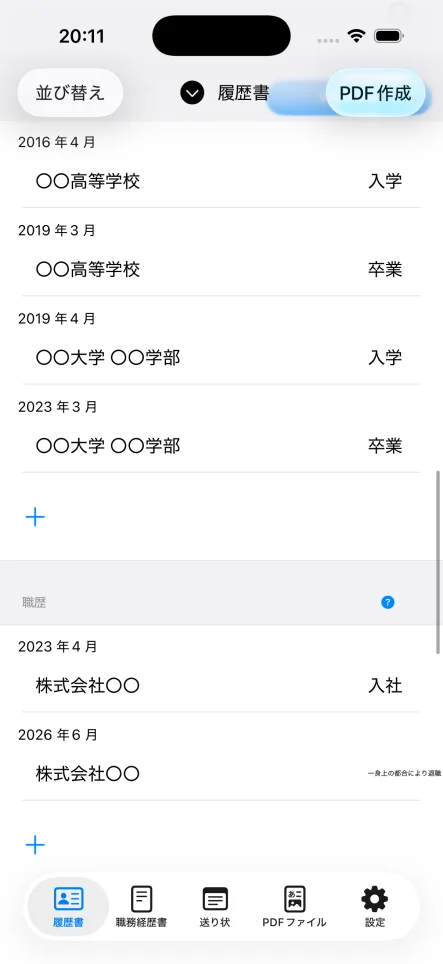
学歴・職歴と免許・資格を整理する
学歴と職歴は分け、原則として古いものから時系列で記載します。学校名、学部・学科名、会社名、資格名は正式名称を使い、年月の誤りがないか確認します。
記入例
学歴 2022年4月 ○○大学○○学部○○学科 入学 2026年3月 ○○大学○○学部○○学科 卒業見込み 職歴 なし 以上
POINT 04
志望動機を書く
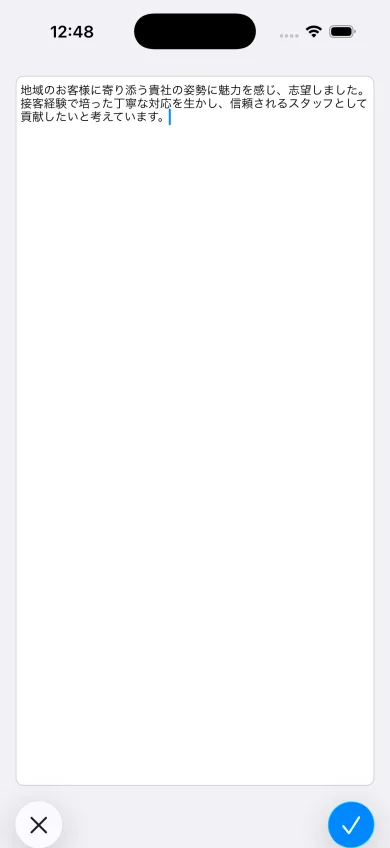
志望動機は応募先を選んだ理由、自分の経験や強み、入社後にどう生かすかを具体的につなげます。例文をそのまま使わず、自分の事実に置き換えて、面接でも説明できる内容にします。
- ほかの会社にも当てはまる表現だけで終わらせない
- 応募先の特徴と自分の経験をつなげる
- 事実と異なる内容を書かない
POINT 05
本人希望欄を書き、全体を確認する
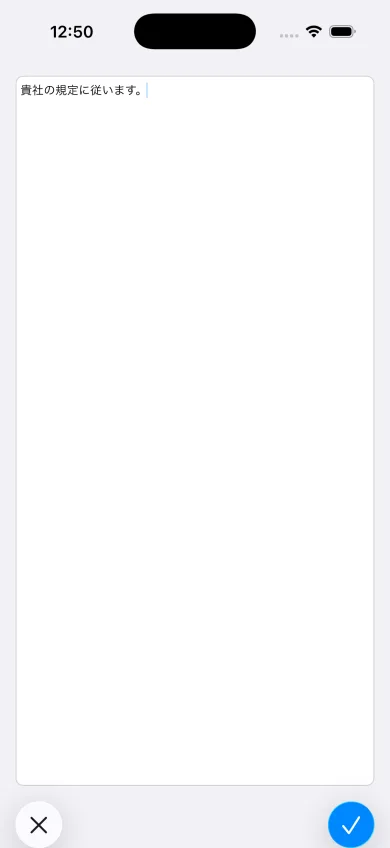
本人希望欄は、勤務に不可欠な条件がある場合に簡潔に記載します。特に希望がなければ「貴社の規定に従います」と記載する方法が一般的です。最後に誤字、年月、連絡先、空欄、PDFの表示を確認します。
- 必要な条件だけを簡潔に書く
- 空欄のままにしない
- 応募先の指定がある場合は必ず優先する
参考情報
応募先から指定がある場合は、その案内を優先してください。