シフト表作成のアプリアイコン

シフト表作成 ガイド

シフト表をPDF・画像で保存、共有、印刷する方法

完成した横型・縦型の勤務表を確認し、PROのPDF出力・画像出力から保存、共有、印刷する際の注意点を説明します。

このページで分かること

従業員登録から勤務区分、シフト入力、PDF・画像共有まで実画面で確認できます

従業員と早番・遅番・夜勤などの勤務区分を登録し、1週間・2週間・1か月など任意期間のシフト表をiPhone・iPadで作成できるアプリです。

  1. 出力前に表全体を確認する
  2. 横型・縦型と表示設定を調整する
  3. PROのPDF出力または画像出力を選ぶ
  4. 共有先と印刷設定を確認する

実際のアプリ画面

実画面を確認しながら操作

解説と対応するアプリ画面を掲載しています。入力項目や表示内容を見比べながら操作できます。

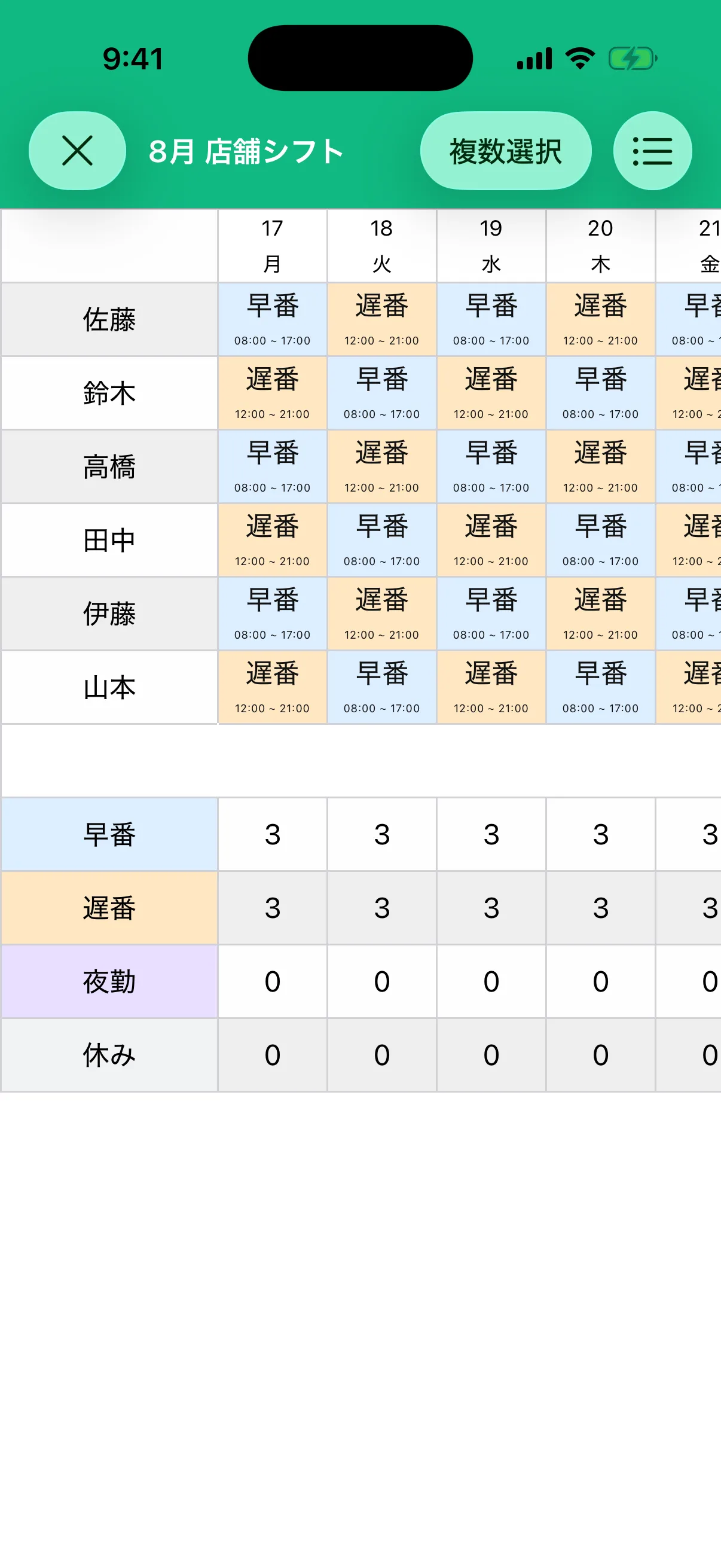
従業員を行、日付を列に配置し早番と遅番を色分けした2週間の横型シフト表
従業員ごとの予定を追いやすい横型シフト表

Step by step

操作の流れ

POINT 01

出力前に表全体を確認する

空欄、希望休、連勤、勤務区分、対象期間、表のタイトルを確認します。日別人数と従業員別勤務日数・勤務時間も見て、入力漏れや偏りがないか確認してください。

  • 横方向と縦方向へ最後までスクロールする
  • 氏名と勤務区分の誤りを確認する
  • 未確定のセルが残っていないか見る
従業員を行、日付を列に配置し早番と遅番を色分けした2週間の横型シフト表
従業員ごとの予定を追いやすい横型シフト表
POINT 02

横型・縦型と表示設定を調整する

PDFや画像へ出力する前に、文字サイズ、列幅、行高、タイトル、時刻、色、日別人数などを調整します。人数と期間によって1画面の情報量が変わるため、文字が小さすぎないか、色のコントラストが足りるかを確認します。

  • 白黒印刷でも名称が読めるようにする
  • 個人情報を必要以上に表示しない
  • 表のタイトルへ対象期間を含める
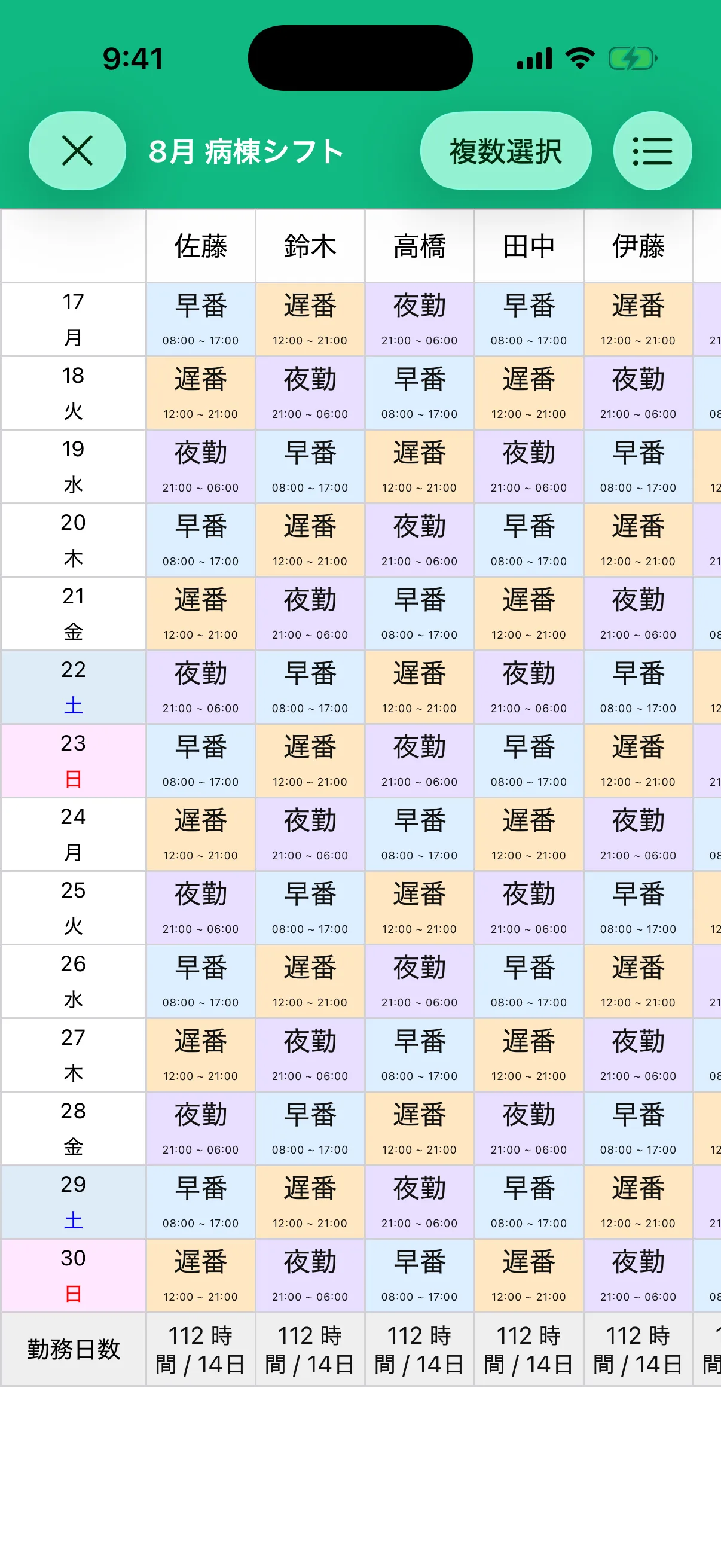
日付を行、従業員を列に配置し早番、遅番、夜勤を色分けした縦型シフト表
日ごとの配置を確認しやすい縦型シフト表
POINT 03

PROのPDF出力または画像出力を選ぶ

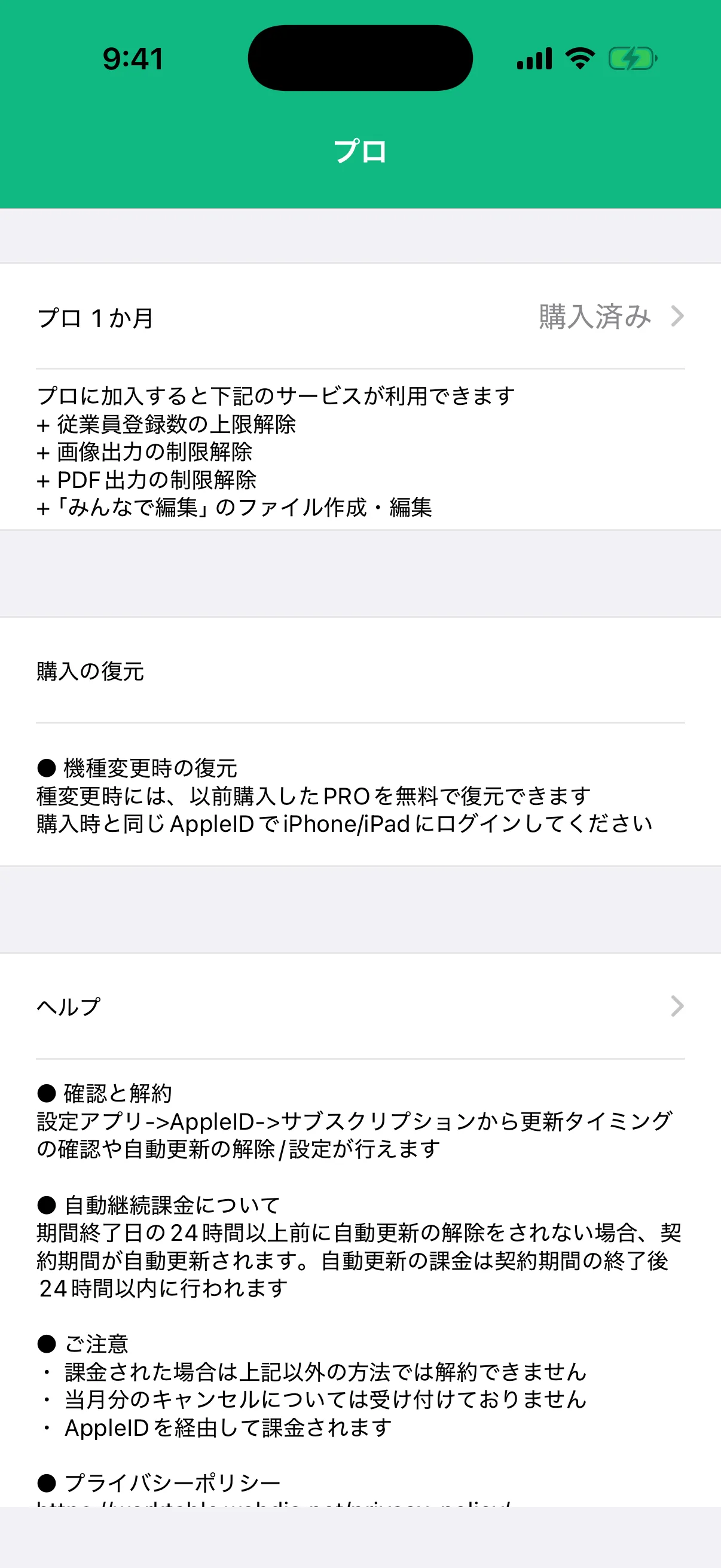
PDF出力と画像出力はPROの機能です。従業員別シフト表の出力もPROで利用できます。出力画面で内容を確認し、ファイルとして保存するか、iOSの共有画面へ進みます。

  • 現在の購入状態をアプリ内で確認する
  • PDFは印刷や拡大確認に向く
  • 画像は端末で素早く確認しやすい
従業員上限解除、PDFと画像出力、みんなで編集を説明した購入済みのPRO画面
PROで人数制限解除・PDF/画像出力・共同編集を利用
POINT 04

共有先と印刷設定を確認する

共有画面に表示される保存先や送信先は、端末へインストールされているアプリによって異なります。印刷する場合は対応プリンター、用紙サイズ、向き、倍率を確認します。氏名と勤務予定を含むため、誤送信や公開範囲に注意してください。

  • 送信相手と添付ファイルを確認する
  • 共有後に最新版であることを伝える
  • 職場の個人情報管理ルールを優先する
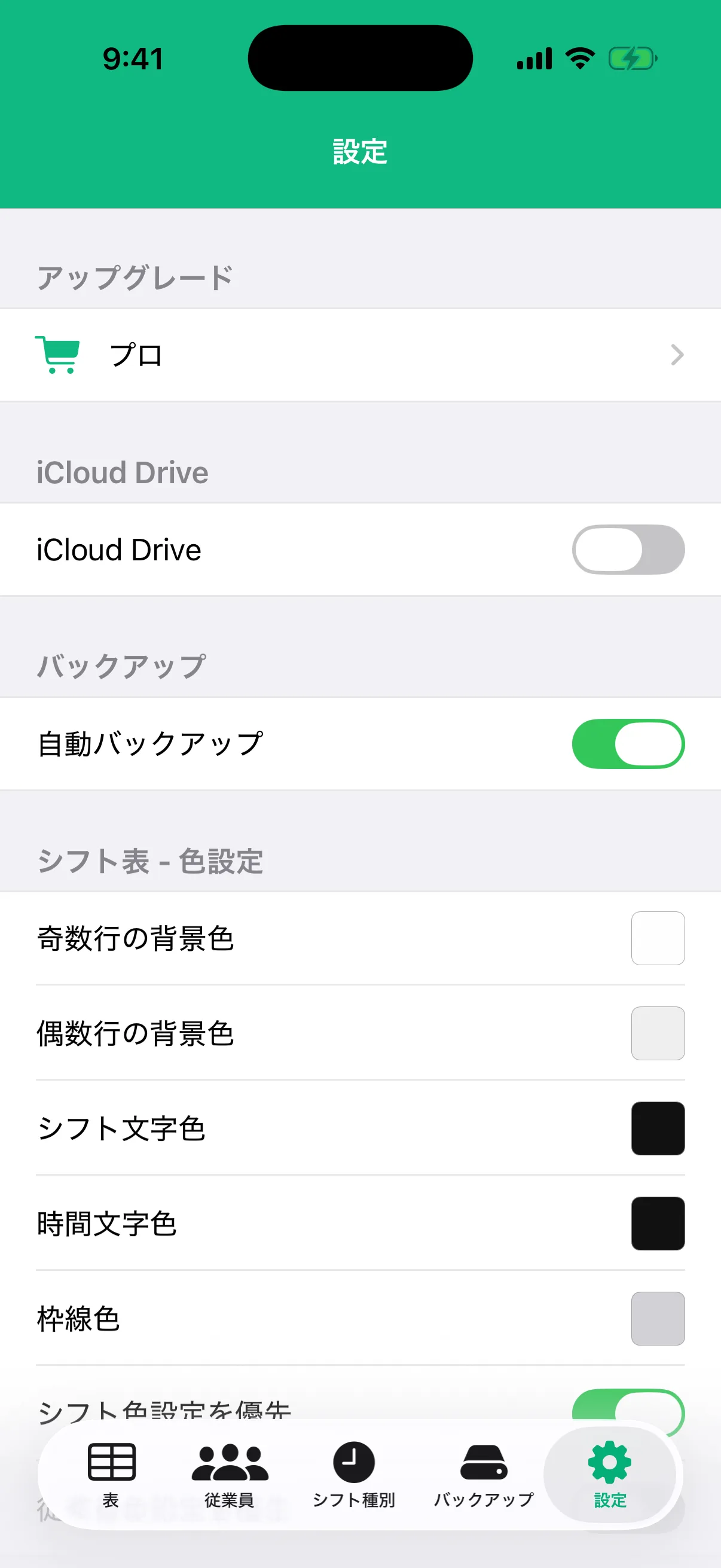
自動バックアップ、表の色、文字色、枠線色、表示優先などを調整する設定画面
色・文字・表示方法・自動バックアップを設定

シフト表作成を使ってみる

機能、料金、対応環境の最新情報はApp Storeでご確認ください。

App Storeで見るアプリ紹介へ戻る